知识分享
知识分享

在Sysmac Studio中完成4口分支器组态后,X4口设备应如何添加?
本文速览
1.适用产品
SW4-ECP04A(金属壳体)/ SW4-ECP04(塑料壳体)
2.配置工具
欧姆龙Sysmac Studio
3.核心问题
X4口在组态界面中的位置不明显,用户不清楚如何将设备添加至该口
4.关键结论
双击添加设备时,组态弹窗下端即为X4口入口,点击X4按钮即可完成添加
5.背景原因
X4口对应分支器拓扑中正下方的连接位置,故在界面中显示于下端
在欧姆龙Sysmac Studio中导入实点科技4口EtherCAT分支器(SW4-ECP04A/金属壳体或SW4-ECP04/塑料壳体)配置文件并完成组态后,X4口设备应如何添加?该口在界面中如何显示?
这是使用1入3出(OUT1–OUT3)常规添加方式的用户容易产生困惑的问题——组态界面中X4口并非以独立OUT标签呈现,而是位于分支器节点的正下端位置。本文以XB6S系列EtherCAT耦合器XB6S-EC2002为例,说明X4口的显示规则与添加操作。

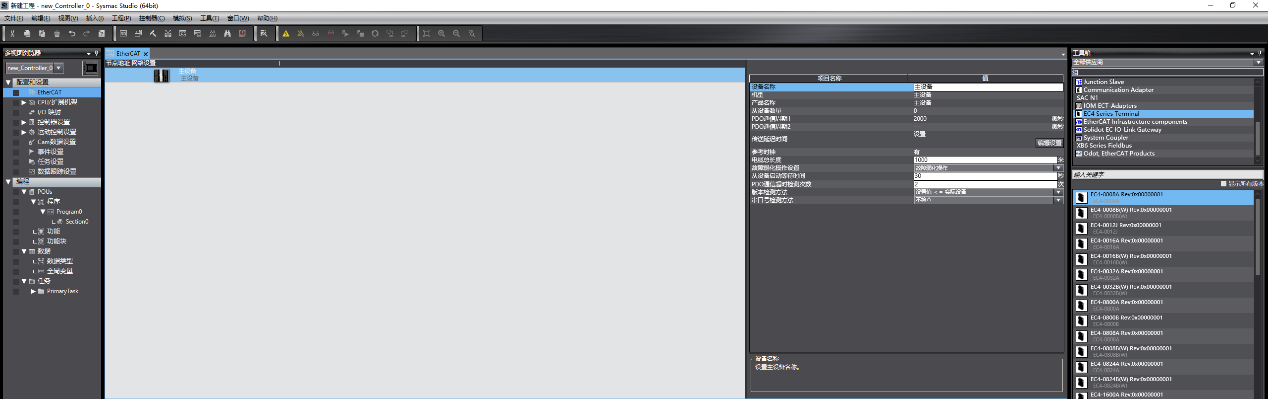
一、新建工程
在欧姆龙Sysmac Studio中新建工程,按实际硬件情况设定PLC型号及固件版本。
二、在工具箱中找到4口分支器并添加
在Sysmac Studio工具箱中找到对应型号的4口分支器。
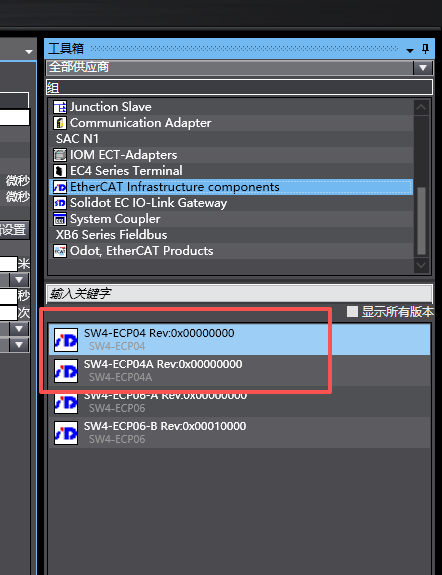
双击分支器或将其拖拽至主设备节点下方,均可将分支器添加至组态中。
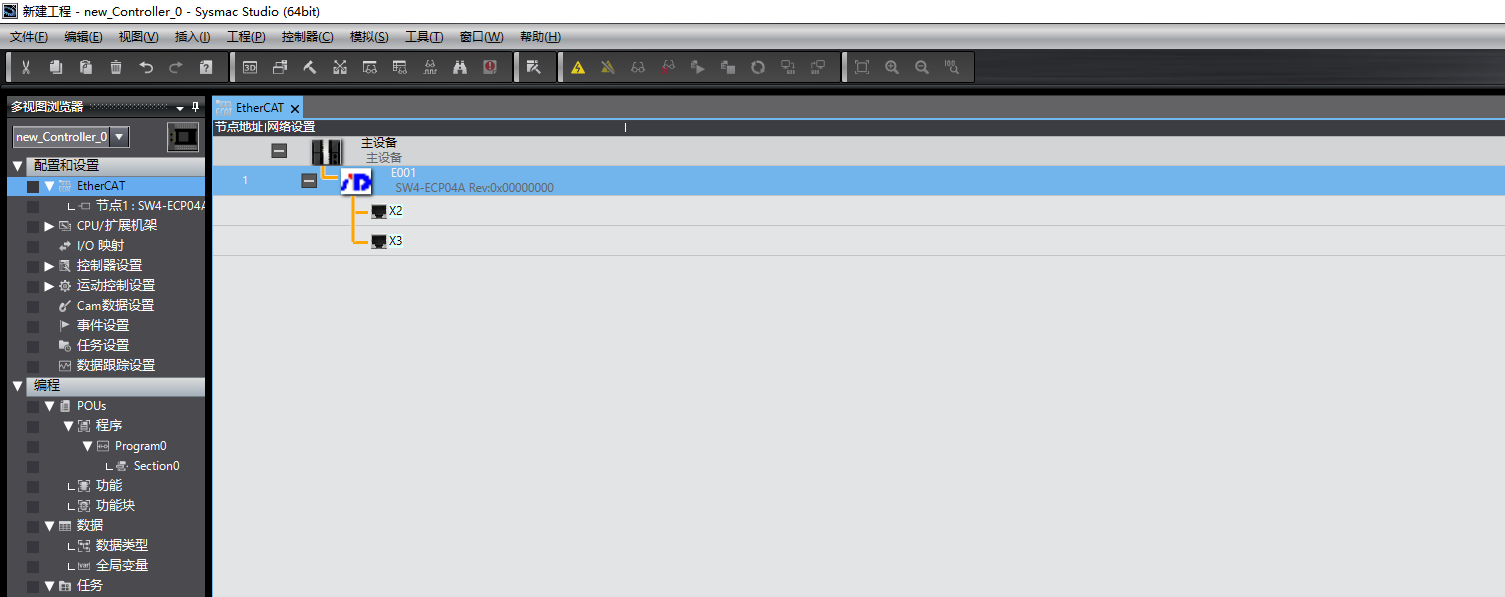
注意:实点科技4口分支器分为金属壳体SW4-ECP04A和塑料壳体SW4-ECP04两种型号,组态时须与实际使用的硬件型号保持一致,型号选错将导致组态与实物不匹配,请核对型号名称后再添加。
三、在分支器下添加EC设备(OUT1-OUT3)
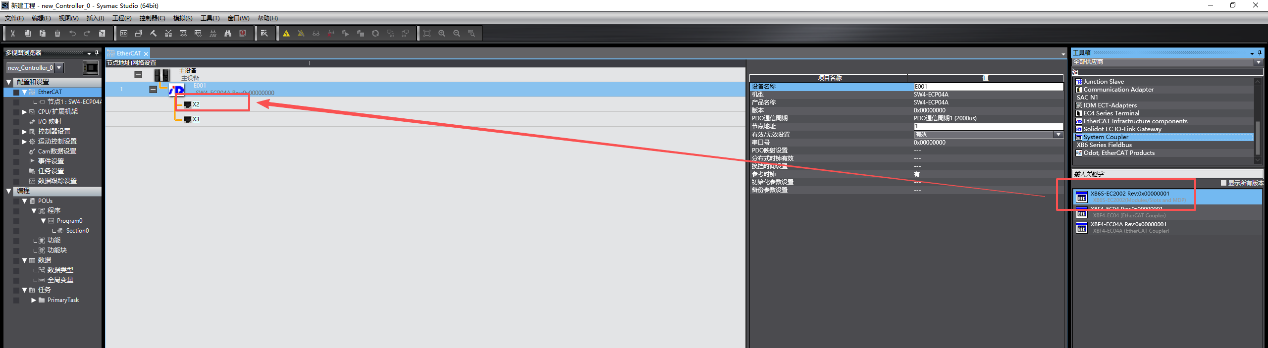
将EC设备(本例以XB6S系列EtherCAT耦合器XB6S-EC2002为例)拖拽至分支器对应的OUT口节点下,或右键对应OUT口选择“添加设备”,均可将设备添加至OUT1–OUT3口。
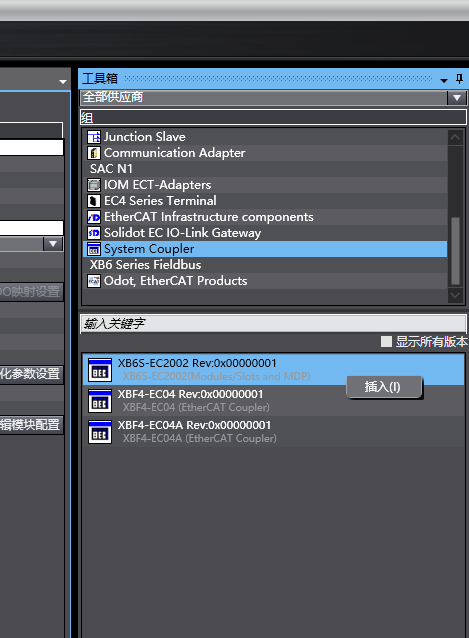
四、X4口的显示位置与添加方式
X4口在组态界面中不以独立OUT标签显示。双击目标EC设备进入添加弹窗后,弹窗下端区域即对应X4口;点击“X4”按钮,设备即添加至X4口下。

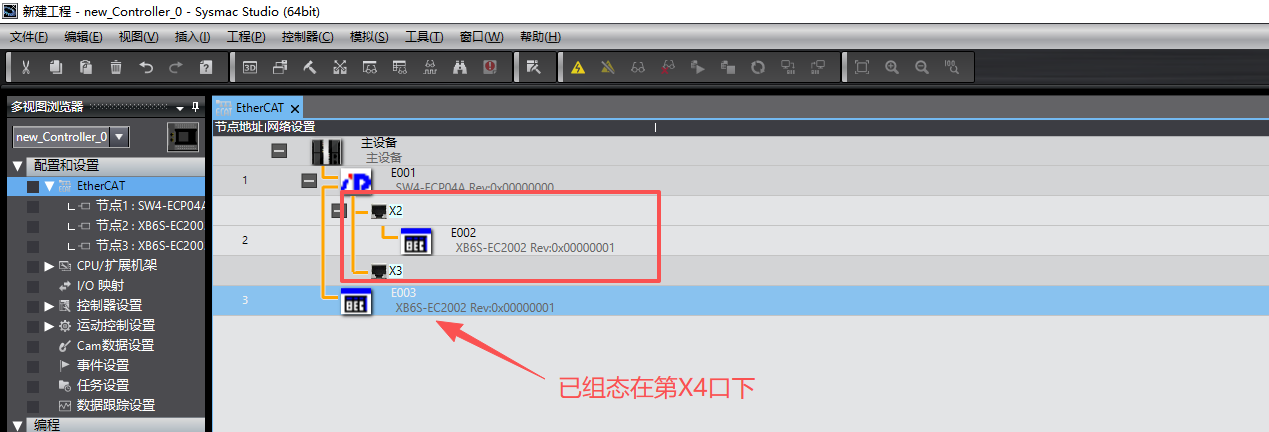
之所以X4口位于弹窗下端,是因为在拓扑结构上,X4对应的是挂接在分支器节点正下方的连接位置——这与OUT1–OUT3从侧面引出的拓扑位置不同,界面布局与实物拓扑保持一致。
提示:添加完成后,可在组态树中展开分支器节点,确认该EC设备已显示在X4口条目下,以验证组态结果正确。