知识分享
知识分享

本文速览
1.演示产品
C2P-EC-12B
2.配套平台
汇川Easy-523 PLC+AutoShop V4.11
3.通讯协议
EtherCAT
4.配置流程
新建工程→PLC通信连接→导入XML设备文件→模块组态→下载→I/O地址监视
5.关键注意
XML文件导入后须手动重启AutoShop软件;确保所有需要通讯的EtherCAT设备均处于启用状态
实点科技C2P系列阀岛采用双RJ45接口,其支持EtherCAT协议的产品可能需配合AutoShop软件使用。那么如何从新建工程开始,完成XML文件导入、模块组态、程序下载到I/O地址监视的完整配置与通信流程?
整体可分为七个步骤:新建工程并选择PLC型号、建立PLC通信连接、导入XML设备描述文件(导入后须重启AutoShop)、通过自动扫描或手动方式添加模块并绑定I/O变量地址、下载配置后断电重启、确认I/O地址监视正常。本文以汇川Easy-523PLC+C2P-EC-12B为例,逐一介绍每一步的操作要点。
安全提示!!!
高电压危险提示:操作前请确认设备已断电,安装与接线需由专业人员完成。
设备重启警告:断电重启前确认现场无安全隐患,防止设备意外启动。
EtherCAT 通讯警告:组态错误可能导致设备异常动作,请先在测试环境验证。
一、新建工程
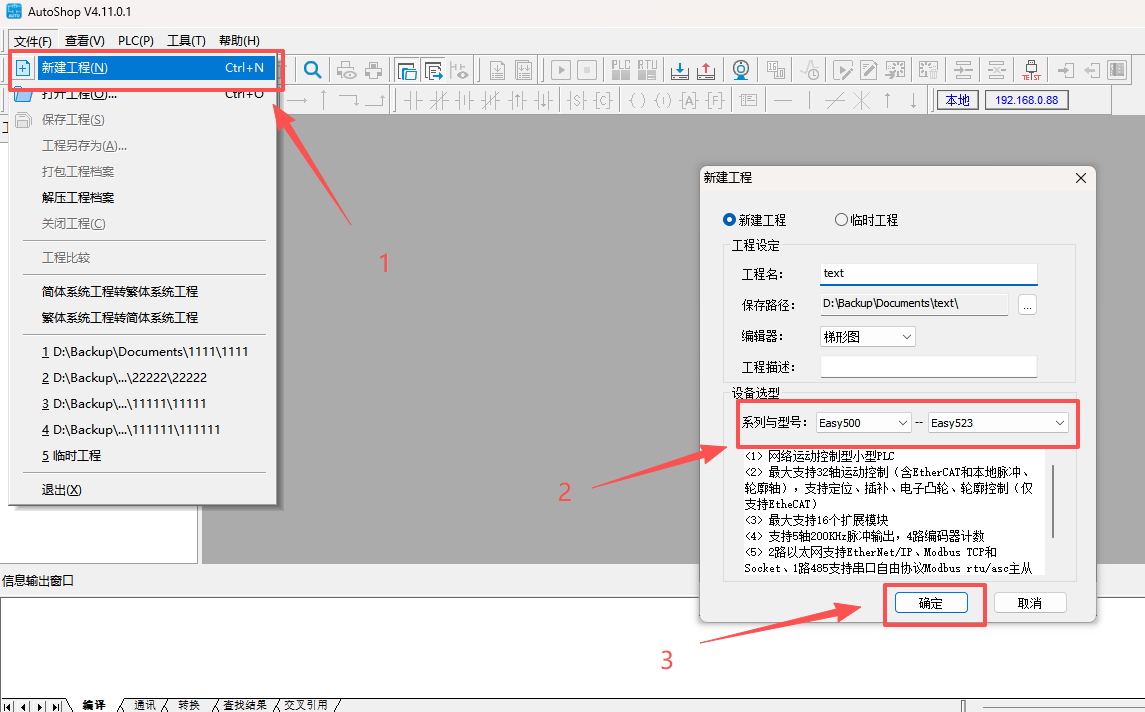
在AutoShop中新建工程,按实际硬件情况选择对应的PLC型号(本例为Easy-523)。
二、建立PLC通信连接
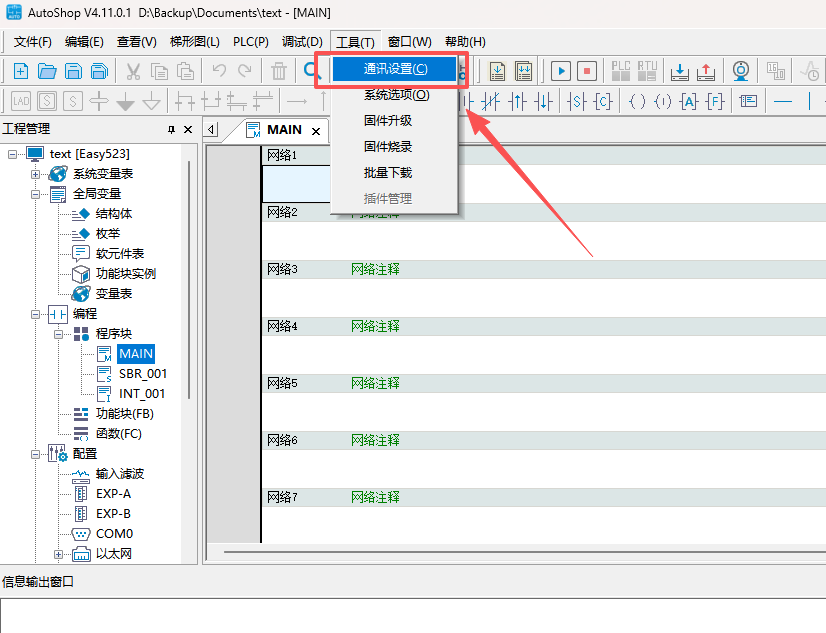
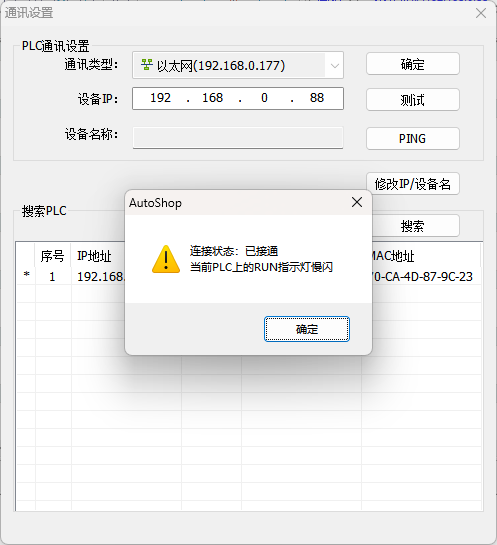
点击菜单栏“工具”→“通讯配置”,在通讯配置界面中与PLC建立连接。
三、导入XML文件
在右侧工具箱中右键“EtherCAT Devices”,选择“导入设备XML”,在弹出窗口中浏览至XML文件存放路径,选择对应文件后点击“打开”完成导入。
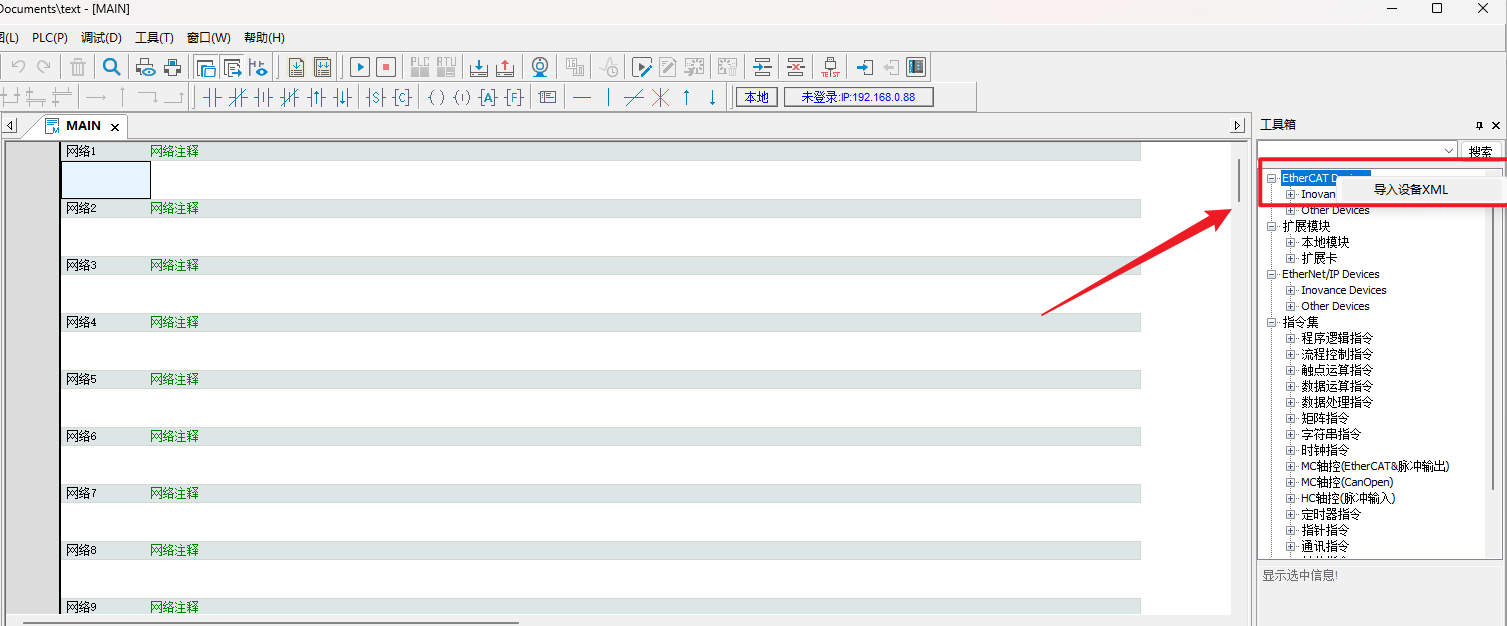
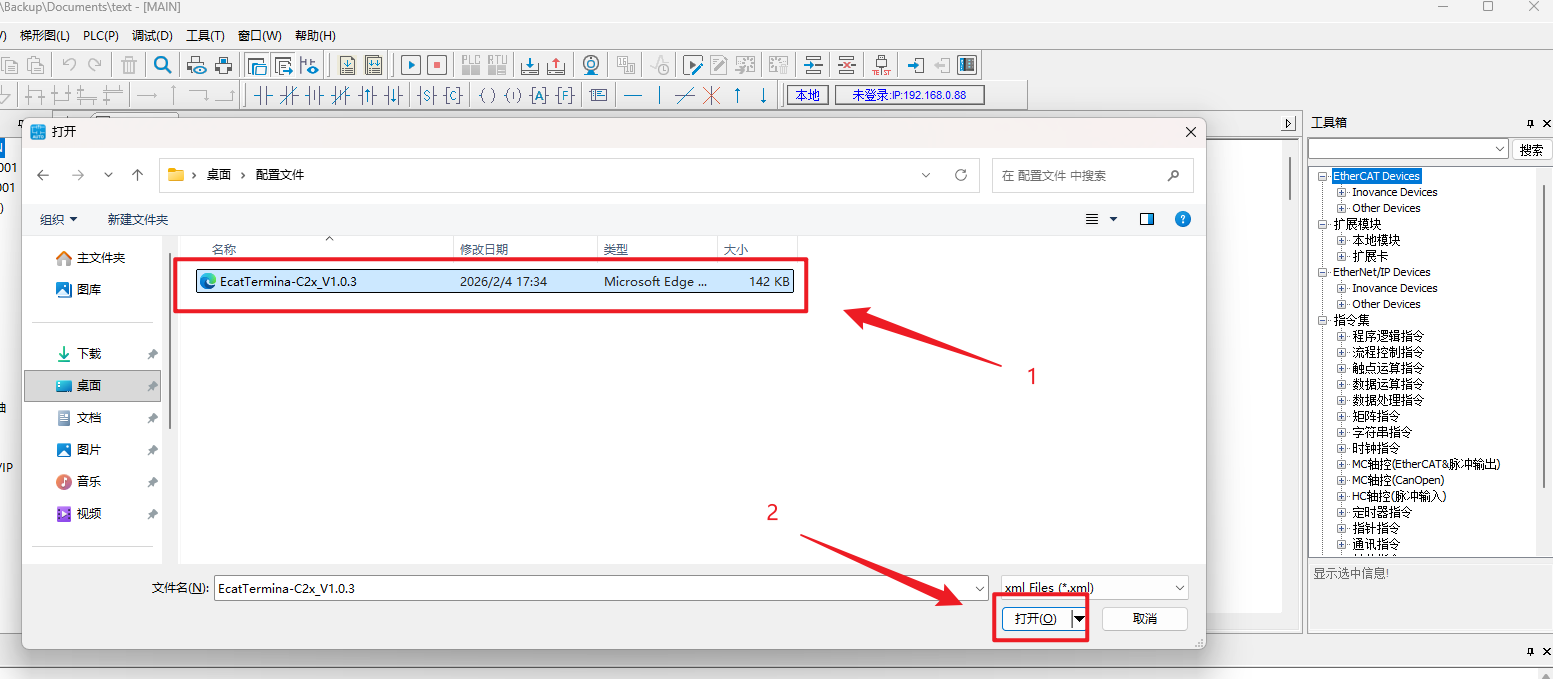
注意:XML文件导入成功后,须手动重启AutoShop软件,重启后方可正常使用新导入的设备进行组态。
四、模块组态
方式一:自动扫描(推荐)
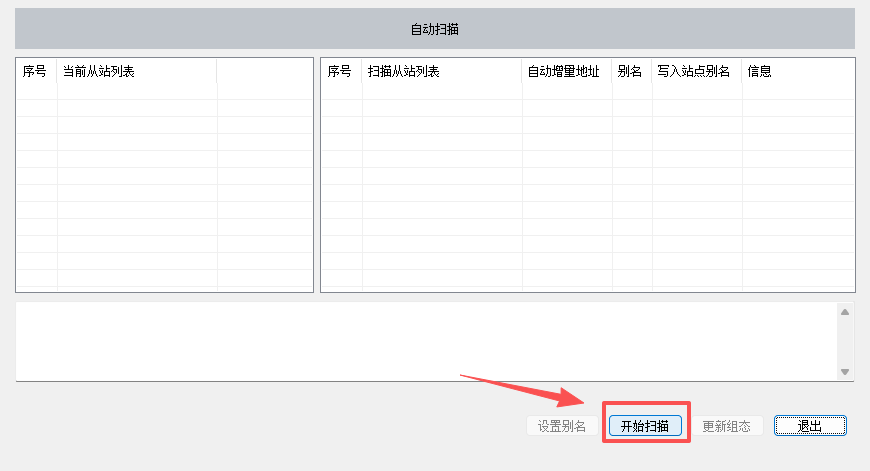
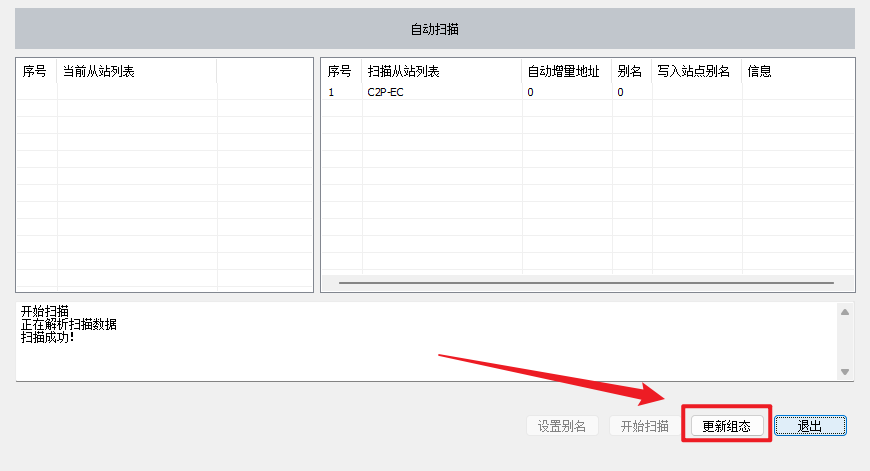
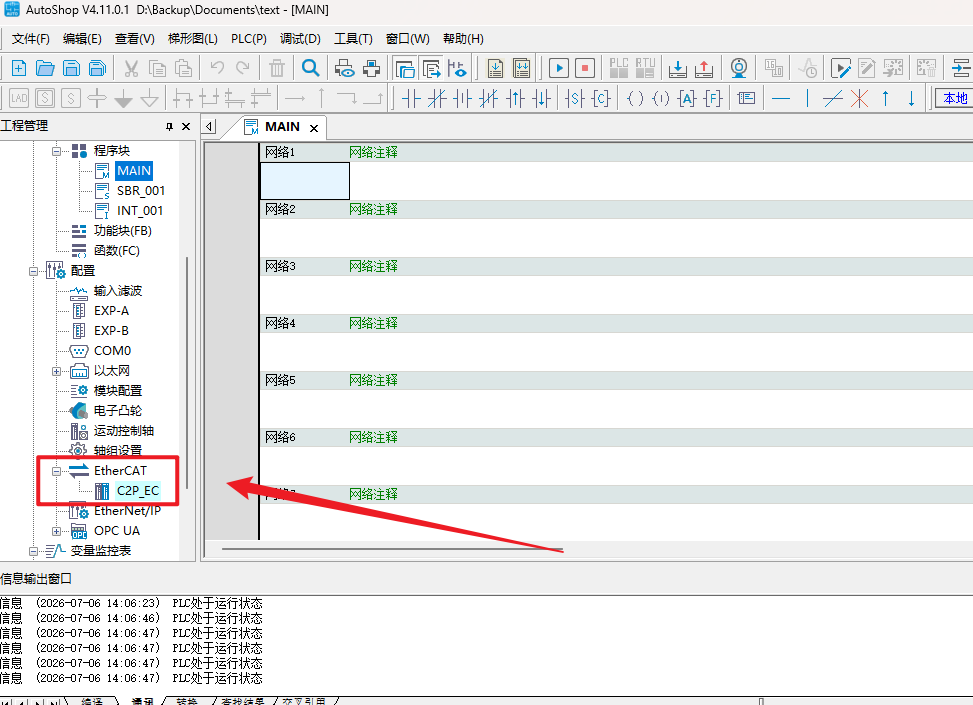
右键“EtherCAT”图标,选择“自动扫描”。在扫描窗口中点击“开始扫描”,确认后等待扫描完成,点击“更新组态”,即可将网络中正常连接的模块自动添加至组态中。
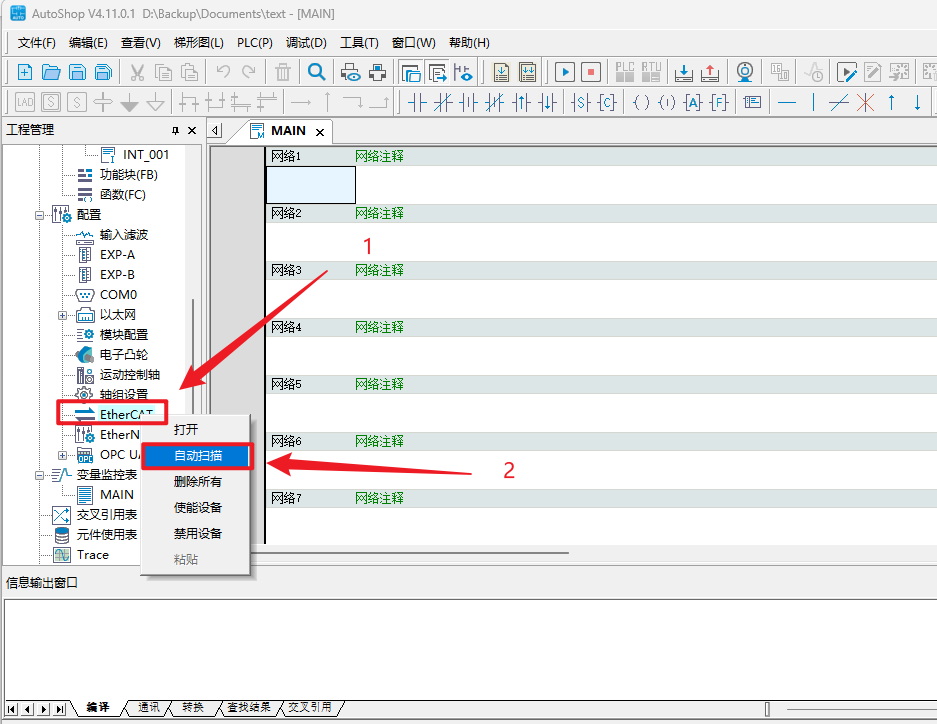
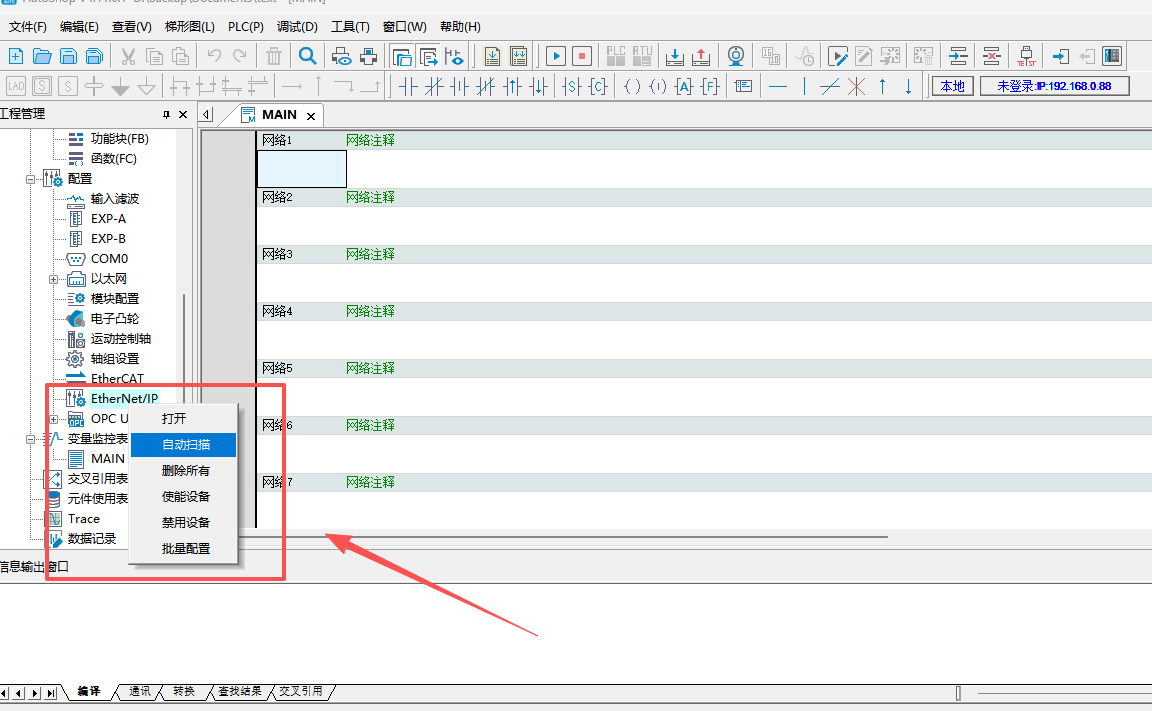
方式二:手动添加模块
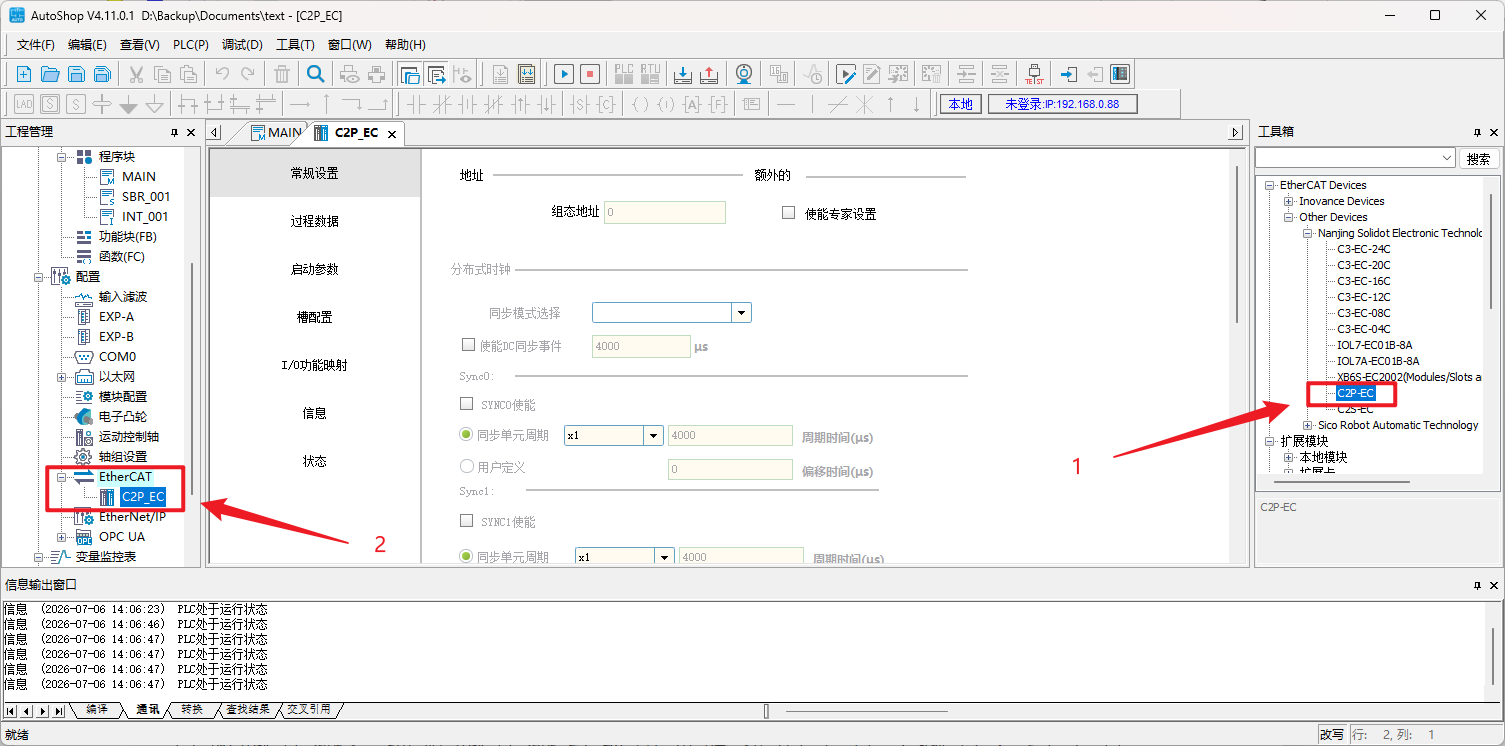
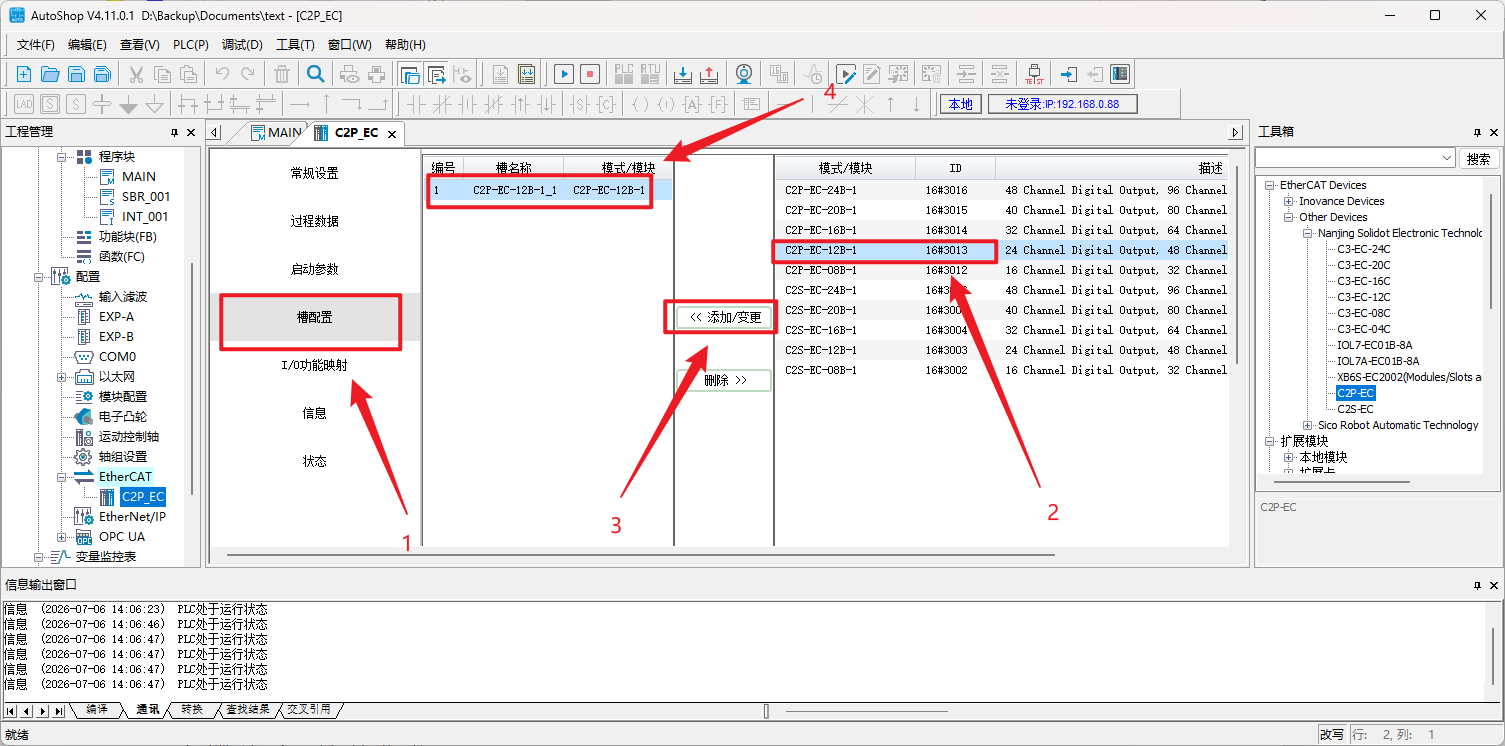
在右侧工具箱中,展开“EtherCAT Devices”,找到“C2P-EC”,双击即可将其添加至组态中。随后点击添加的“C2P-EC”进入配置界面,点击“槽配置”,根据现场实物添加对应的型号(本例使用C2P-EC-12B)。
绑定I/O变量地址
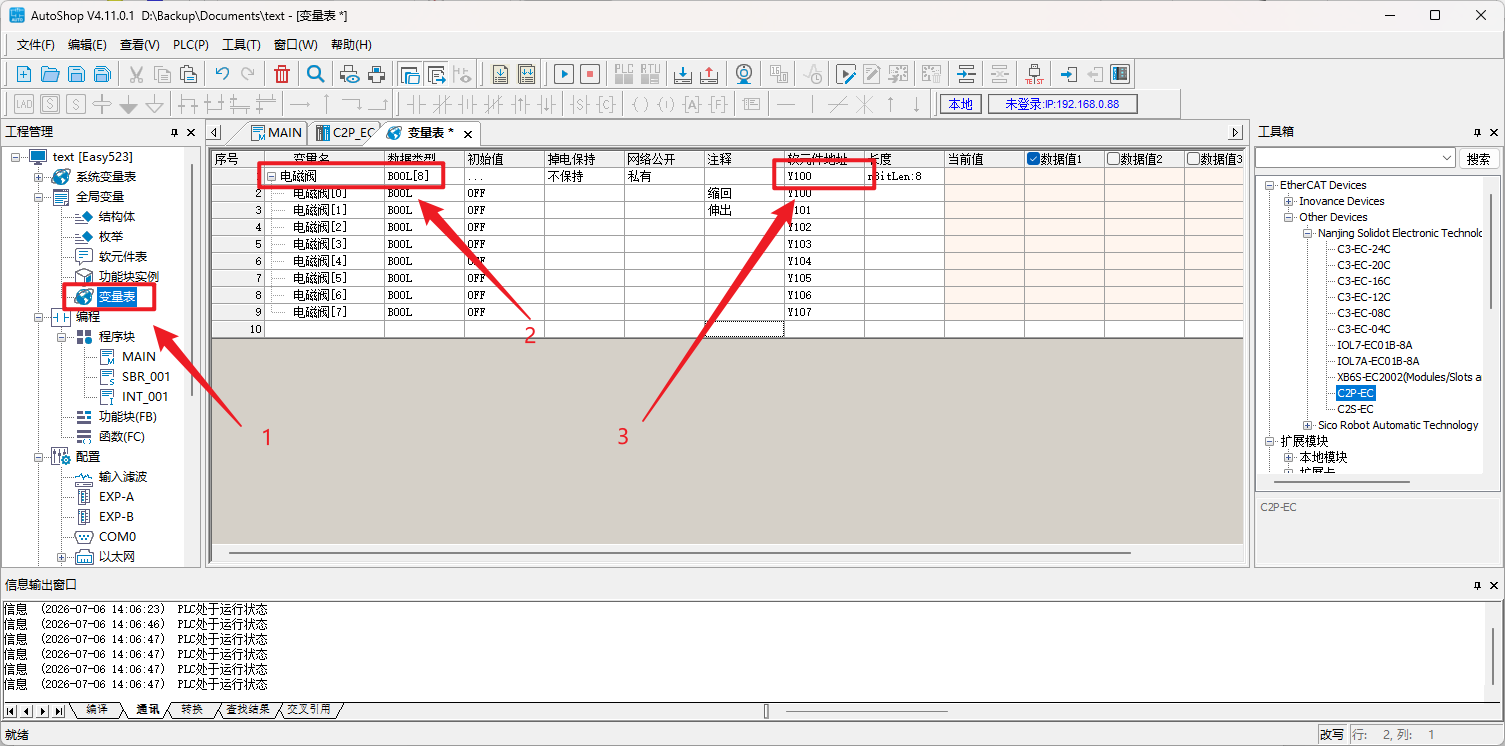
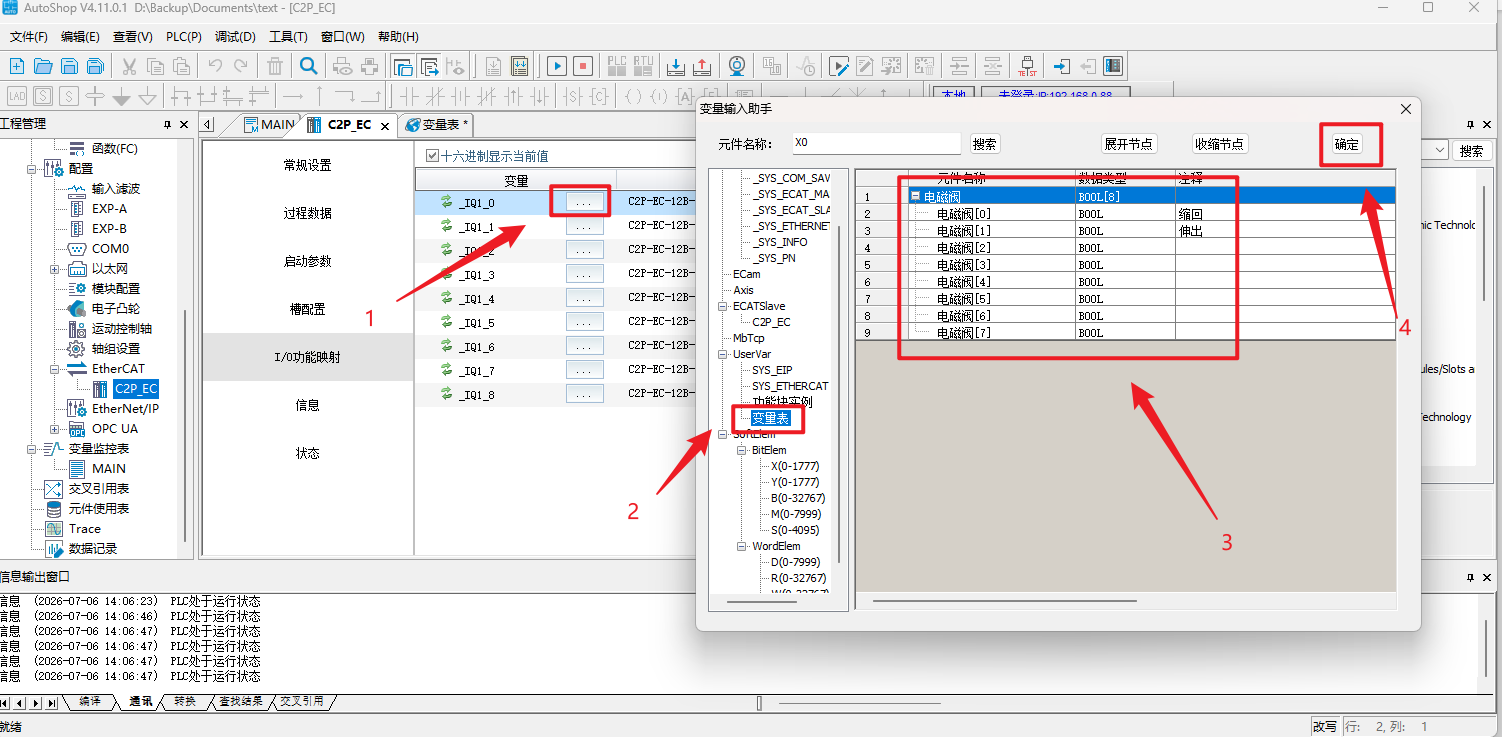
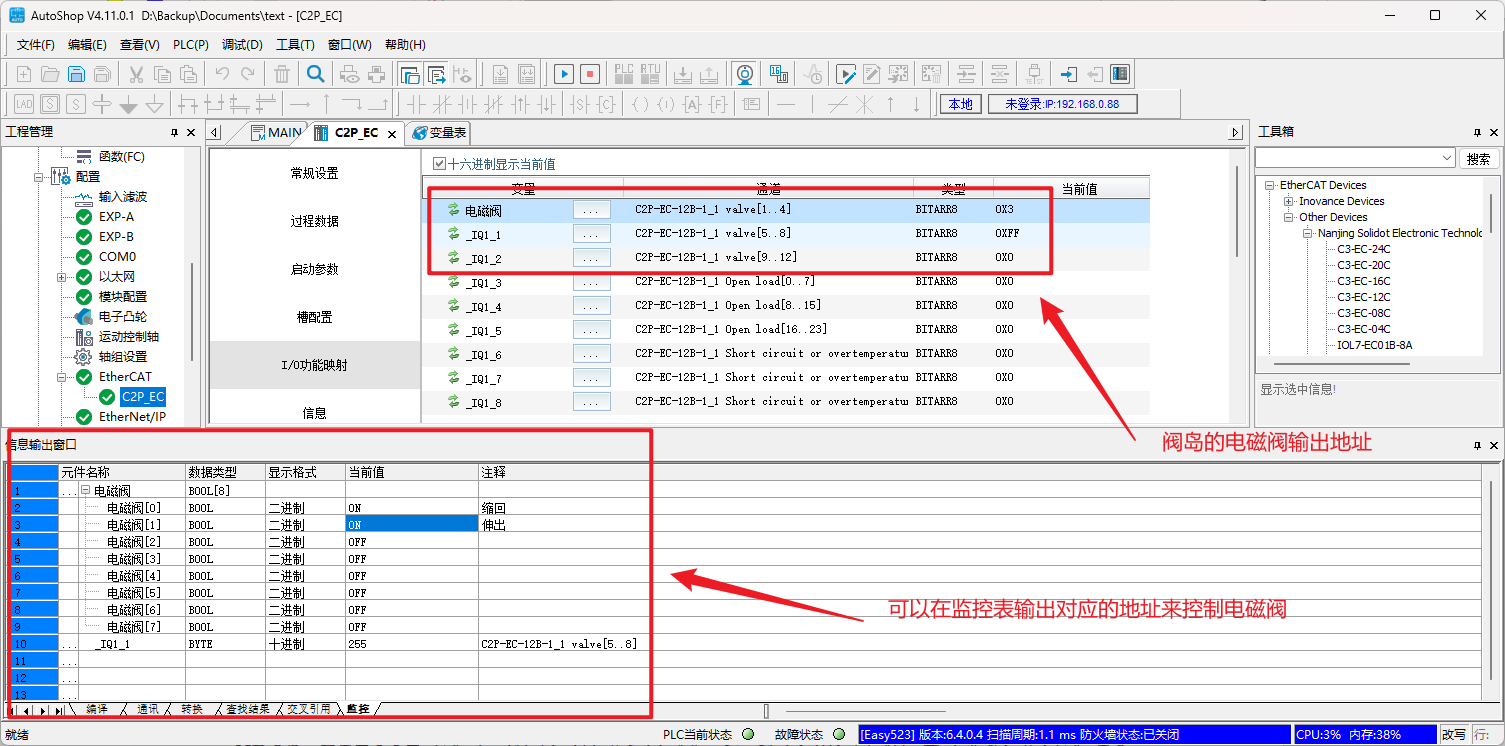
可以使用默认汇川自带的缓存地址,也可以在变量表中自行建立地址,随后绑定到输出映射中,如下图所示。
五、配置下载
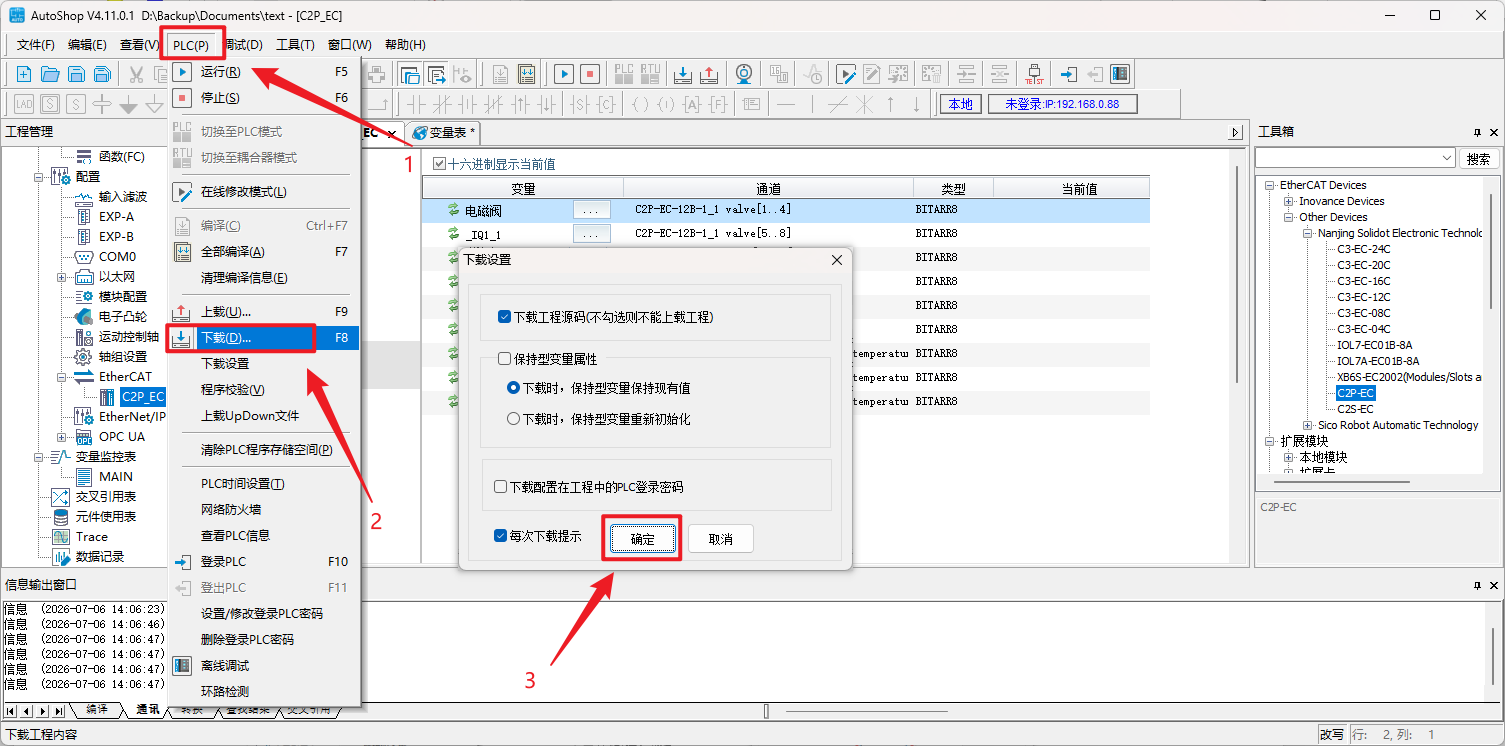
点击“PLC”→“下载”→“确定”,等待下载完成。下载完成后,对PLC及耦合器进行断电重启。
⚠安全提示:重启前请确认现场设备处于安全状态,避免阀岛意外输出造成设备动作。
六、I/O地址监视与使用
通讯建立成功后,程序中直接通过映射到对应地址的全局变量进行读取或控制操作即可。
七、注意事项
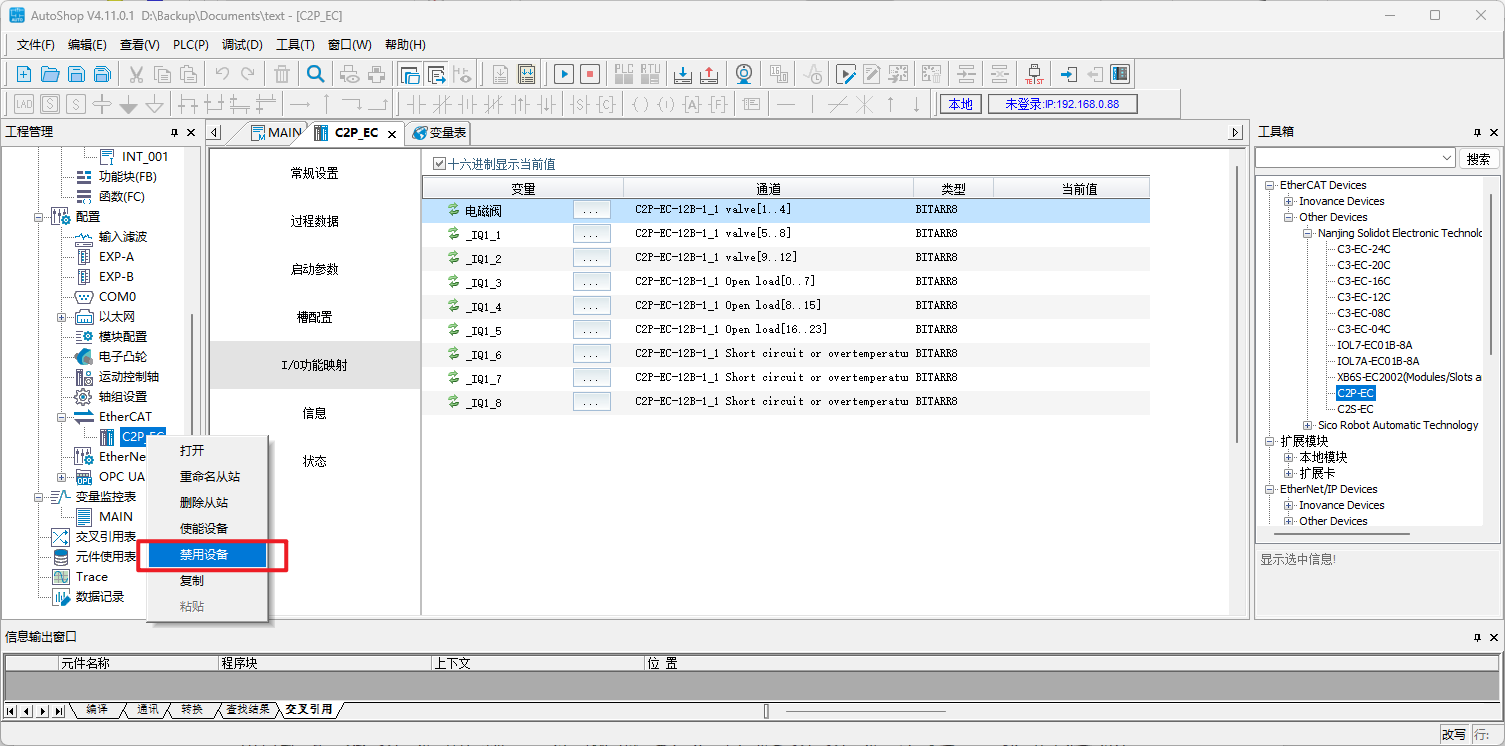
在“EtherCAT设置”中,若某设备被设置为“禁用”状态,AutoShop将不与该设备进行EtherCAT通讯,请确认所有需要通讯的设备均处于启用状态。