知识分享
知识分享

本文速览
1.演示产品
XB6S-EI2002+XB6S-3200+XB6S-0032A
2.配套平台
汇川Easy-523 PLC + AutoShop V4.11
3.通讯协议
EtherNet/IP
4.配置流程
新建工程→PLC通信→导入EDS文件→模块组态→配置上下行字节→下载→I/O地址监视
5.关键注意
EDS文件导入后须手动重启AutoShop软件;模块参数修改仅支持通过IOConfigTool进行
如何在AutoShop中完成实点科技插片式I/O EtherNet/IP协议耦合器XB6S-EI2002的组态配置?
本文以Easy-523 PLC搭配XB6S-EI2002、XB6S-3200和XB6S-0032A为例,使用AutoShop V4.11,依次介绍EDS文件导入、模块组态、上下行字节配置、程序下载及I/O地址监视的完整操作流程。
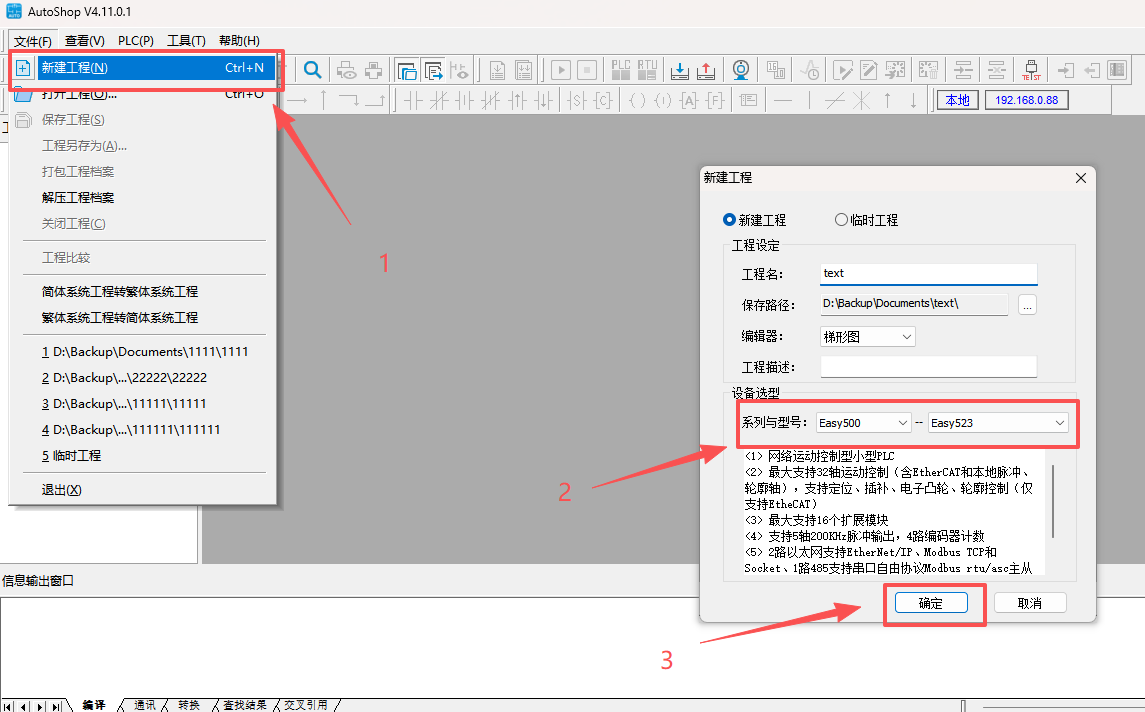
一、新建工程
AutoShop中新建工程,按实际硬件情况选择对应的PLC型号。
二、建立PLC通信连接
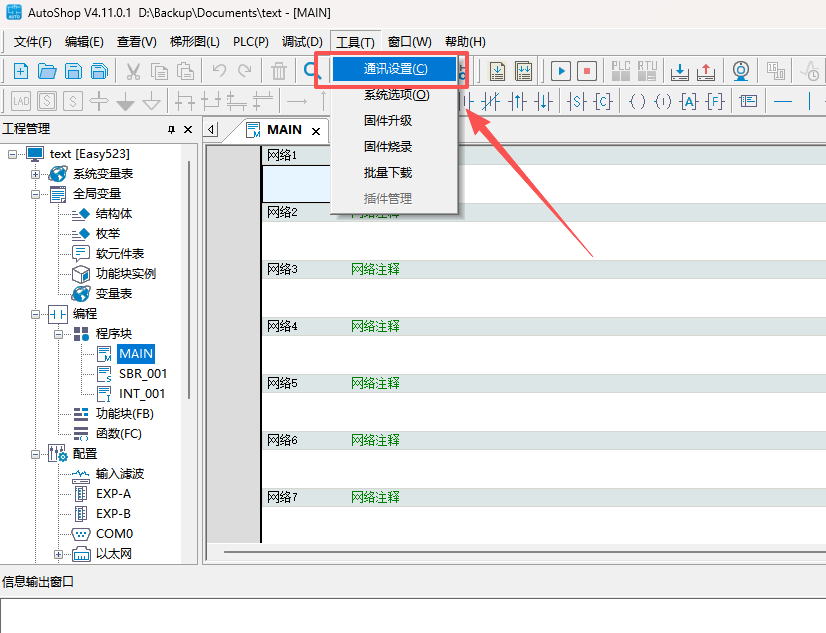
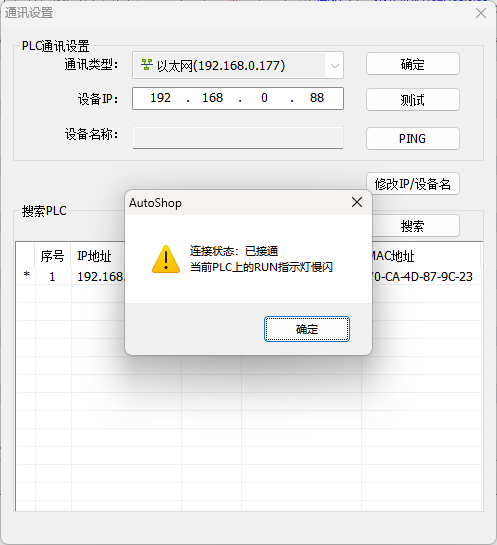
点击菜单栏“工具”→“通讯配置”,在通讯配置界面中与PLC建立连接。
三、导入XB6S-EI2002的EDS文件
在右侧工具箱中右键“EtherNet/IP Devices”,选择“导入设备EDS”,在弹出窗口中浏览至EDS文件存放路径,选择对应文件后点击“打开”完成导入。
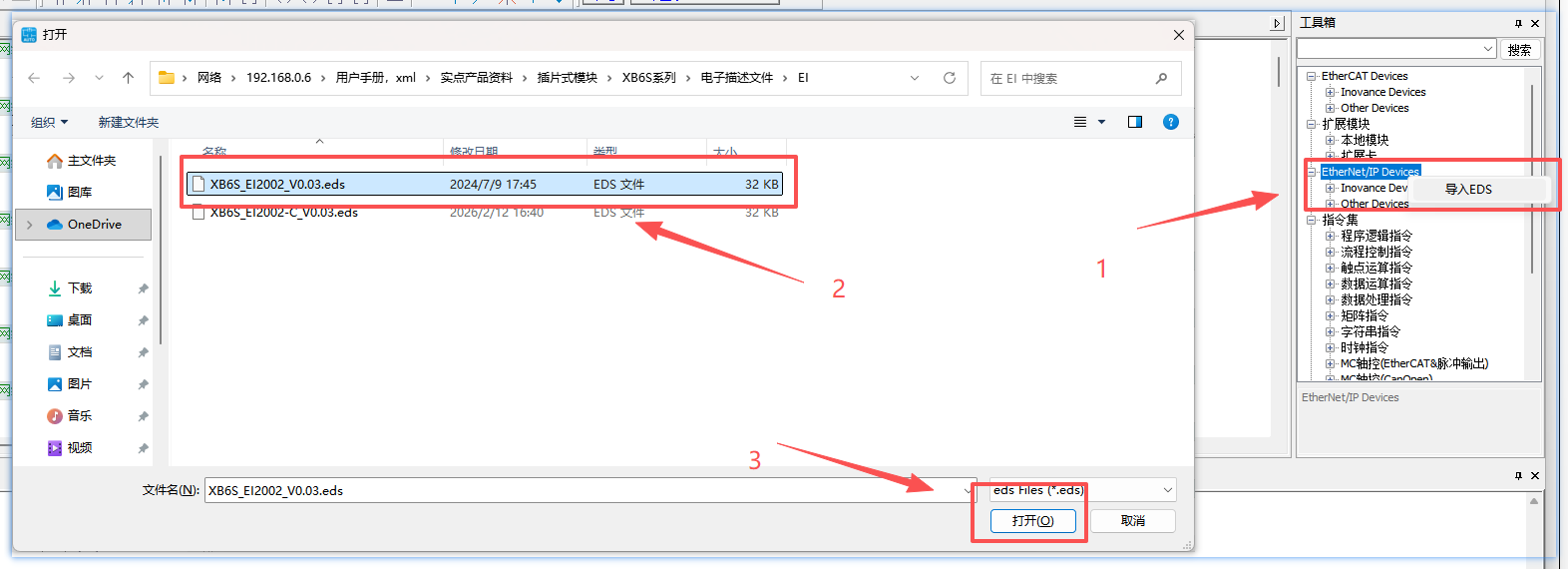
注意:EDS文件导入成功后,须手动重启AutoShop软件,重启后方可正常使用新导入的设备进行组态。
四、模块组态
1、自动扫描(推荐)
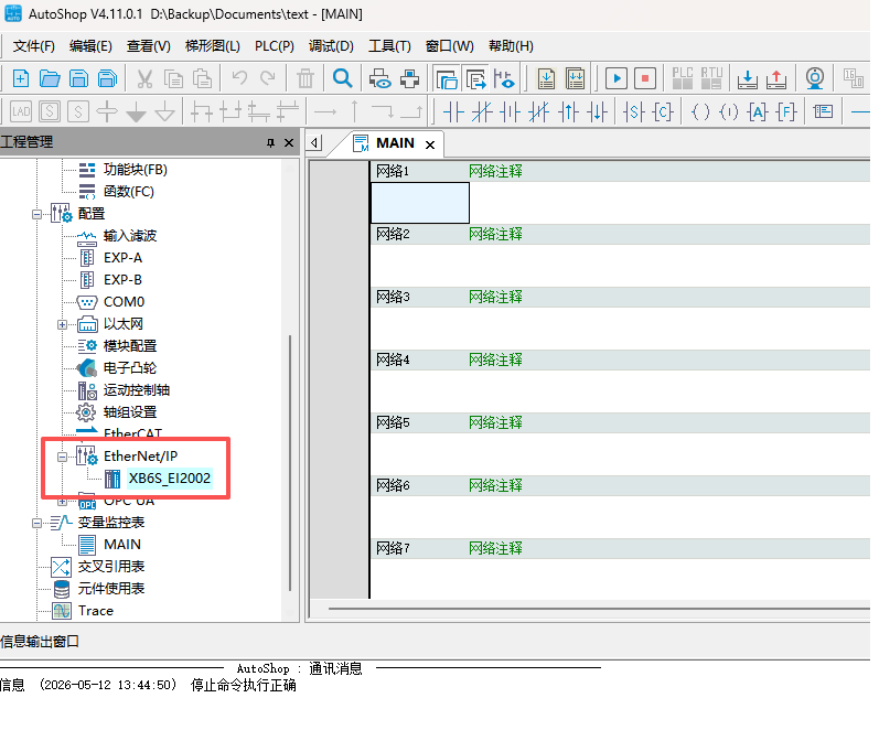
在“EtherNet/IP设定”界面中,右键“EtherNet/IP”图标,选择“自动扫描”。在扫描窗口中点击“开始扫描”,确认后等待扫描完成,点击“更新组态”,即可将网络中正常连接的模块自动添加至组态中。
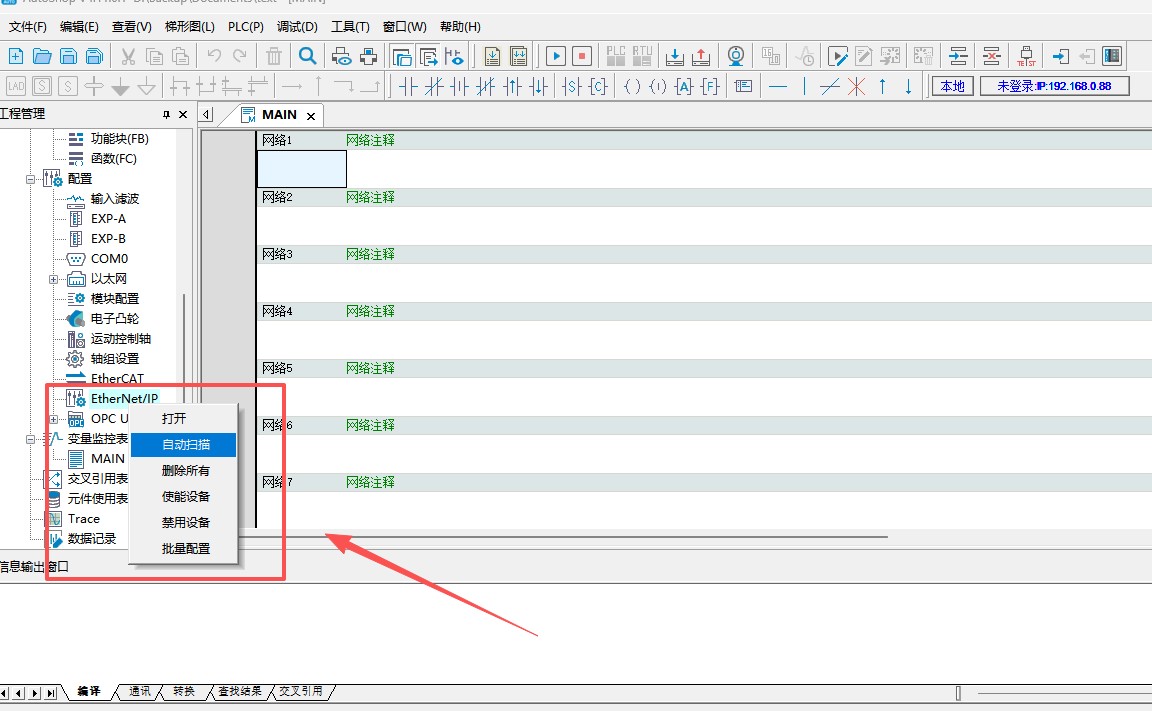
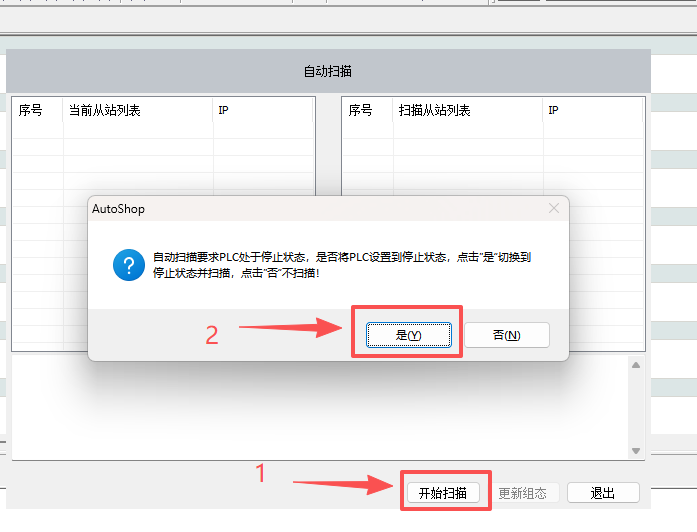
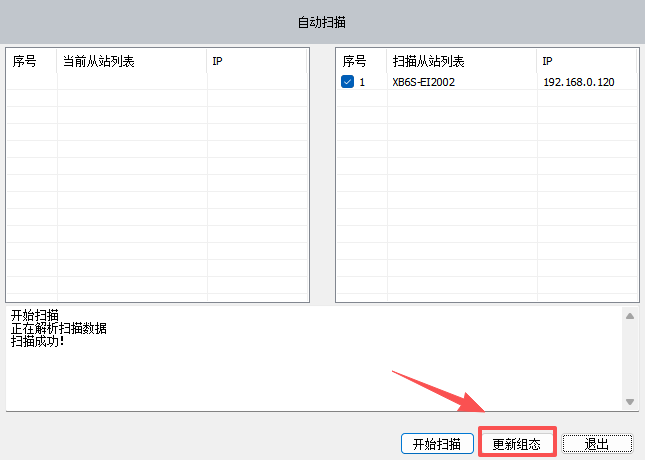
2、手动添加模块
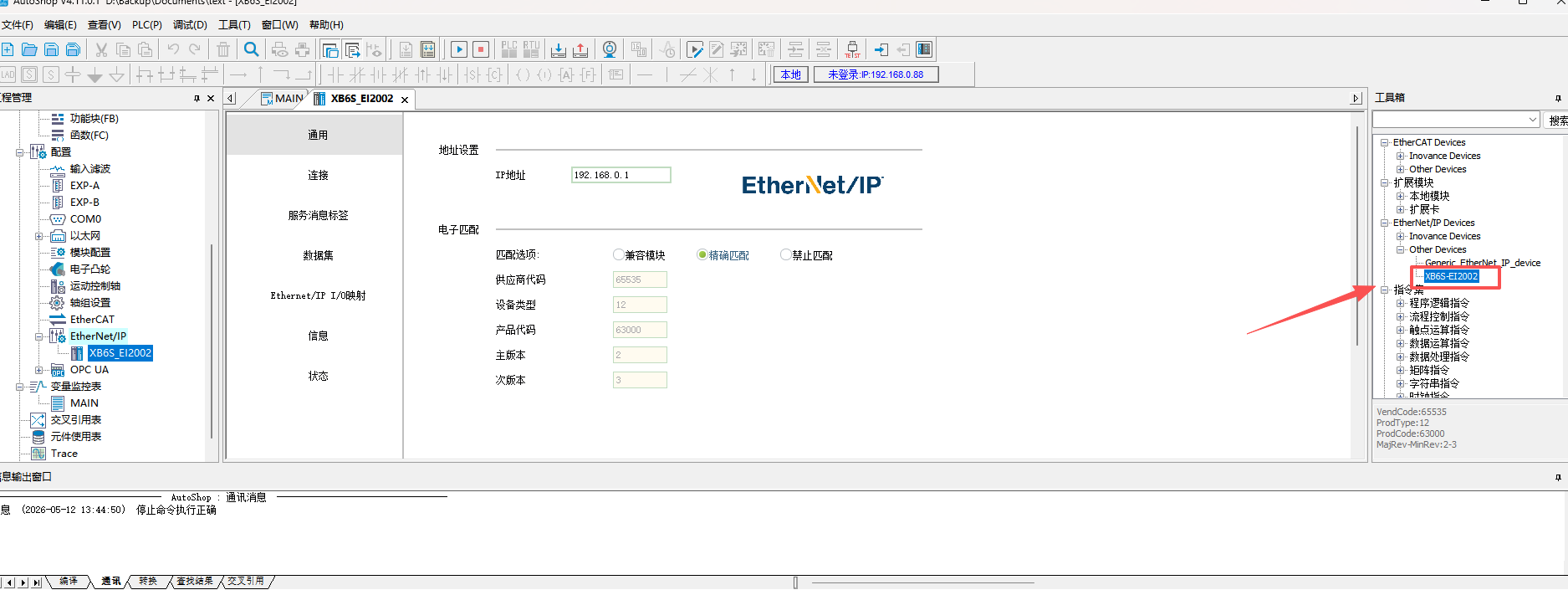
在“EtherNet/IP设定”界面右侧工具箱中,展开“EtherNet/IP Devices”,找到XB6S-EI2002,双击即可将其添加至组态中。
3、配置上下行字节长度
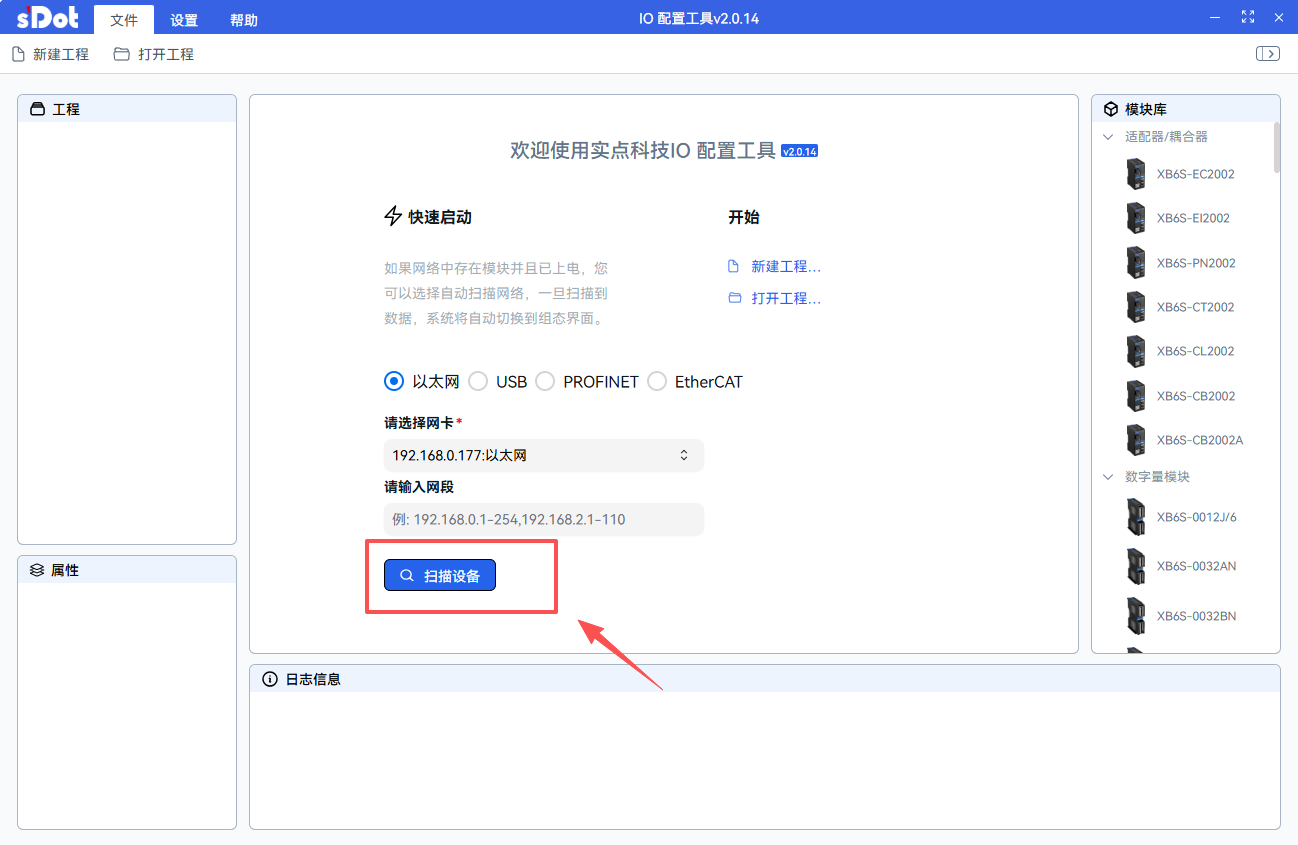
使用实点科技官网提供的I/O配置工具(IO ConfigTool)扫描耦合器,确认耦合器当前所带模块的上行(输入)与下行(输出)字节长度。
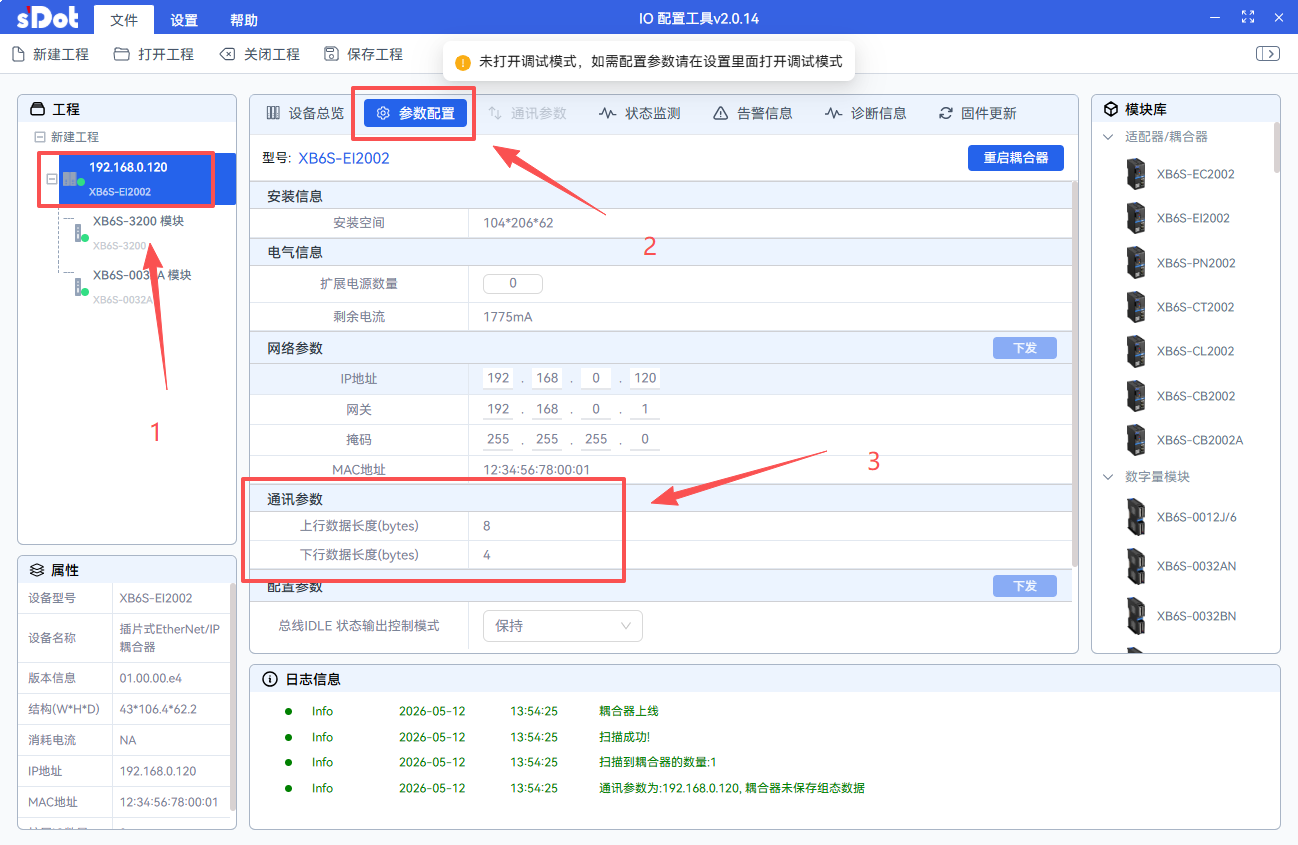
获取字节长度后,在耦合器的连接配置中,按实际的上下行字节长度进行设置,确保与耦合器实际数据帧长度一致。
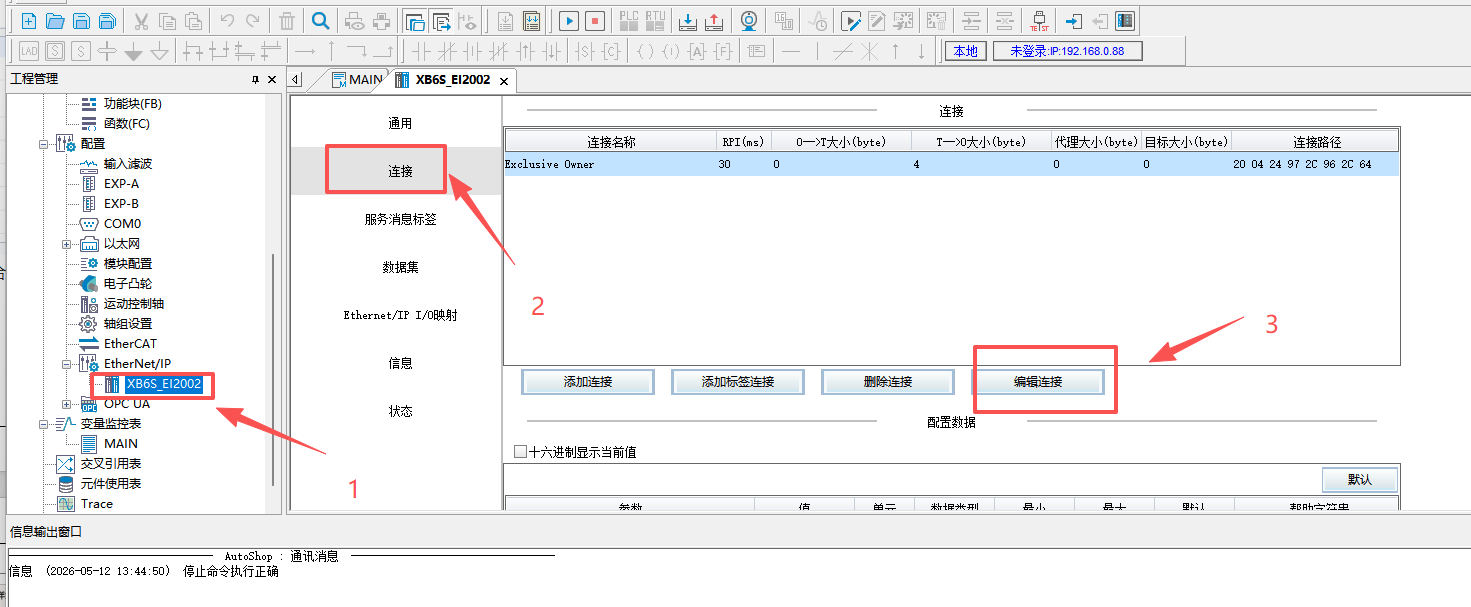
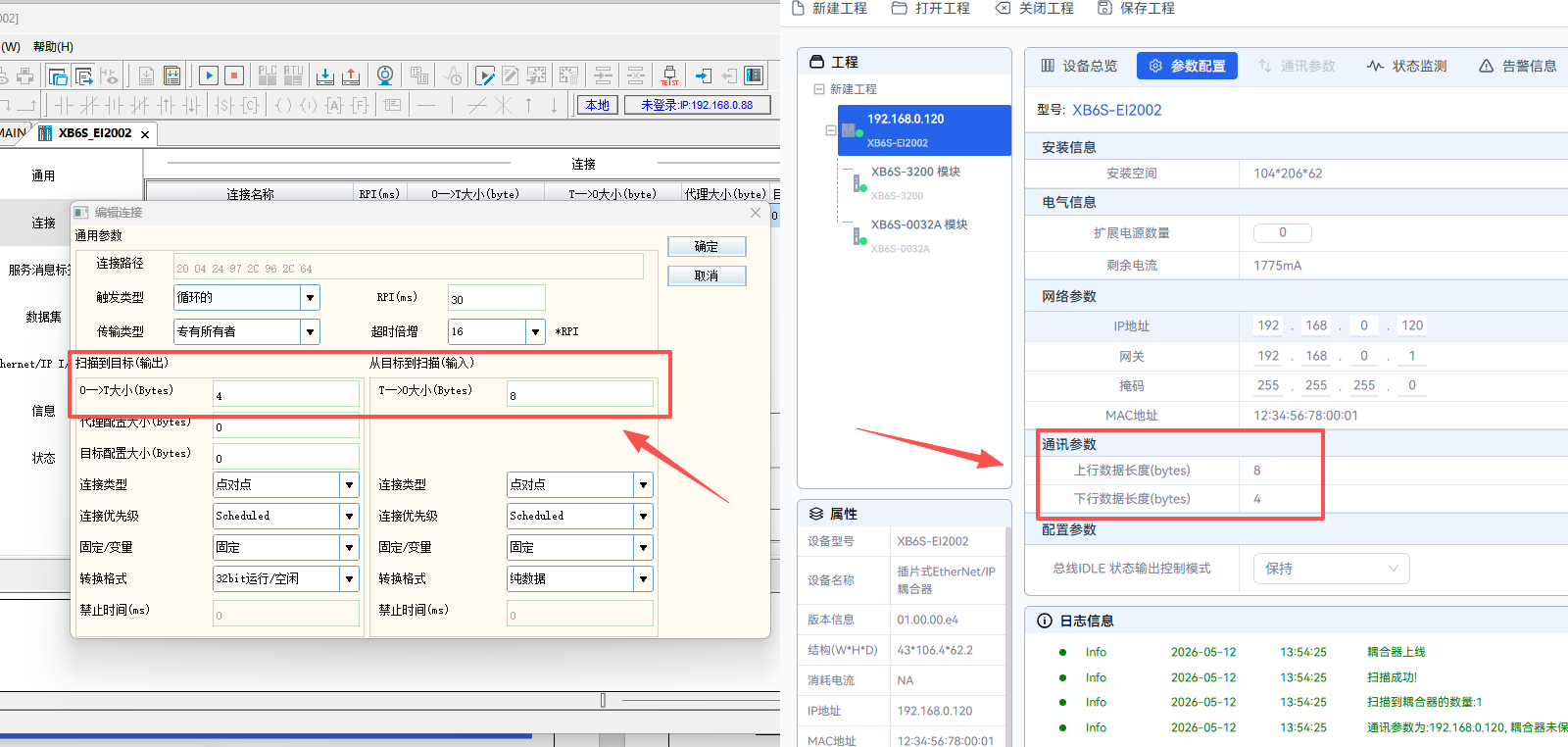
提示:上下行字节长度须与耦合器实际挂载的模块数据总量匹配。若配置不一致,将导致数据偏移或通讯异常。
4、配置下载
点击“PLC”→“下载”→“确定”,等待下载完成。下载完成后,对PLC及耦合器进行断电重启。

5、I/O地址监视与使用
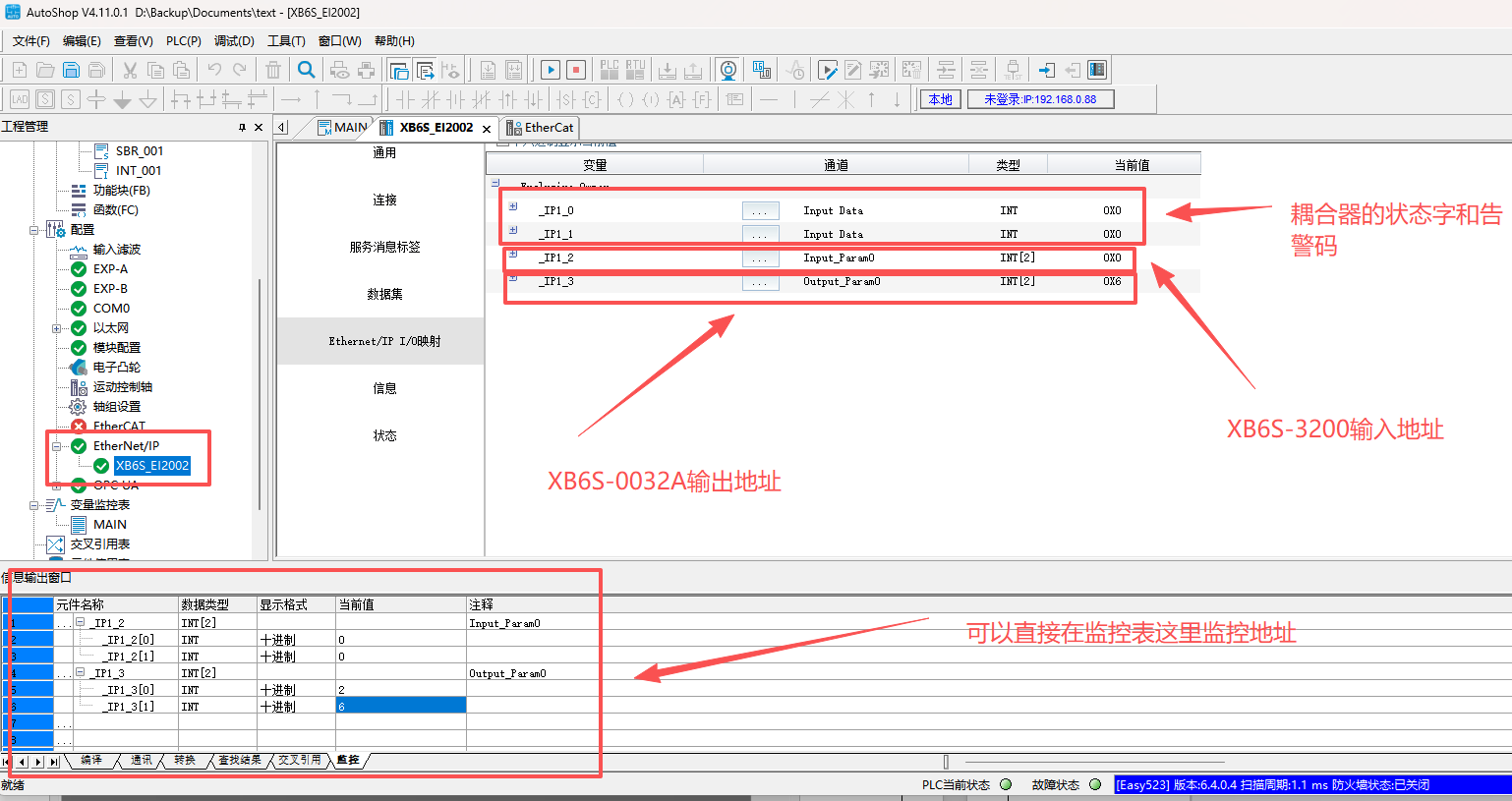
通讯建立成功后,程序中直接通过映射到对应地址的全局变量进行读取或控制操作即可。
6、模块参数设置
XB6S-EI2002的参数修改仅支持通过实点科技官网提供的IO配置工具IO ConfigTool进行,不支持在AutoShop软件内直接修改。
五、注意事项
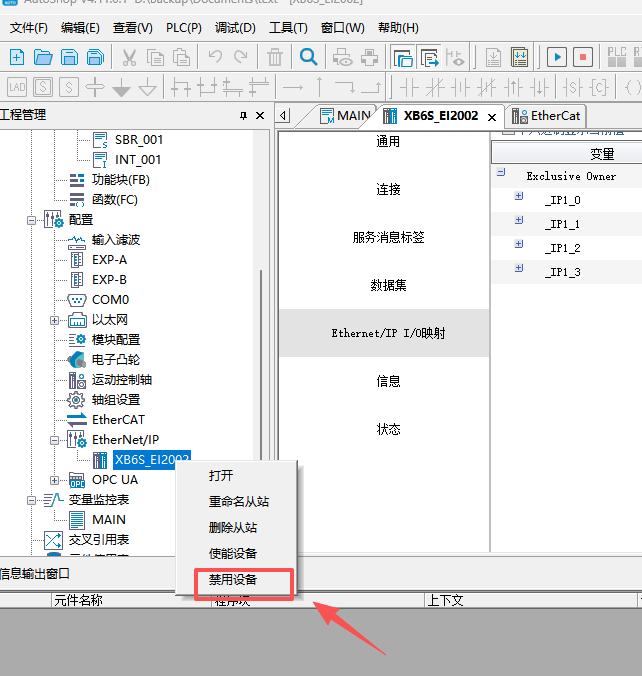
在“EtherNet/IP设置”中,若某设备被设置为“禁用”状态,AutoShop将不与该设备进行EtherNet/IP通讯,请确认所有需要通讯的设备均处于启用状态。