知识分享
知识分享

实点科技IO-Link总线I/O在欧姆龙Sysmac Studio上的配置方法
本文速览
1.演示产品
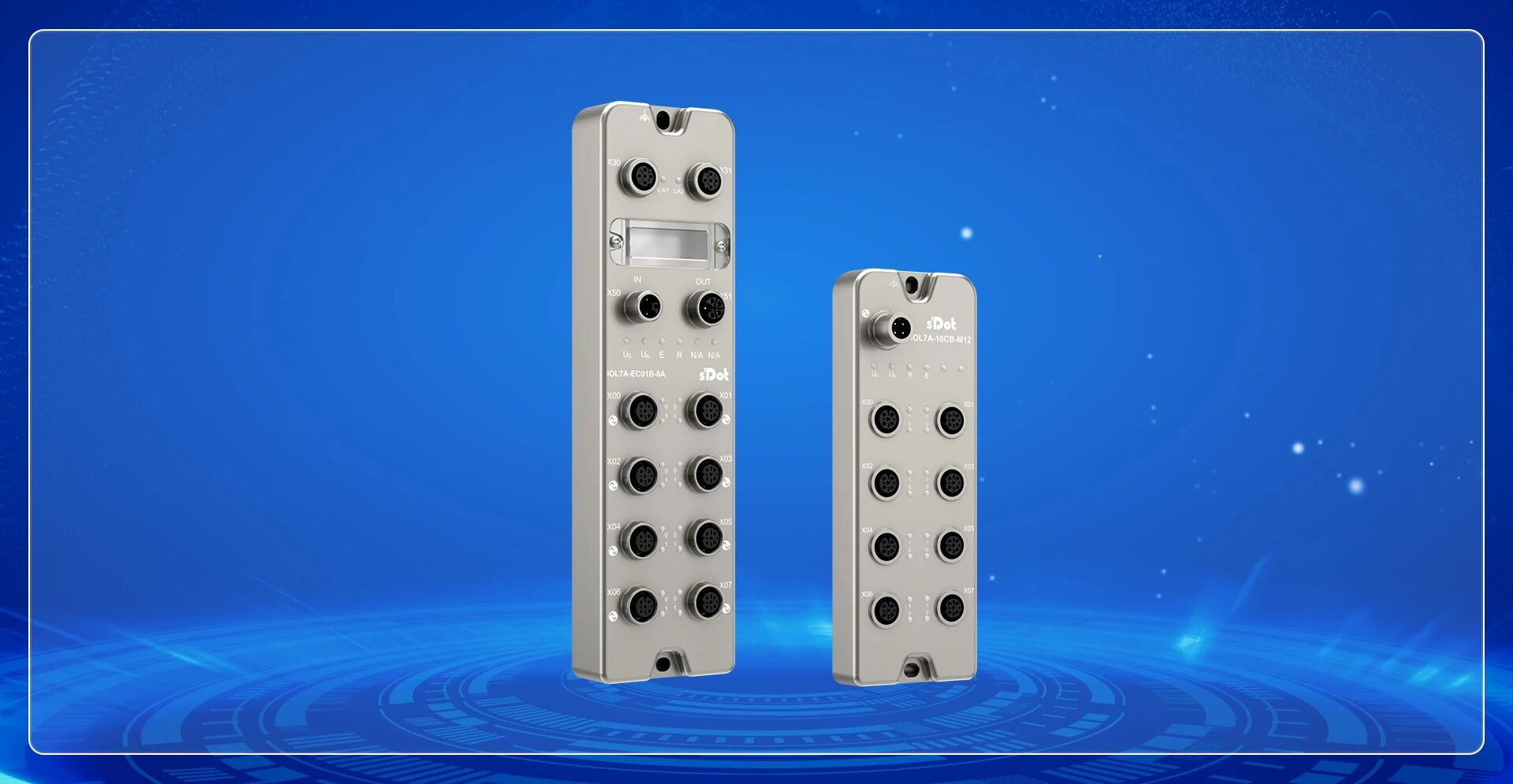
实点科技IOL7A-EC01B-8A 、IOL7A-16CB-M12
2.通讯协议
EtherCAT IO-Link
3.配套PLC
欧姆龙NX/NJ系列
4.配置工具
Sysmac Studio
5.配置结果
IO-Link 总线I/O数据映射至PLC全局变量,实现信号读写
实点科技IO-Link HUB IOL7A-16CB-M12可搭配IO-Link Master IOL7A-EC01B-8A ,通过EtherCAT协议接入欧姆龙NX/NJ系列PLC,本文将详解其在Sysmac Studio上从XML文件安装到变量关联的完整配置流程。
一、安装XML文件
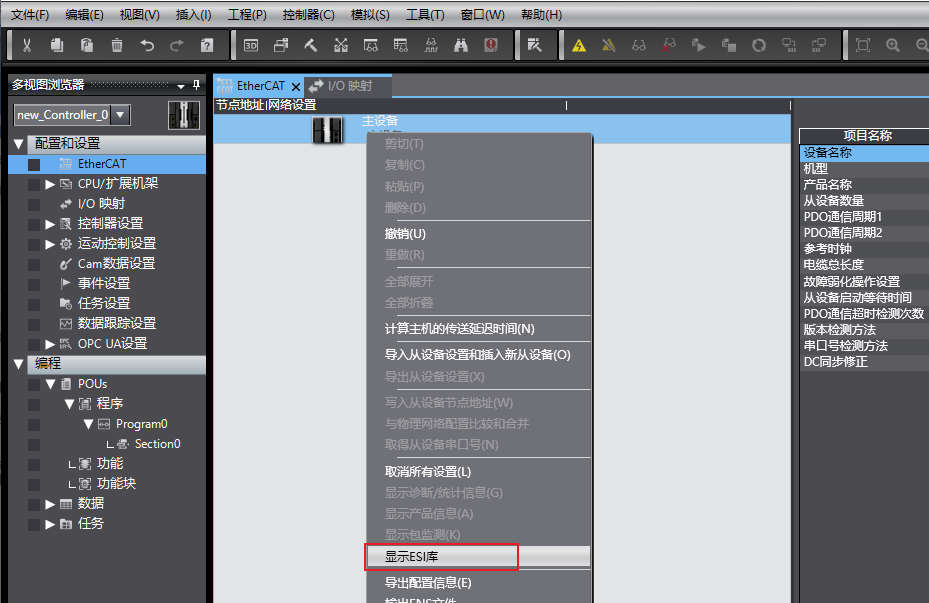
1.打开Sysmac Studio,在EtherCAT配置界面右键“主设备”,选择“显示ESI库”
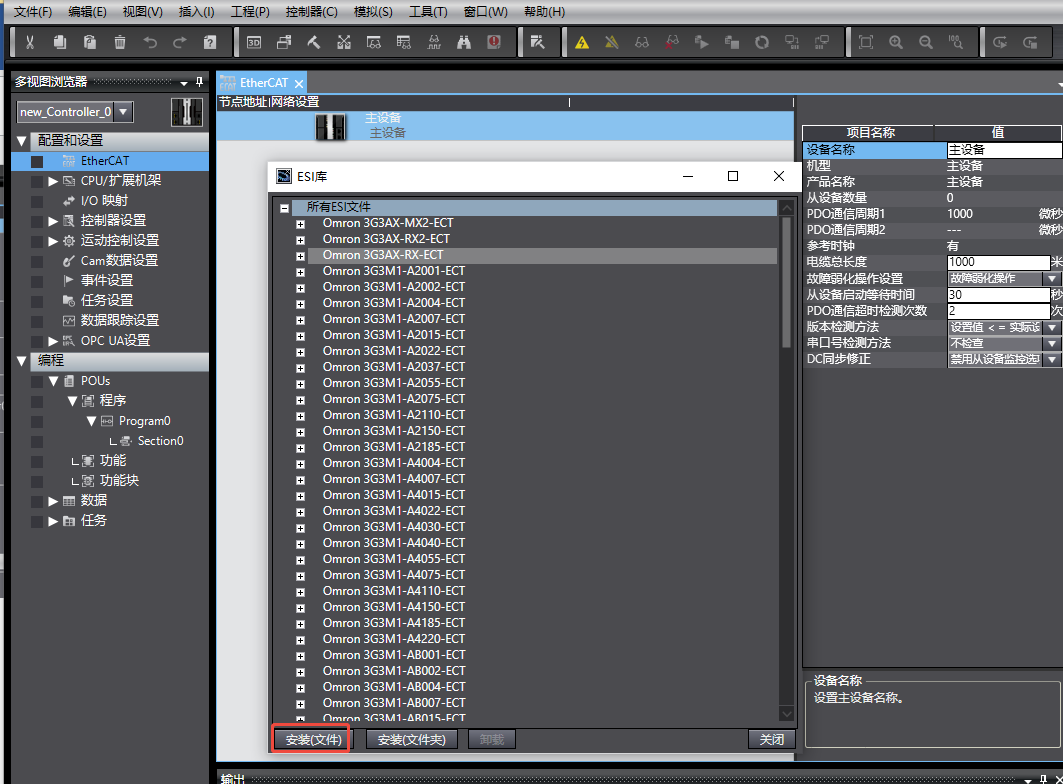
2.在ESI库弹窗中点击“安装(文件)”,选择由实点科技提供的XML文件,完成安装后打开即可
二、在线扫描及写入节点地址
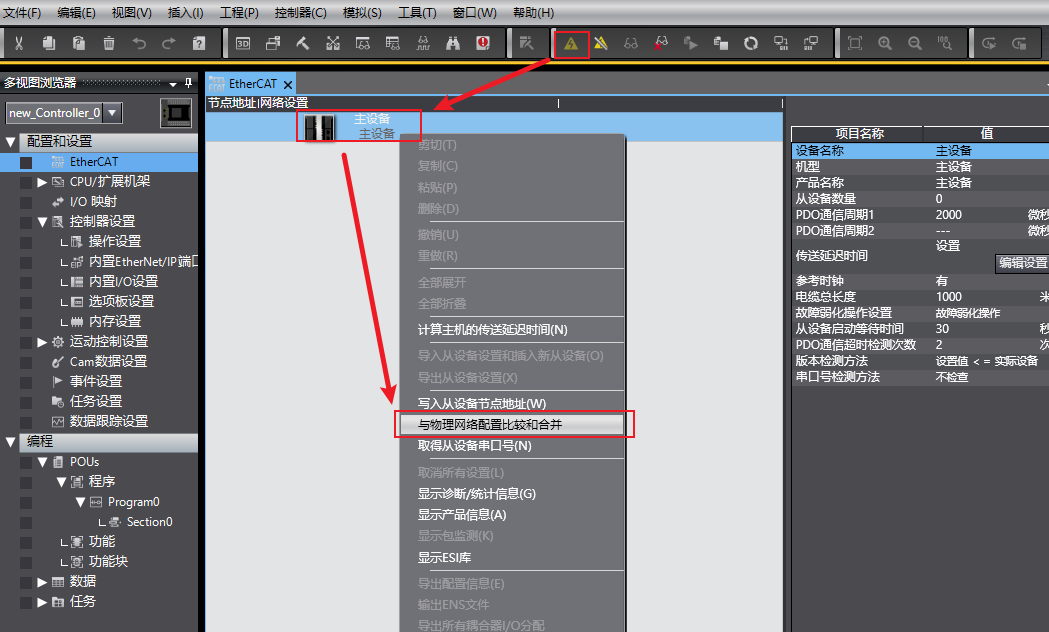
1.PLC在线后,右键“主设备”,执行“与物理网络配置比较和合并”
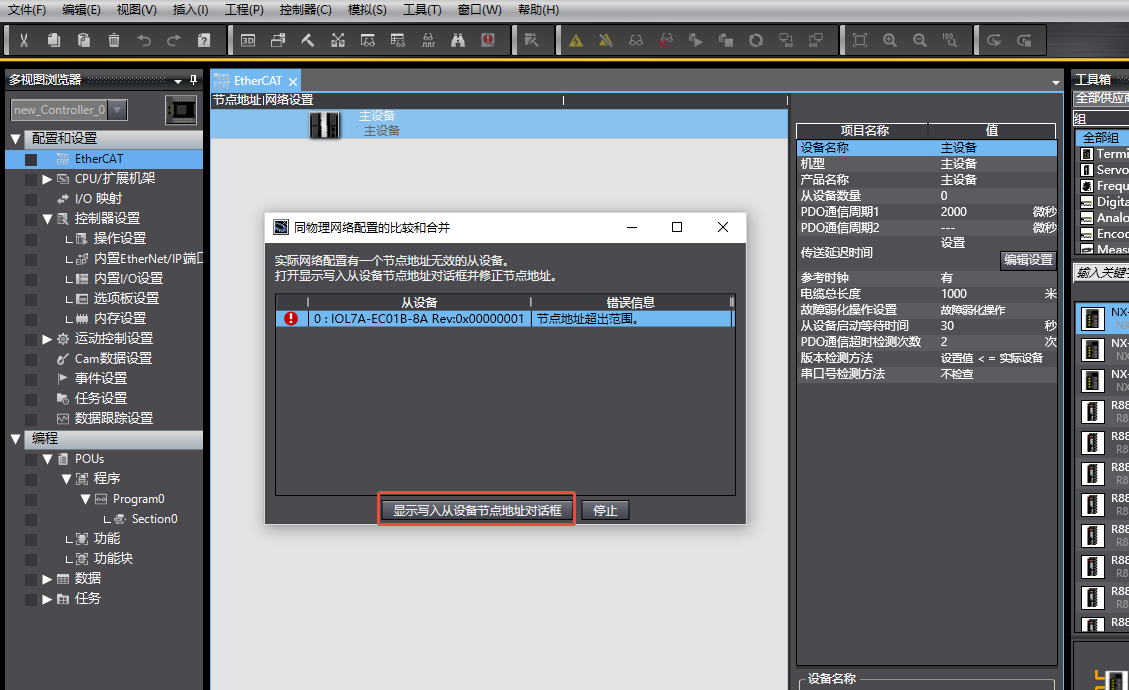
2.若提示节点地址超出范围,打开“显示写入从设备节点地址对话框”修正节点地址
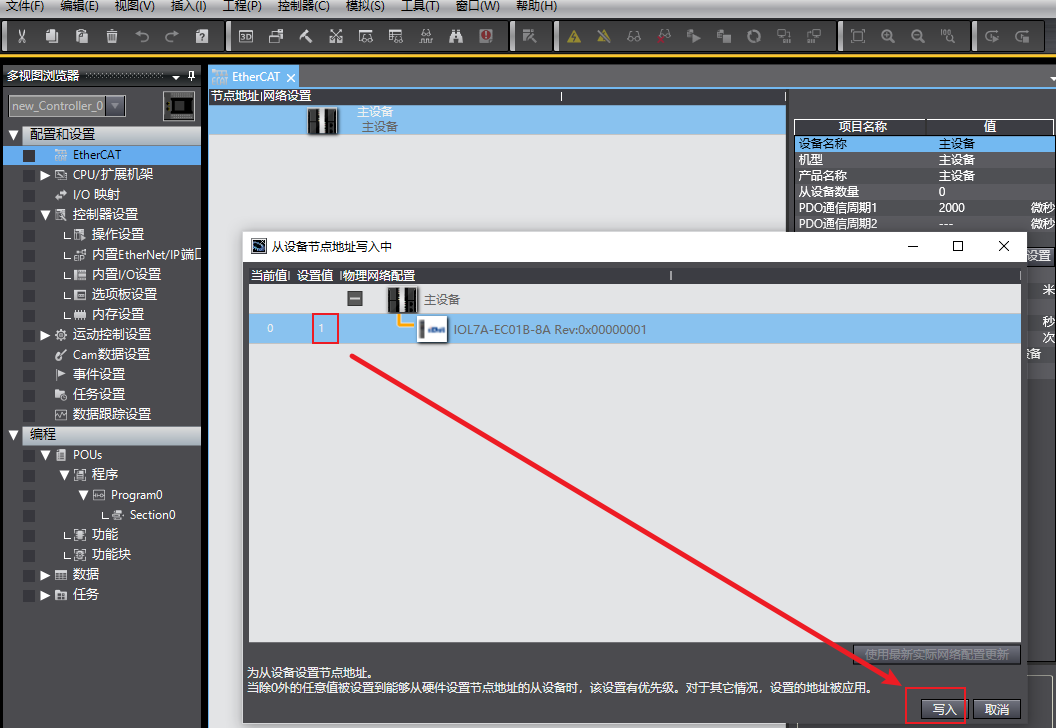
3.为IOL7A-EC01B-8A 设置节点地址后点击“写入”,提示写入完成后,重启设备电源使设置生效
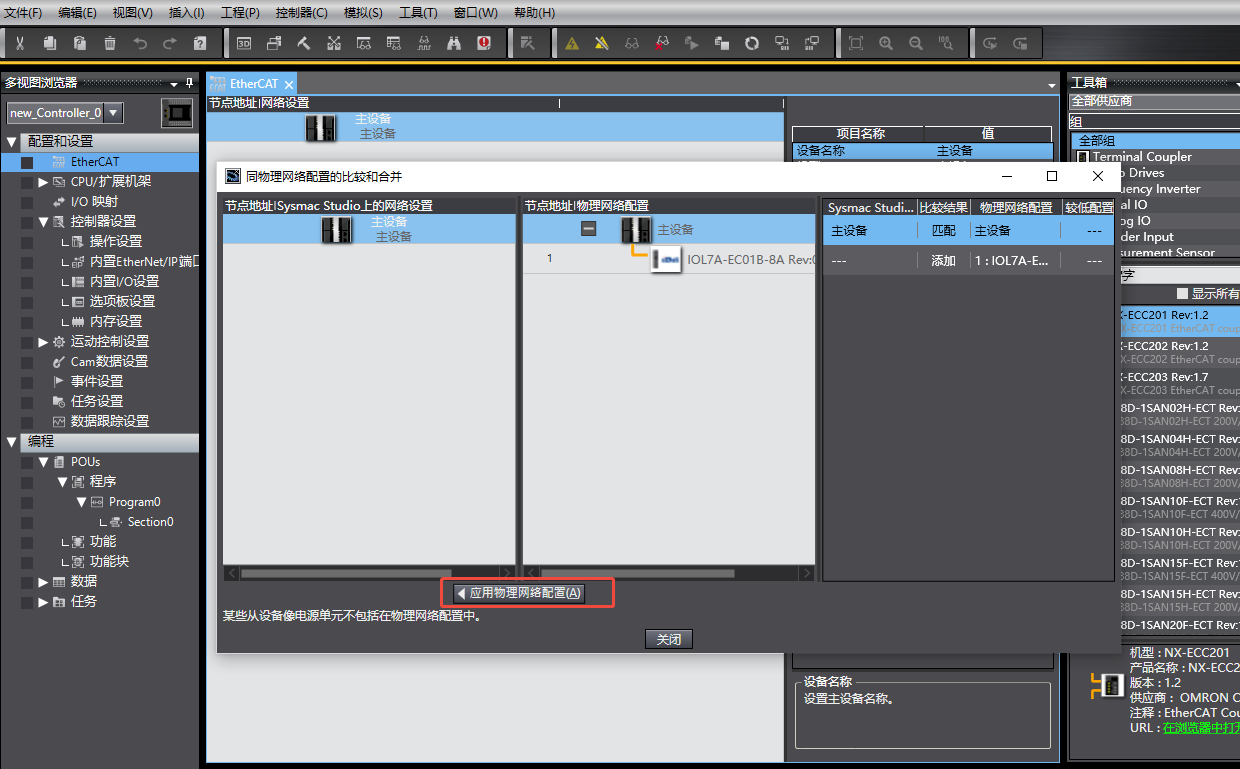
4.再次执行“与物理网络配置比较和合并”,在匹配界面选择“应用物理网络配置”,完成设备添加
三、编辑模块配置
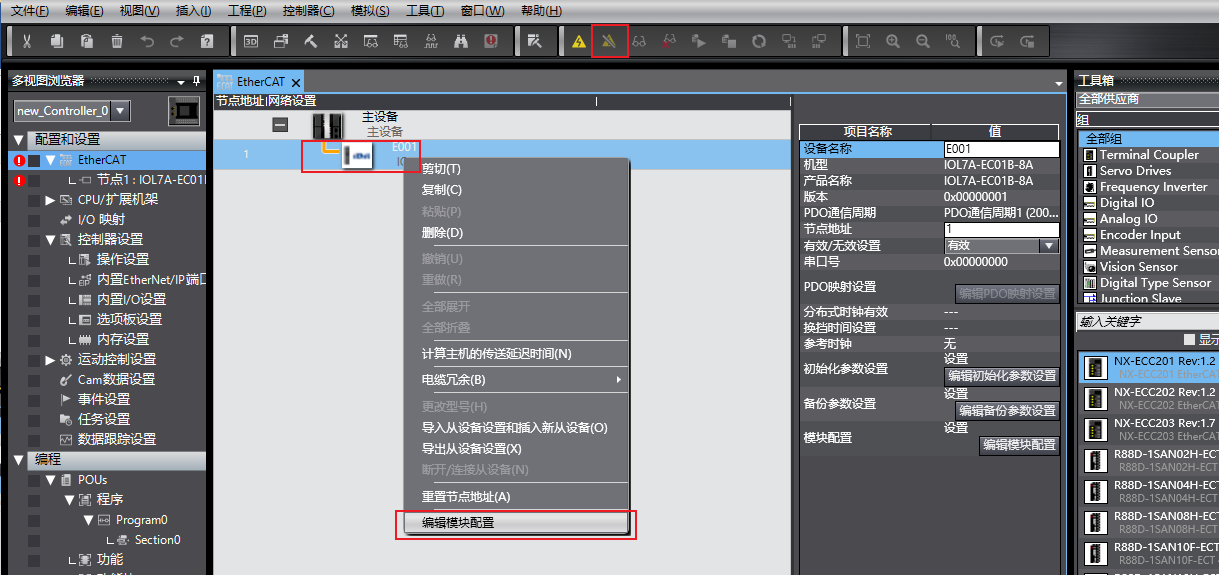
1.将PLC切换为离线状态,右键新增的主站模块IOL7A-EC01B-8A ,点击“编辑模块配置”
2.示例配置:主站X00、X01端口各配置1台IOL7A-16CB-M12(共2台),X02~X07端口不使用。本示例实际仅在X00端口连接了1台IOL7A-16CB-M12,X01端口未连接(用于演示未连接时的状态码显示)
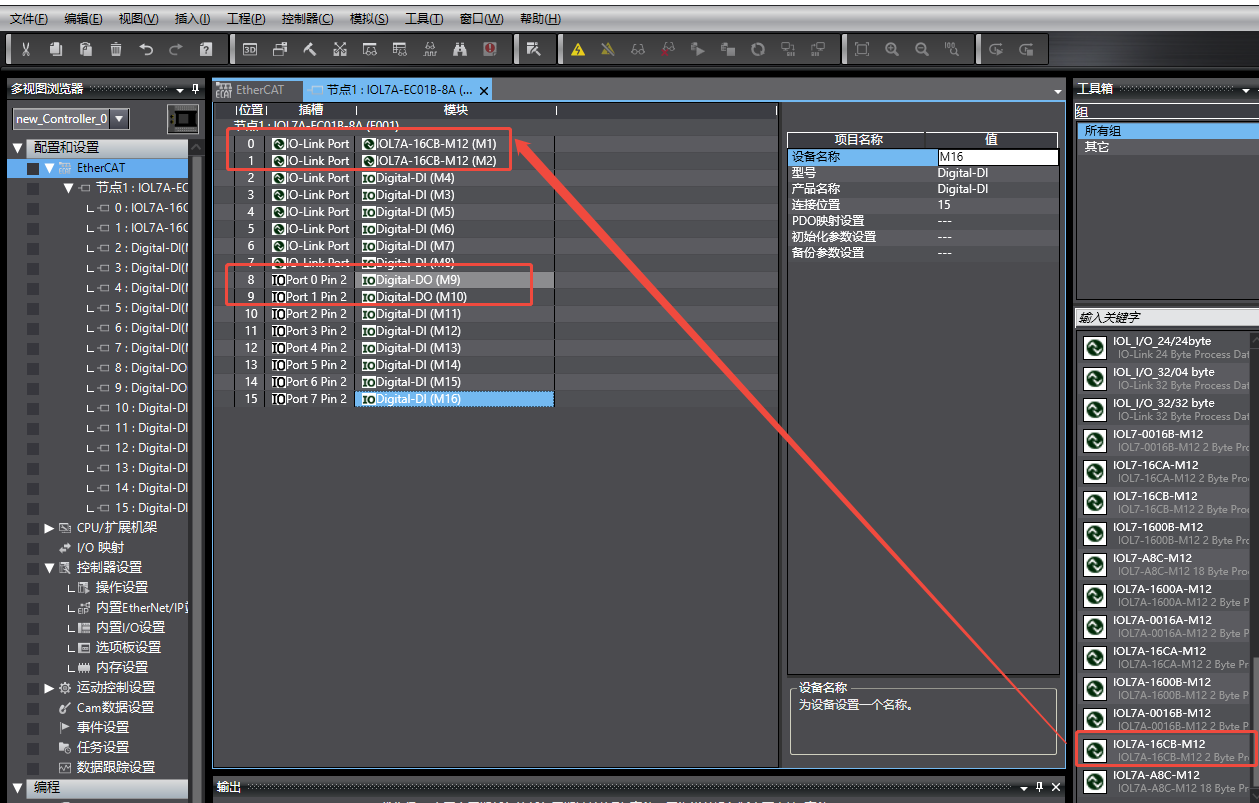
3.端口配置规则:
• 未使用端口统一配置为DI(所有端口必须配置,空插槽会导致程序无法下载)
• 本示例Port0、Port1的PIN2需配置为DO,通过主站PIN2输出功能为IOL7A-16CB-M12的UA端口供电
4.配置完成后,将PLC切换为在线状态,下载程序至控制器
四、IO-Link状态查看与UA供电激活
1.程序下载后,在“I/O映射”界面查看IO-Link状态(Subindex 001~008),状态码含义:
• 3:从站已配置且成功连接
• 164:从站已配置,但未连接
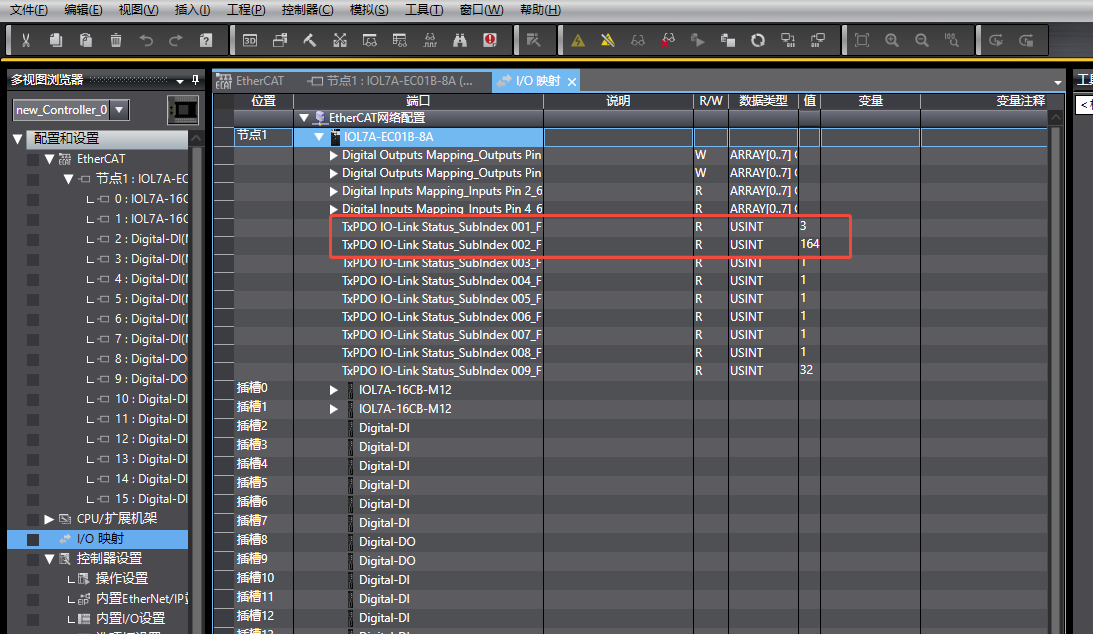
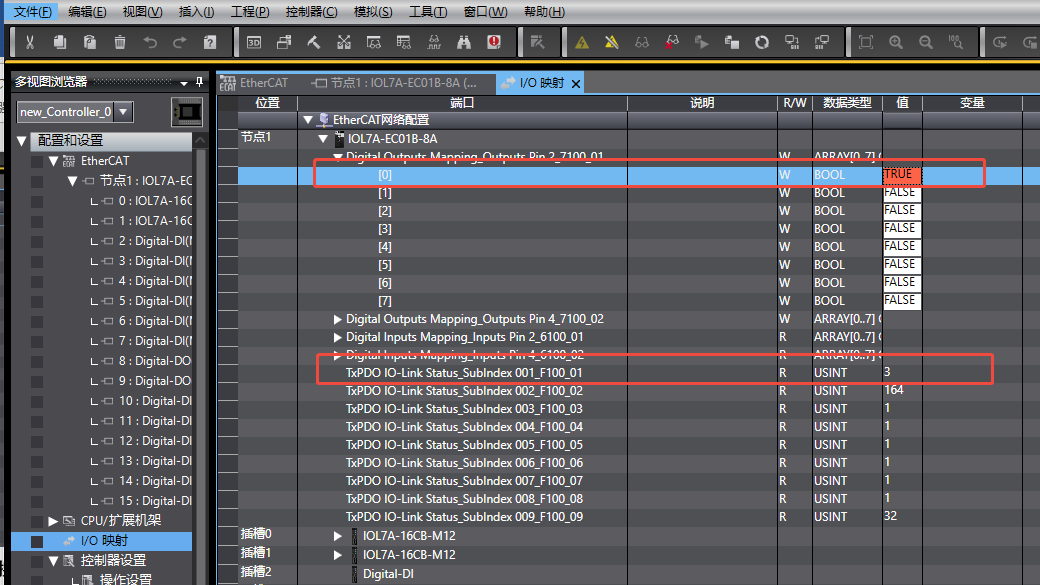
2.若IOL7A-16CB-M12的UA灯闪烁,说明UA端口未供电。在“I/O映射”的Digital Outputs区域,将Port0/Port1 PIN2对应变量置位(TRUE),激活UA供电
五、全局变量关联
进入“全局变量”界面创建变量,数据类型可选择USINT或8位ARRAY(根据编程需求选择)
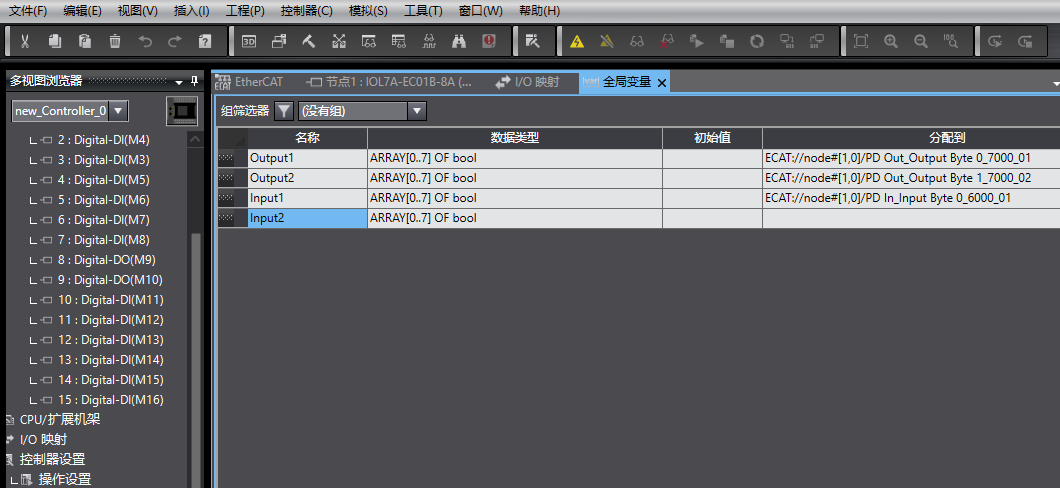
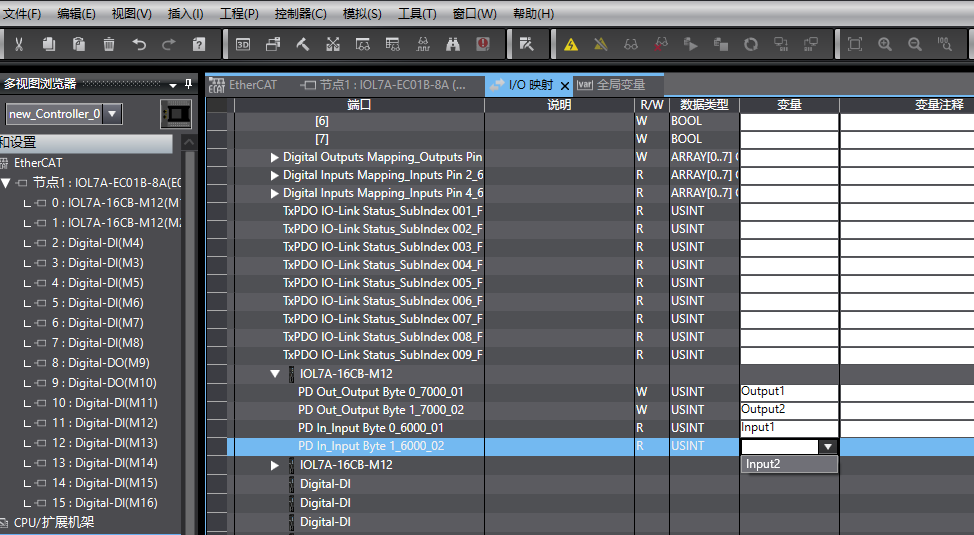
关联完成后,在“I/O映射”界面确认变量与端口的对应关系,确保映射无误
六、模块使用说明
IOL7A-16CB-M12为自适应模块,无需单独配置端口输入/输出方向:
• 直接在关联的Output变量中赋值,即可实现从站输出控制
• 当外部有信号输入时,可直接在关联的Inputs变量中读取输入状态