知识分享
知识分享

EtherCAT断开一个从站,其它“全失联”?TwinCAT热连接配置实操
本文速览
1.演示产品
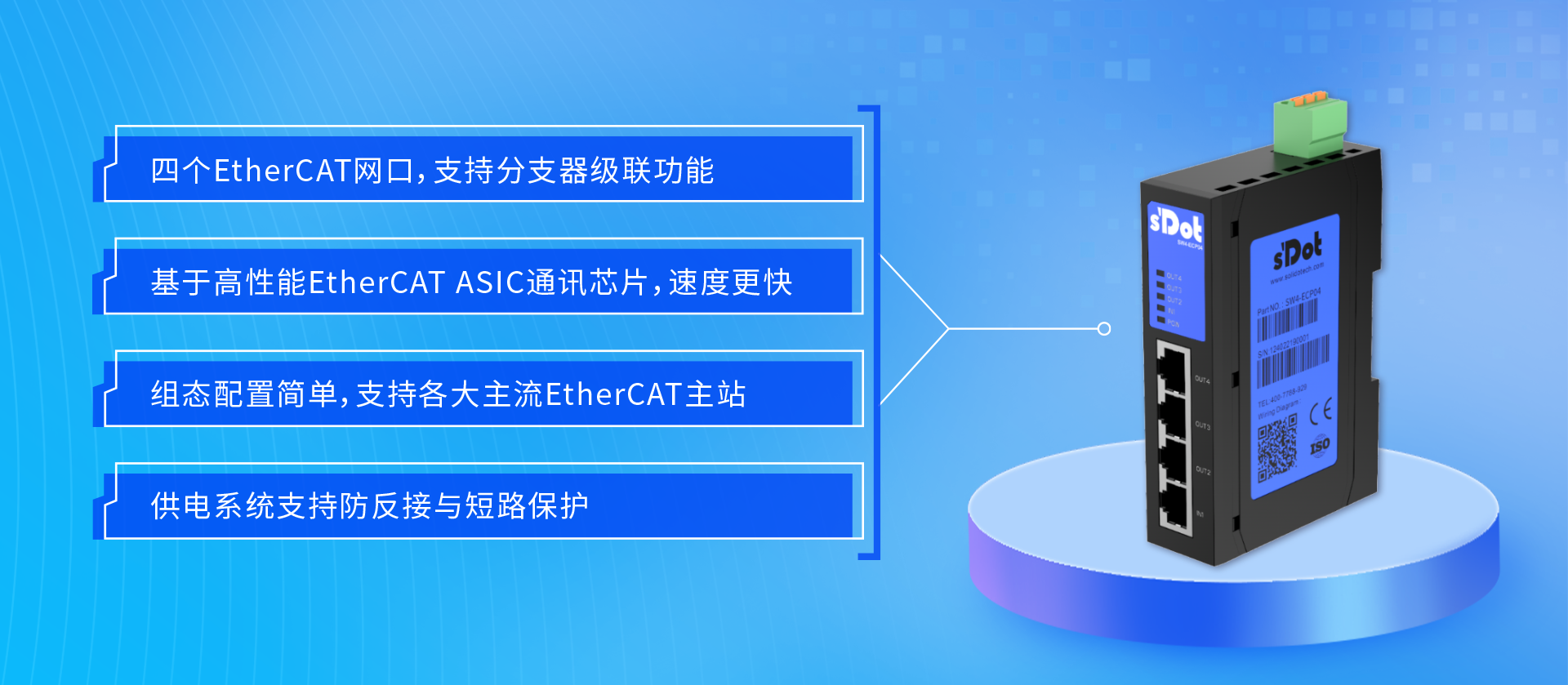
实点科技EtherCAT四口分支器SW4-ECP04
2.应用场景
需要在不停机的情况下,灵活插拔EtherCAT从站设备
3.常见困扰
未配置热连接时,断开任一从站会导致其它从站I/O数据不再更新
4.解决方案
在TwinCAT中将从站加入Hot Connect Group,3步完成配置
5.配置结果
从站可独立上下线,互不影响
用EtherCAT分支器做星型或线型拓扑时,你可能遇到过这个情况:断开其中一个从站,结果其它从站的I/O模块数据不再更新。
这其实不是分支器的问题,而是TwinCAT默认没有启用热连接(Hot Connect)。本文以实点科技SW4-ECP04四口分支器为例,演示如何配置热连接,实现从站的自由热插拔。
一、硬件配置
SW4-ECP04配备4个EtherCAT网口(RJ45接口),支持星型与线型两种拓扑方式。以下分别说明接线方式。
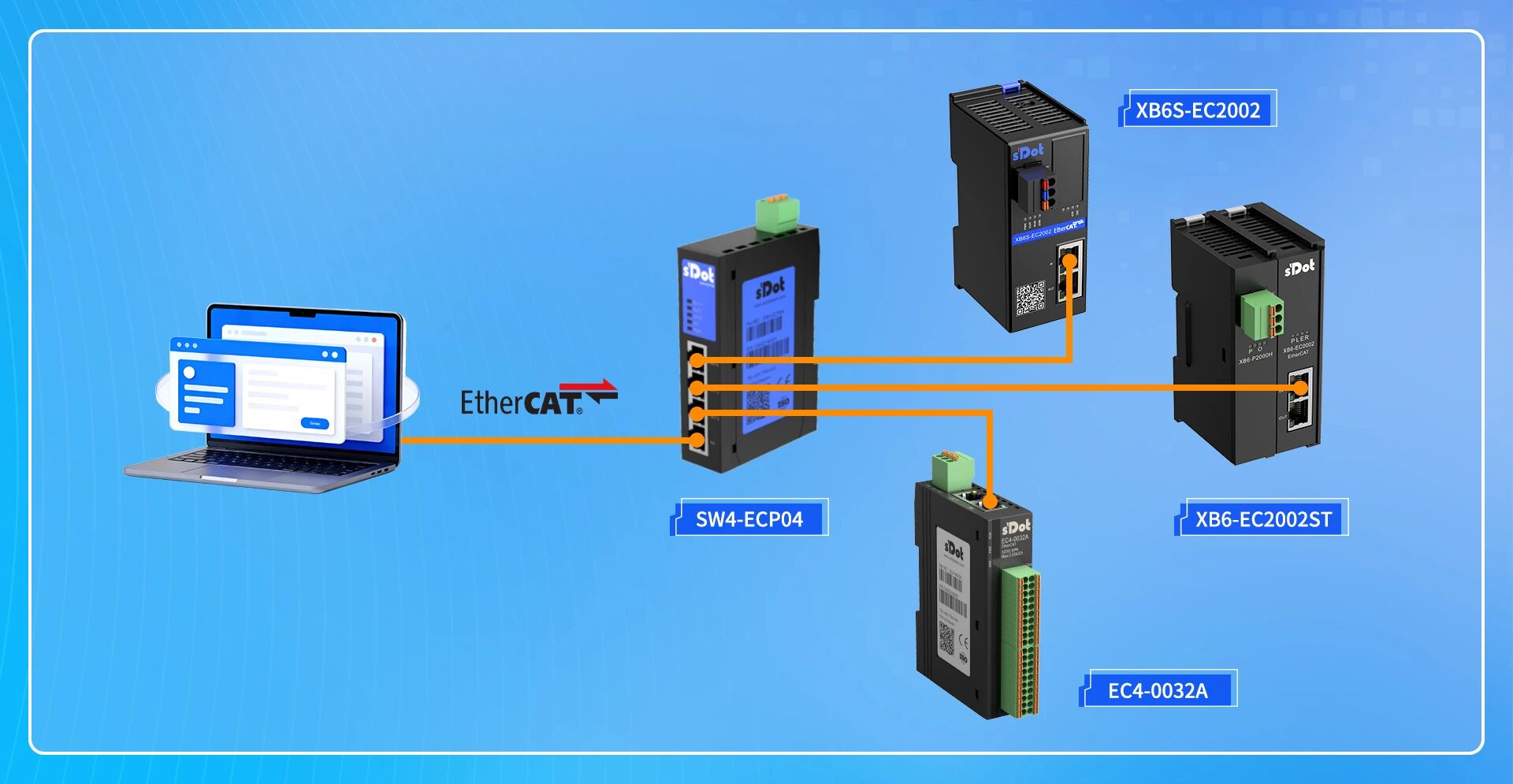
1、星型拓扑
从电脑(TwinCAT主站)引出网线接入SW4-ECP04的IN口,再从3个OUT口分别连接:
● XB6S-EC2002耦合器及其相关模块
● XB6-EC2002ST耦合器及其相关模块
● EC4-0032A模块
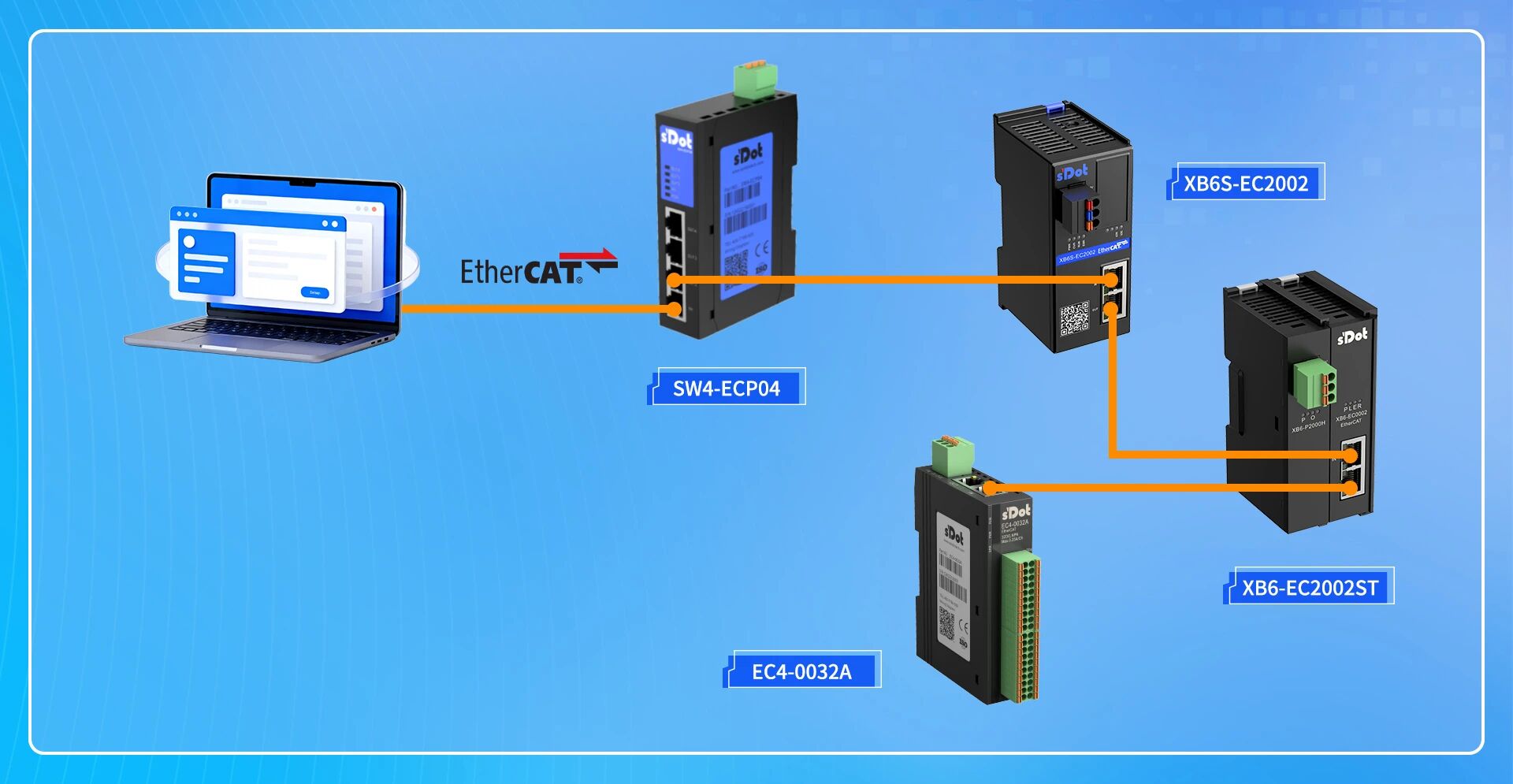
2、线型拓扑
从电脑引出网线接入SW4-ECP04的IN口,再从其中1个OUT口引出,依次串联连接:
● XB6S-EC2002耦合器及其相关模块
● XB6-EC2002ST耦合器及其相关模块(接前一台的OUT口)
● EC4-0032A模块(接前一台的OUT口)
二、问题现象
不配Hot Connect会怎样?
不管是星型还是线型,断开任意一个从站都会导致其他从站的I/O数据停止更新(Process Data不再交换)。
星型拓扑:将XB6-EC2002ST从SW4-ECP04断开后,另一台XB6S-EC2002的I/O数据也停止更新。
线型拓扑:将后一台XB6-EC2002ST的网线断开后,前一台XB6S-EC2002的I/O数据同样停止更新。
为什么会这样?
TwinCAT默认按拓扑顺序管理从站的通信链路。一旦链路中某个节点断开,主站会认为该节点之后的设备全部丢失——即使在星型拓扑下,它们走的是不同的物理分支口。
简单来说,默认配置下从站之间不是“独立”的,而是“串联”的逻辑关系。
启用Hot Connect后,主站会将指定设备视为可独立上下线的单元,不再依赖其在拓扑中的固定位置来寻址,从而实现真正意义上的热插拔。
三、解决方法:3步配置热连接
以下以星型拓扑为例进行操作演示。线型拓扑的配置方法完全相同,区别仅在于物理接线方式不同。
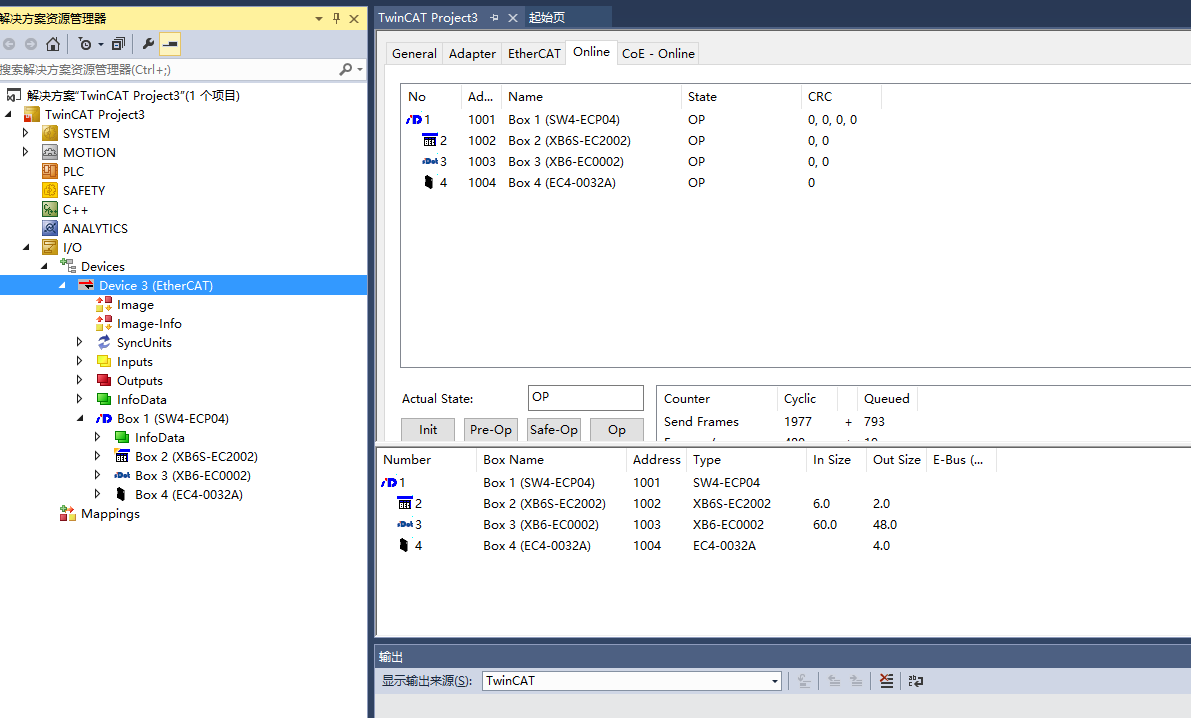
1、扫描设备
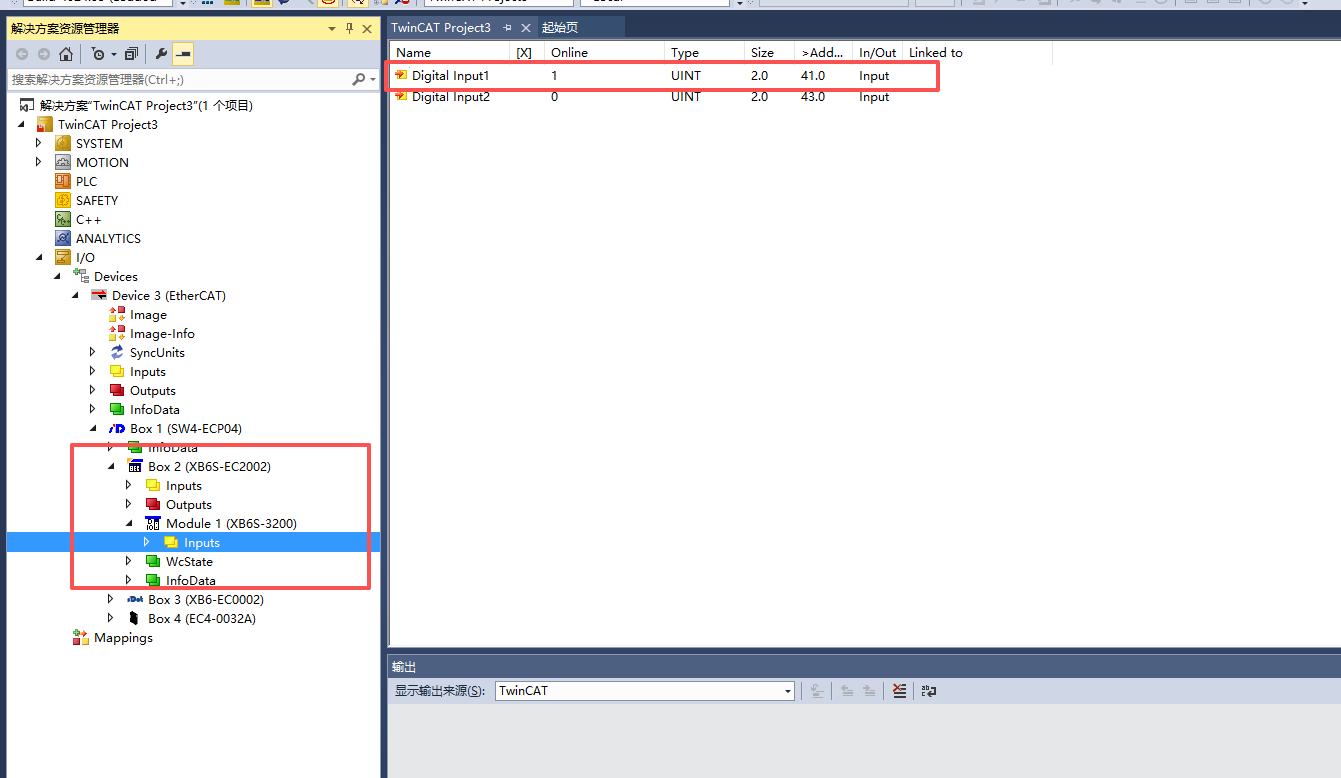
在TwinC打开TwinCAT,在左侧项目树中找到I/O→Devices,右键选择Scan扫描所有EtherCAT设备。扫描完成后,可以看到所有从站已正确识别。AT中扫描出所有设备:
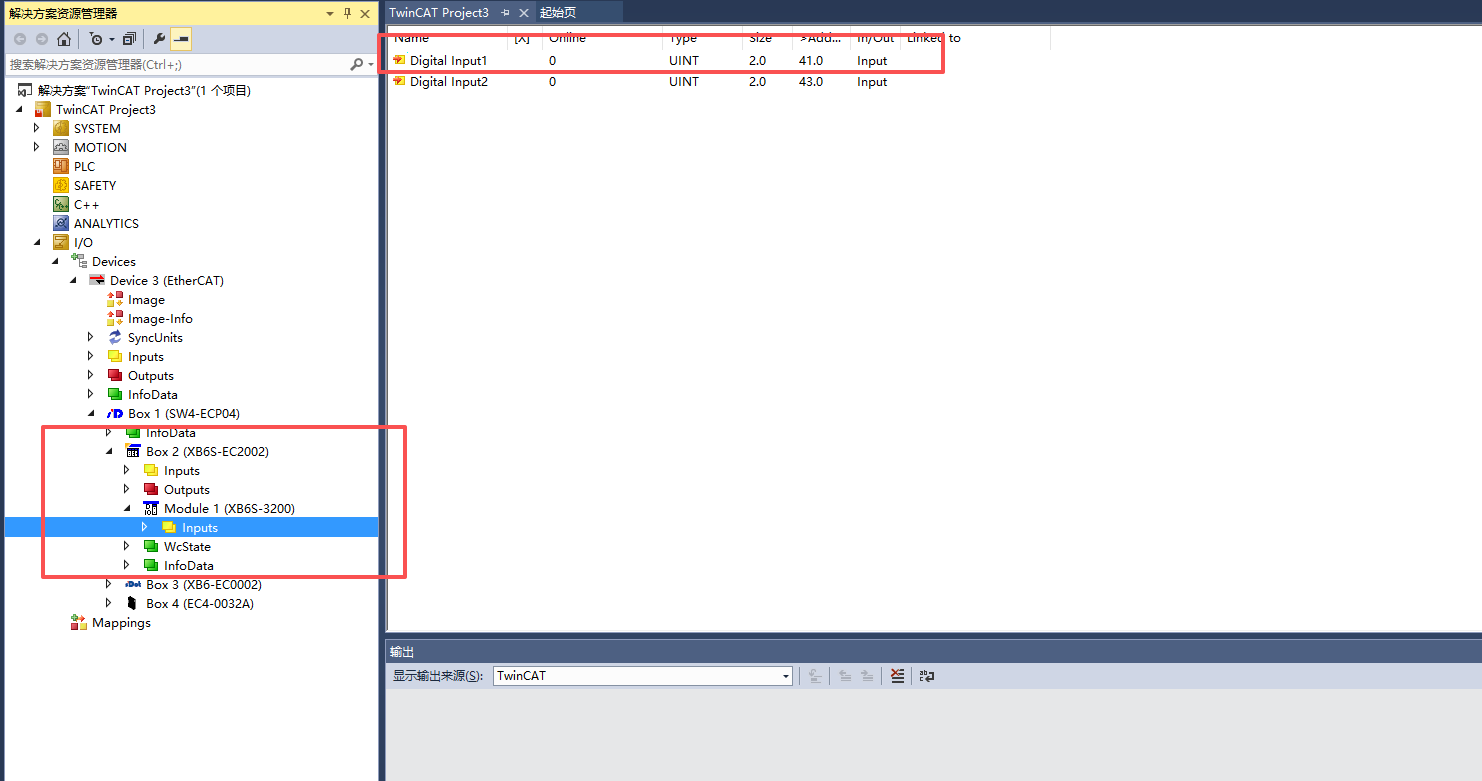
此时可以正常读取到XB6S-EC2002模块的输入信号:
复现问题
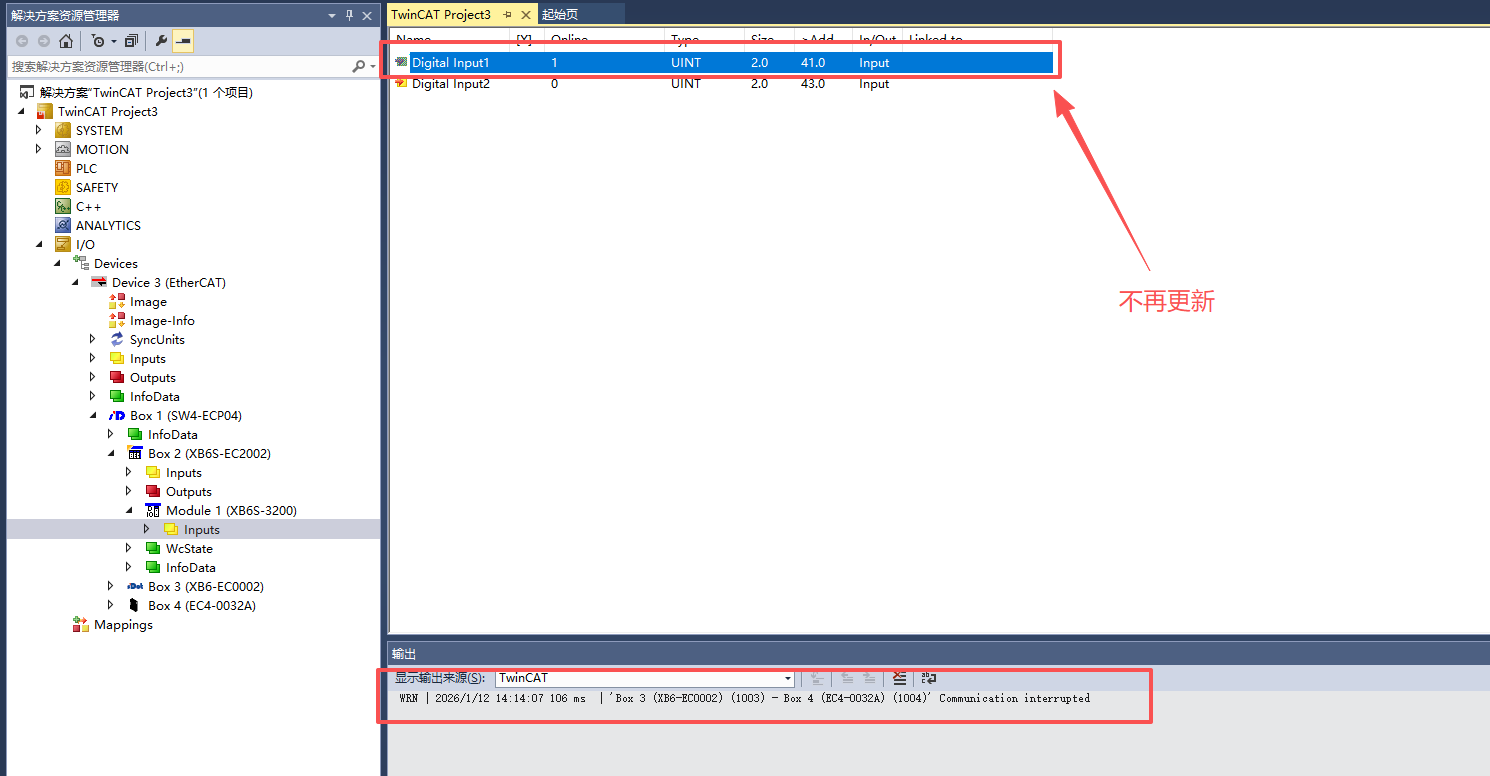
为了对比效果,我们先复现一下问题。断开XB6-EC2002ST的连接,可以看到XB6S-EC2002的输入信号不再更新:
2、添加至热连接组
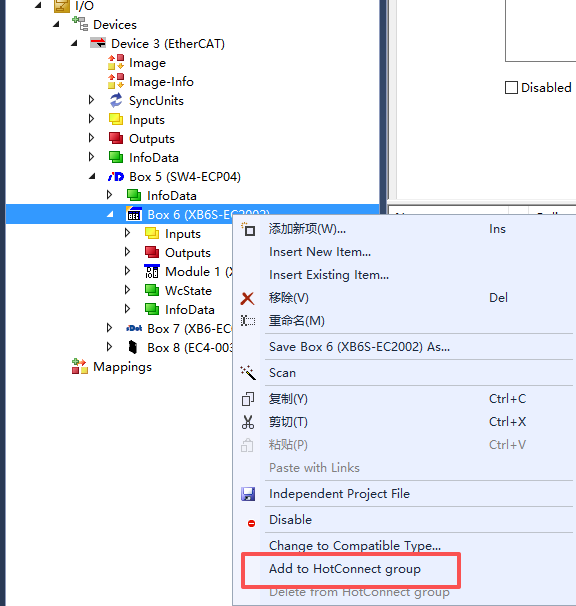
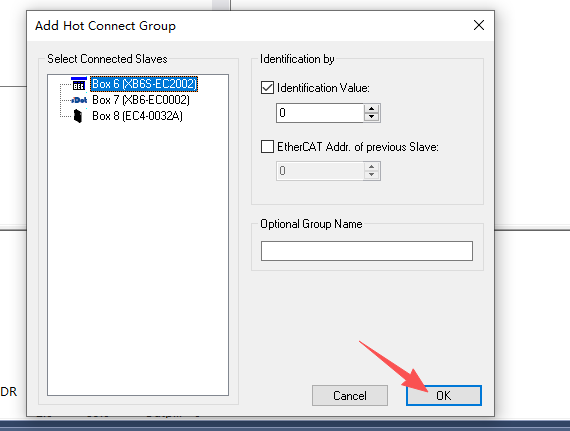
在TwinCAT项目树中,右键单击需要保护的从站(本例中为XB6-EC2002ST),选择Add to Hot Connect Groups:
在弹出的对话框中,勾选Identification Value(该值用于主站识别设备身份,保持默认即可),然后点击OK:
3、确认配置
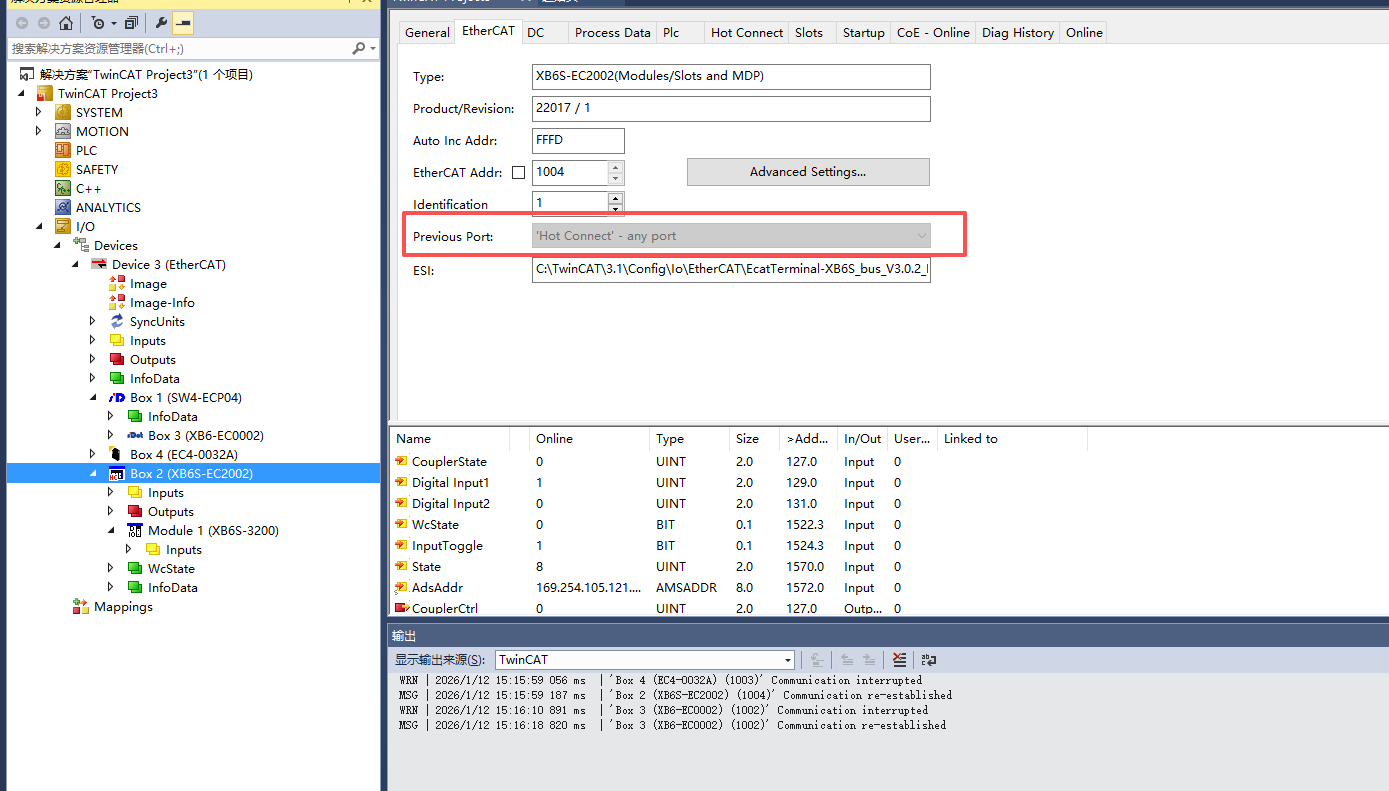
配置完成后,XB6-EC2002ST会从原拓扑树中移出,归入最下方的Hot Connect Group节点下(以红色线标注)。
查看其Previous Port属性,可以看到该设备已不再绑定拓扑中的固定位置,主站可以在其上下线时自动识别和管理它:
四、验证热连接效果
在Free Run模式下进行验证(Free Run模式允许I/O数据交换但不运行PLC程序,适合用来测试通信状态)。
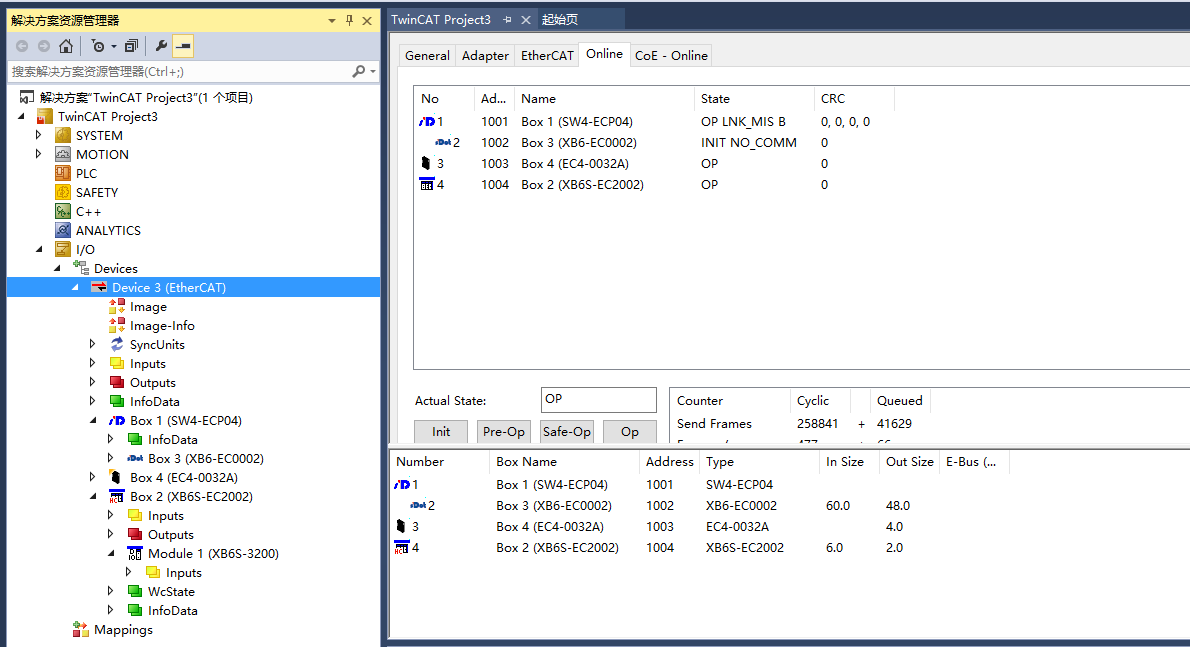
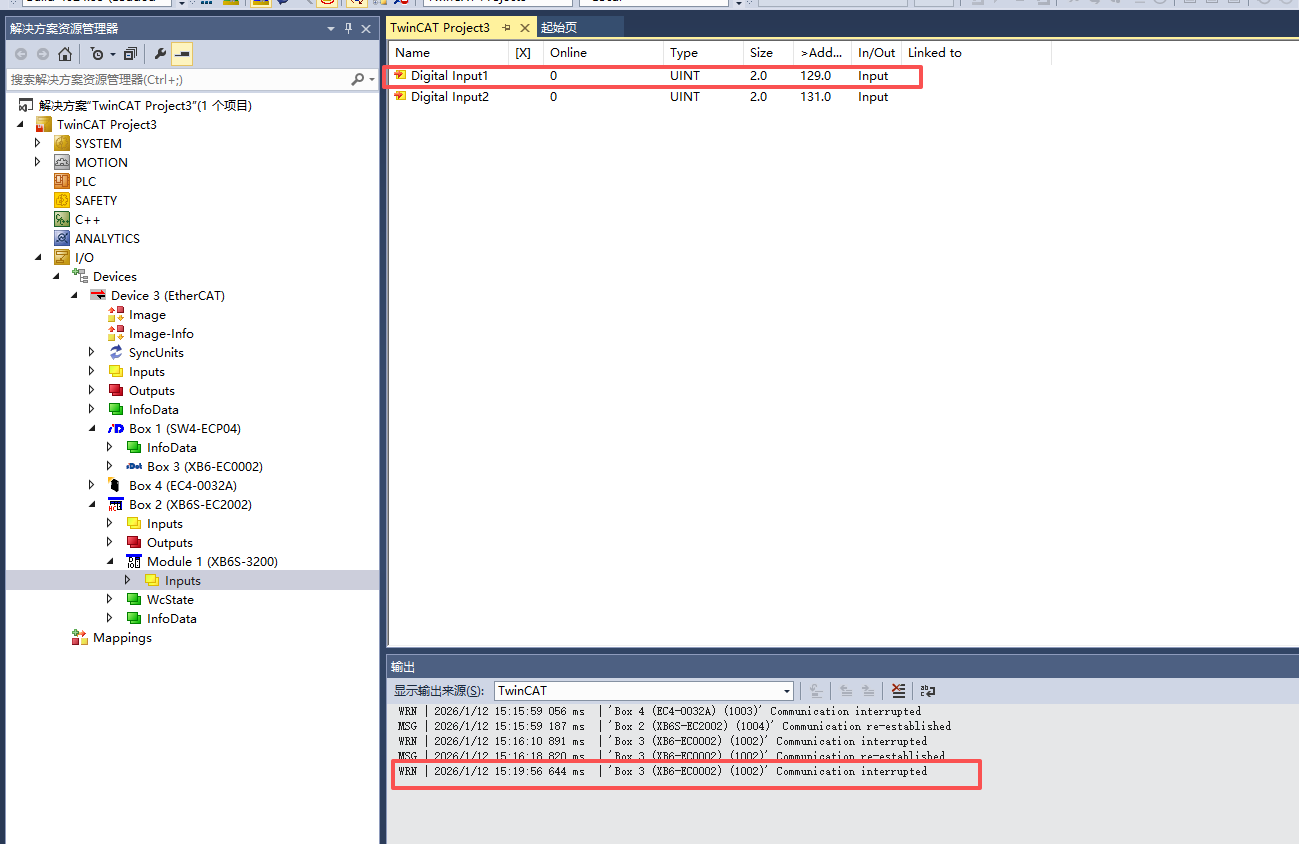
断开XB6-EC2002ST的连接,拓扑状态如下图所示:
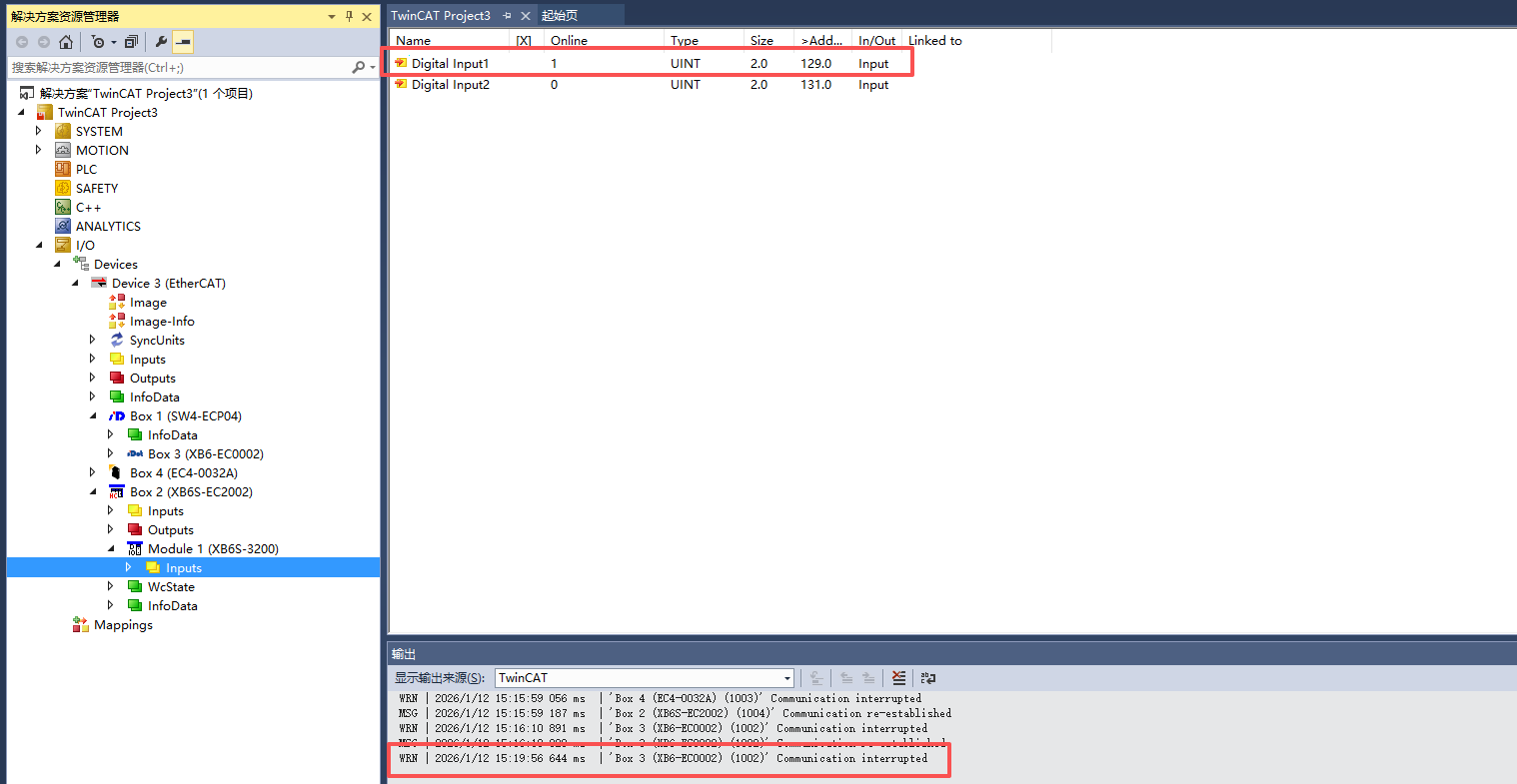
此时查看XB6-EC2002ST(处于OP状态)的I/O数据——所有数值正常更新,热连接配置生效。
五、补充说明
1、线型拓扑同样适用:线型拓扑下的Hot Connect配置步骤与星型完全一致,只需将需要独立上下线的从站加入Hot Connect Group即可。
2、配置后记得保存:完成配置后,建议点击 Activate Configuration 激活并保存工程,确保配置持久生效。
3、如果Hot Connect不生效,检查以下几点:
● 从站固件是否支持Hot Connect功能
● Identification Value是否正确配置
● 从站是否已成功归入Hot Connect Group节点下
● 网络物理连接是否稳定