ナレッジ
ナレッジ

本文早見
1.適用スレーブ局
XB6S-EI2002、XB6S-3200、XB6S-0032AなどのI/Oモジュールと組み合わせ可能
2.マスタ局PLC
XINJE XDH-60T4-E(ファームウェアバージョン:XDH_V3.7.5-20250427)
3.コンフィグレーションソフト
XINJE PLCプログラミングツールXDPPro、ソフトウェアバージョン:3.8.0a
4.主要フロー
IP変更 → EDSファイルのインストール → スレーブ局追加 → パラメータ設定 → デバイスアドレス割付 → ダウンロード → デバイス監視
5.重要な前提
パソコン、PLC、バスカプラの3者のIPネットワークセグメントは一致している必要あり
6.重要な注意事項
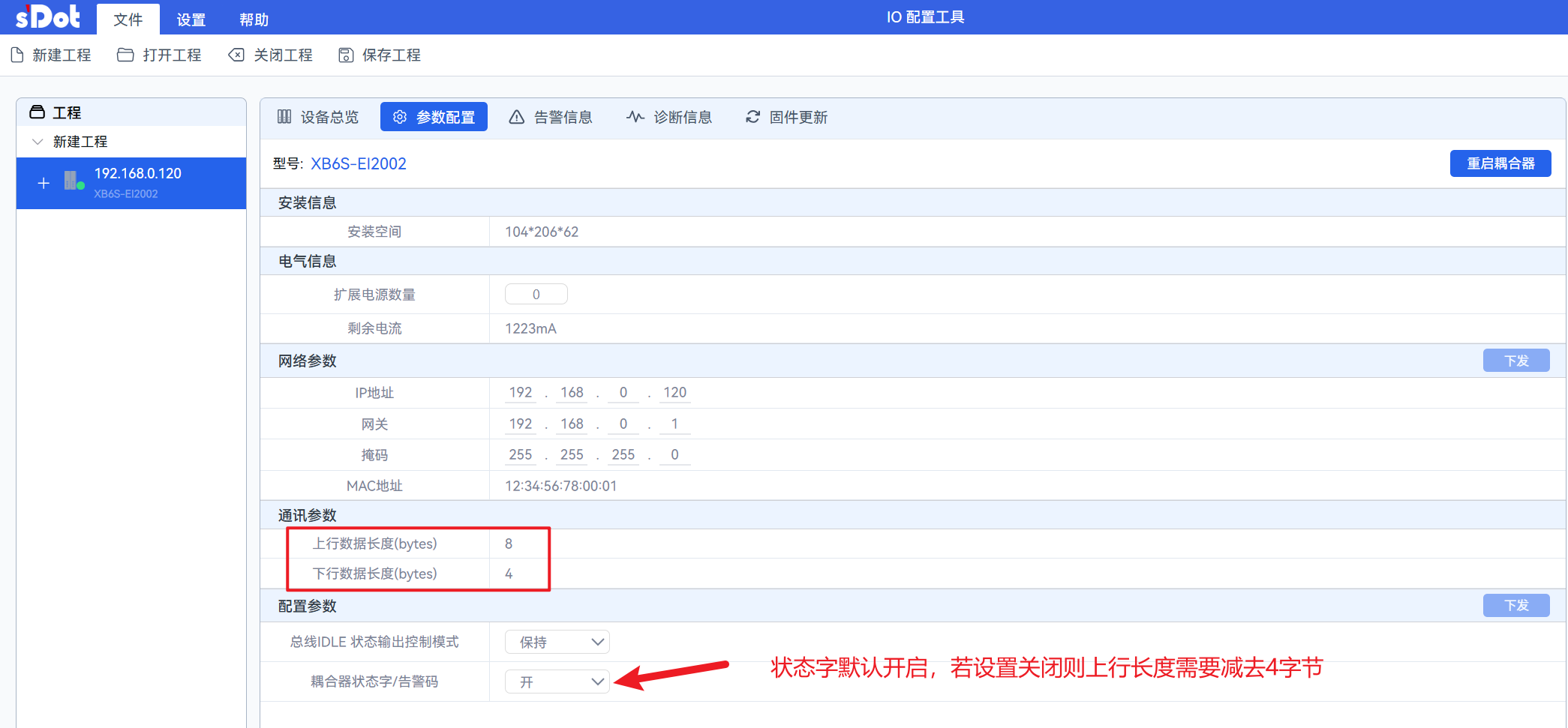
バスカプラのステータスワード/アラームコードはデフォルトで有効であり、上り4バイトを占有します。無効にした場合はアドレスを占有しません。
XB6S-EI2002はsDot製スライス型I/O EtherNet/IPプロトコルバスカプラであり、デジタル量、アナログ量、ファンクションモジュールなどのI/Oモジュールと組み合わせて使用できます。これをスレーブ局として信捷XDH-60T4-E PLCに接続しEtherNet/IP通信を行う場合、まず信捷プログラミングソフトXDPProでコンフィグレーションを完了する必要があり、その後データ交換が可能になります。では、この通信を完成させるにはどのような手順が必要でしょうか。
本記事では信捷XDH-60T4-E+XDPPro 3.8.0aを例に、コンフィグレーション設定の全手順を実演します。
一、準備作業
Xinje PLC形式 | XDH-60T4-E(ファームウェアバージョン:XDH_V3.7.5-20250427、XDHシリーズPLC) |
バスカプラ形式 | XB6S-EI2002(EtherNet/IPプロトコルバスカプラ) |
I/Oモジュール | XB6S-3200(32点デジタル入力、入力シンクタイプ(NPN)/ソースタイプ(PNP)互換)、 XB6S-0032A(32点デジタル出力、出力NPN) XB6S-CVR00(終端カバー) |
コンフィグレーションソフト | 信捷PLCプログラミングツールソフトウェアXDPPro、ソフトウェアバージョン:3.8.0a |
二、ネットワークトポロジ
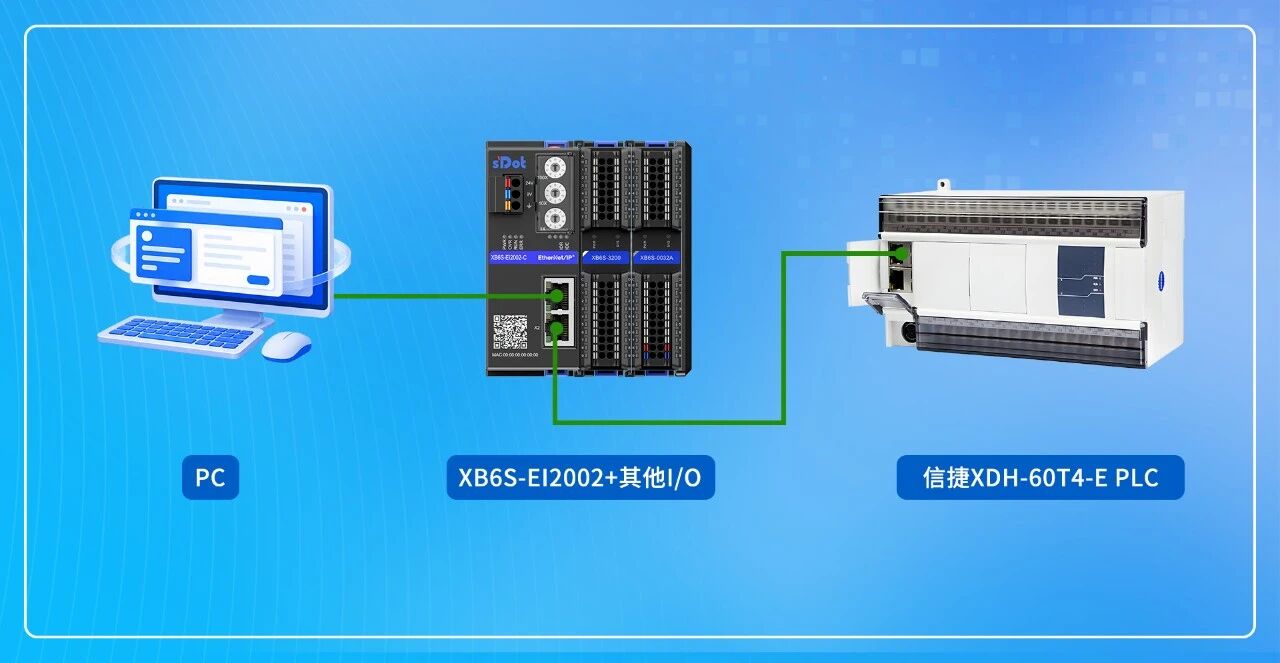
上位機器(XDPProをインストール)と信捷XDH-60T4-E PLCをLANケーブルでバスカプラXB6S-EI2002に接続し、バスカプラの後段にXB6S-3200、XB6S-0032AなどのI/Oモジュールを接続して、EtherNet/IP通信ネットワークを構成します。
三、信捷XDPProソフトでのコンフィグレーション設定
1、スレーブ局バスカプラのIPアドレス変更
sDot製公式サイトからIP Setting ToolツールまたはIO Config Tool上位ソフトをダウンロードしてIPを変更します。モジュールの工場出荷時デフォルトIPアドレスは192.168.0.120です。
注:パソコン、PLC、バスカプラの3者のIPネットワークセグメントは一致している必要があります。
2、EDSファイルのインストール
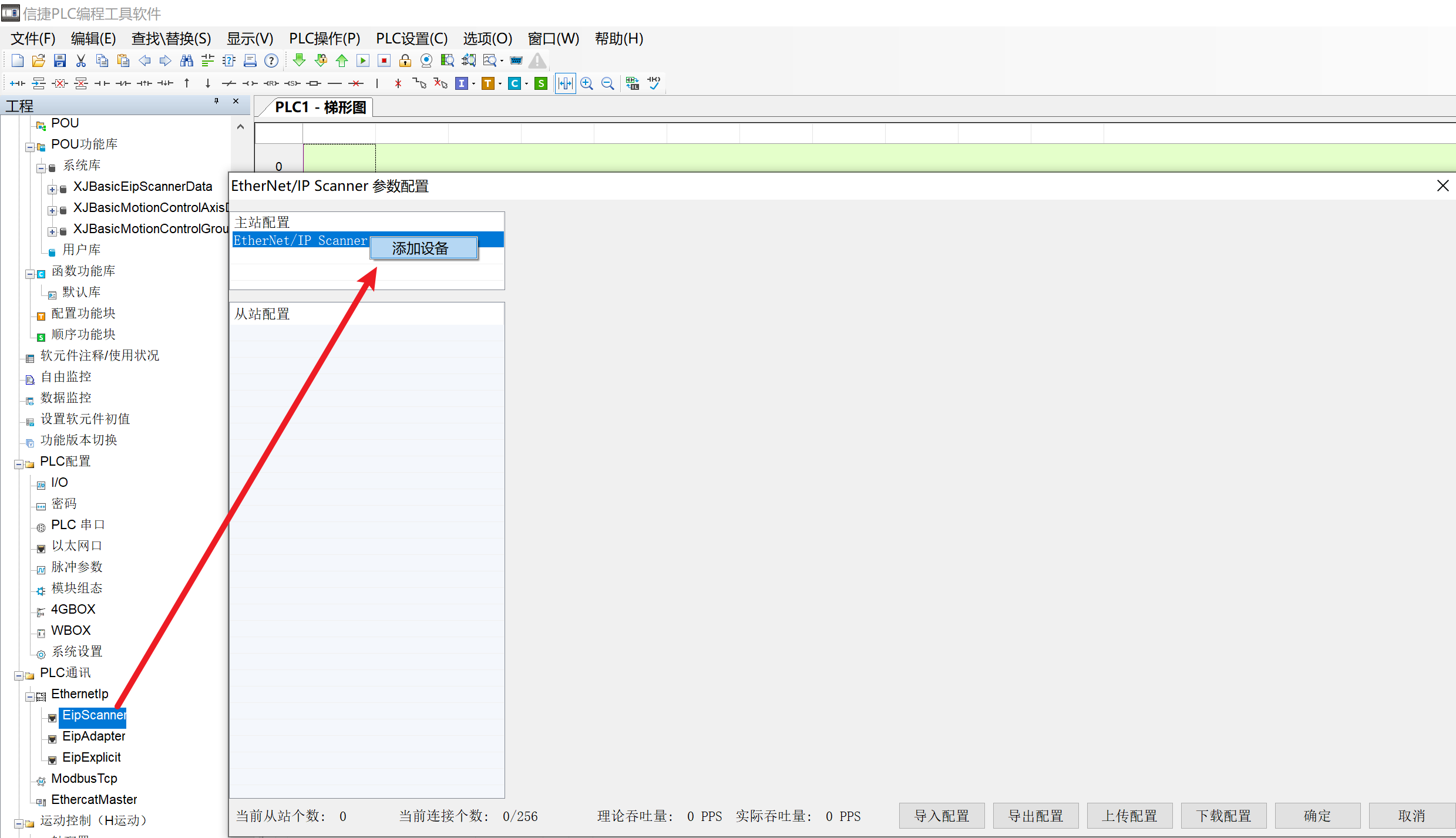
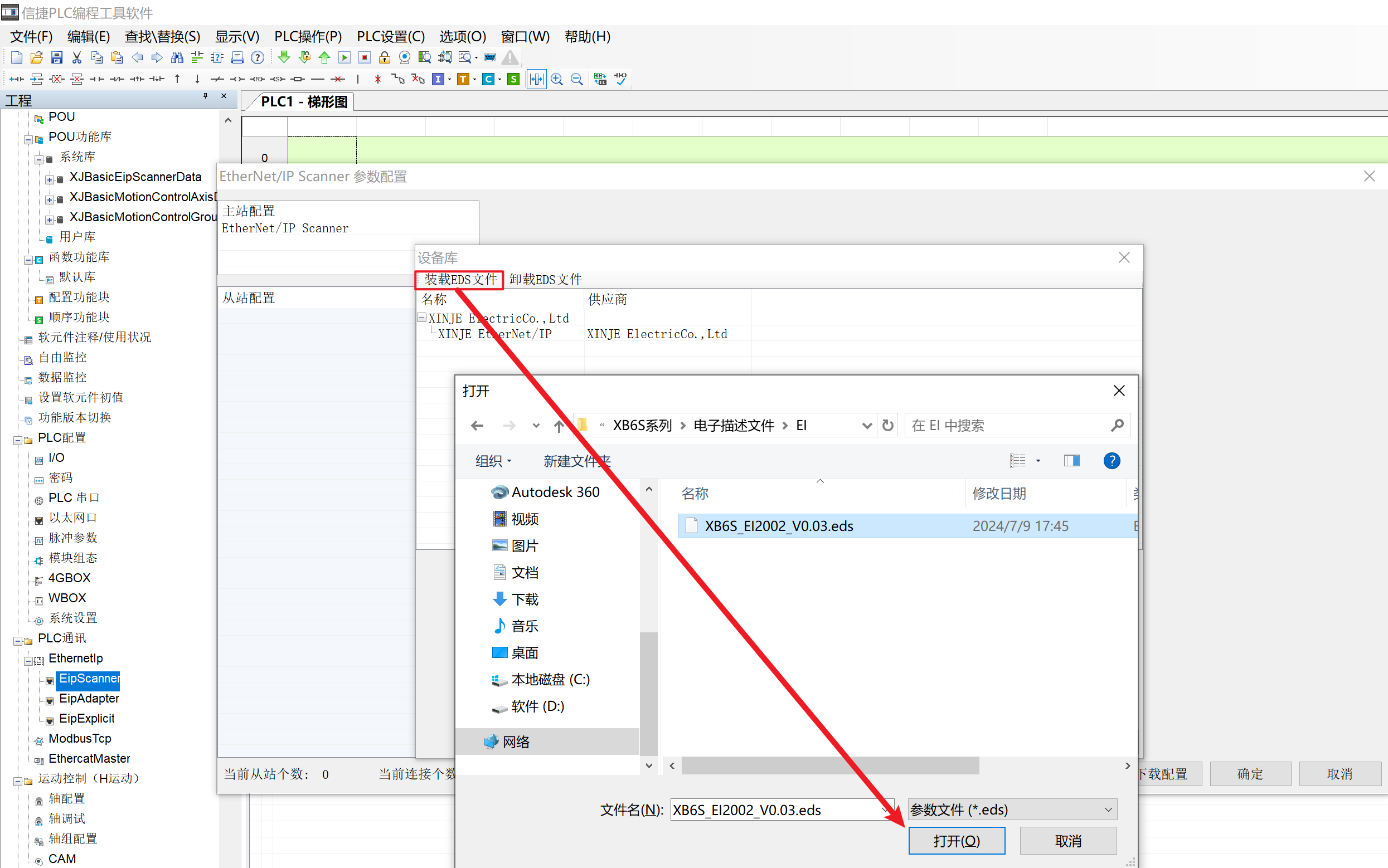
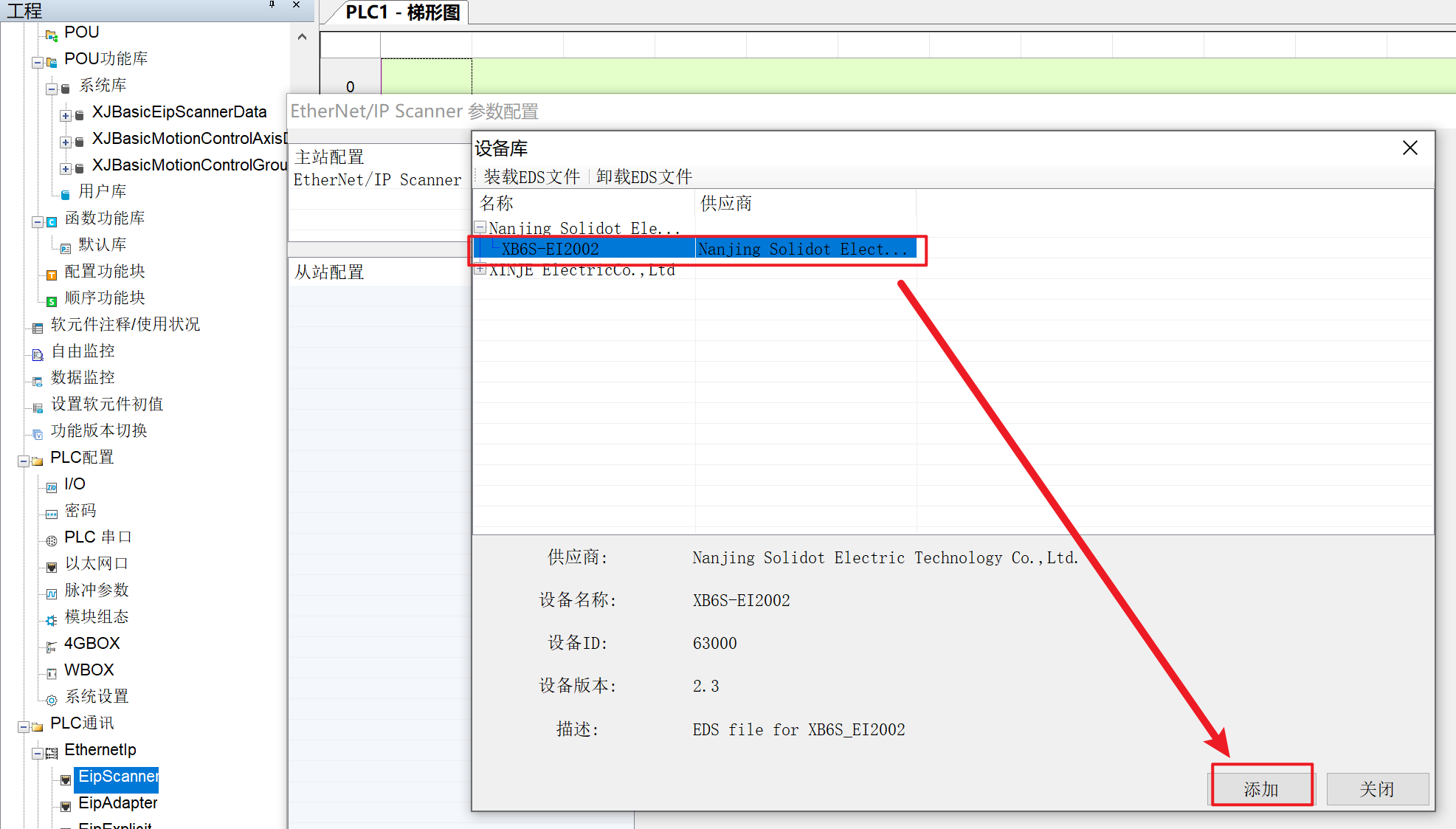
信捷ソフトを開き、【EipScanner】をダブルクリック→【EtherNet/IP Scanner】を右クリックしてデバイス追加→【EDSファイルのロード】。
3、EtherNet/IPスレーブの追加
【EipScanner】をダブルクリック→【EtherNet/IP Scanner】を右クリックしてデバイス追加;該当するスレーブを選択→【追加】。
4、パラメータ設定
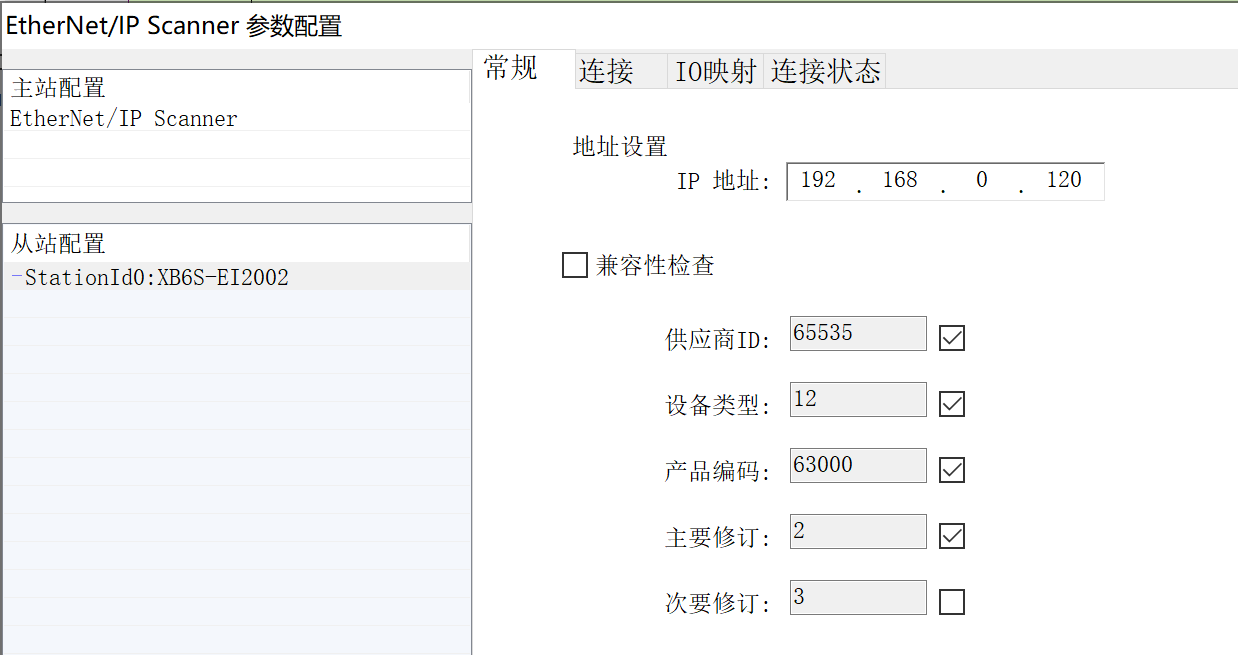
【一般】をクリックし、スレーブのIPアドレスを設定します。デフォルトは192.168.0.120です。
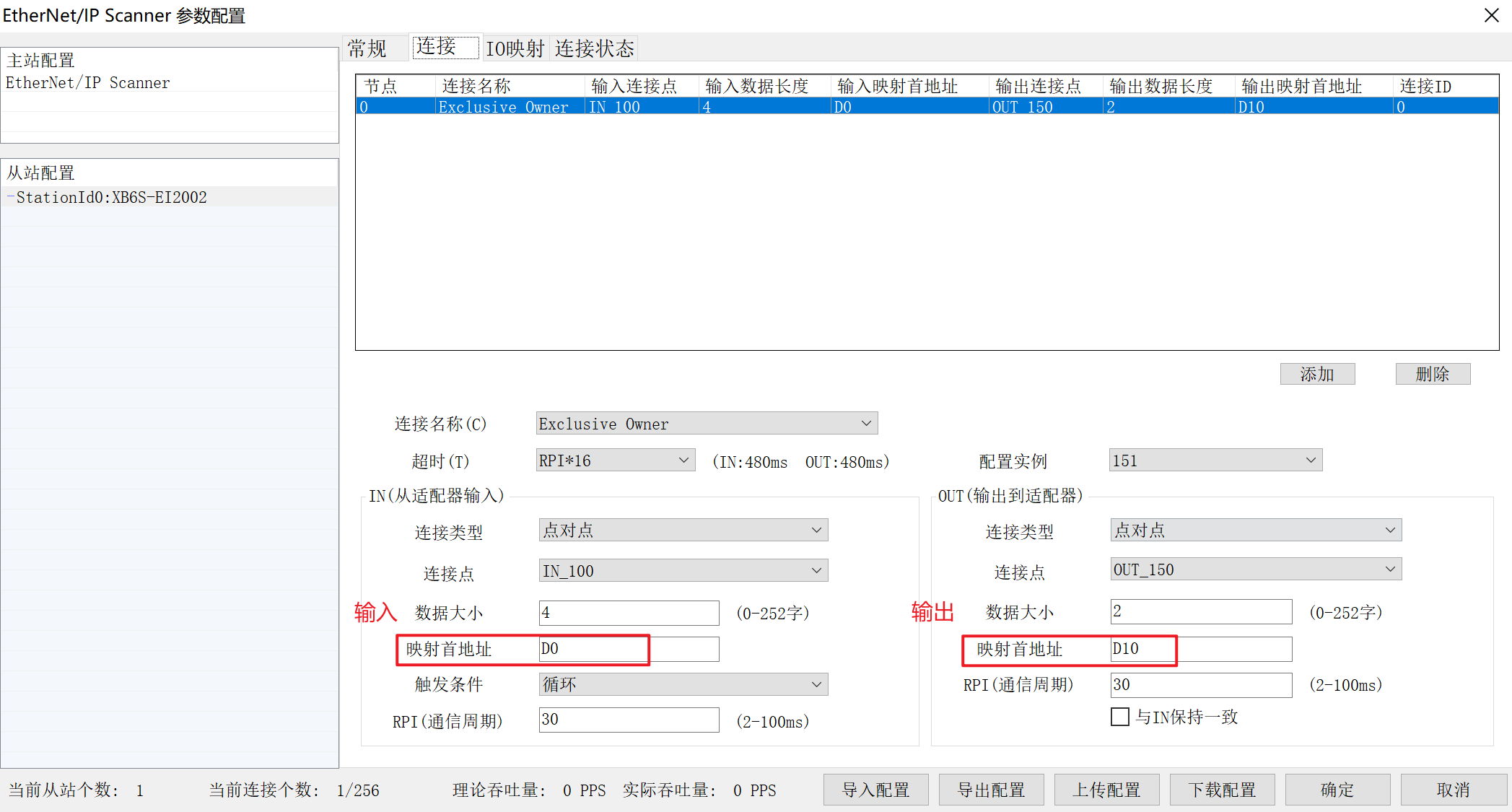
【接続】をクリックして【追加】し、上下りデータ長と入力出力先頭アドレスマッピングを設定します。
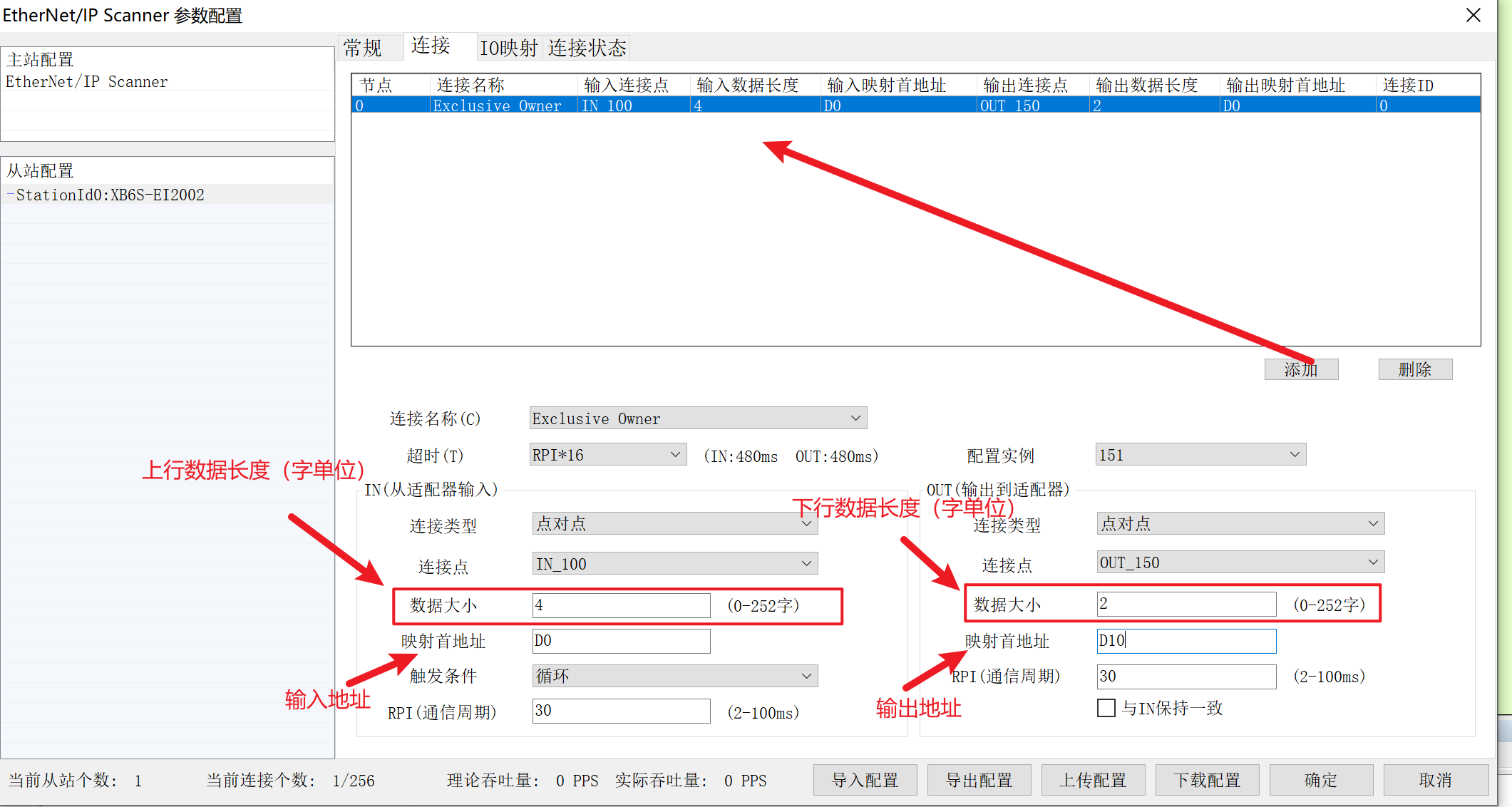
(1)IO Config Tool上位ソフトにより上下りバイト長を自動取得し、PLC側の【接続】→【データサイズ】に入力できます。
バスカプラのステータスワード/アラームコード定義(2ワードを占有):1番目のステータスワードはアラームコード、2番目のステータスワードは局番号です。このうち、局番号0はバスカプラのアラームコード、1~32はI/Oモジュールのアラームコードです。局番号が小さいほどアラームの優先度が高くなります。例えば局番号0、1、2に同時にアラームが発生した場合、局番号0のアラームが表示され続け、局番号0のアラームが解除されて初めて局番号1のアラームが更新表示され、局番号1のアラームが解除されて初めて局番号2のアラームが表示されます。
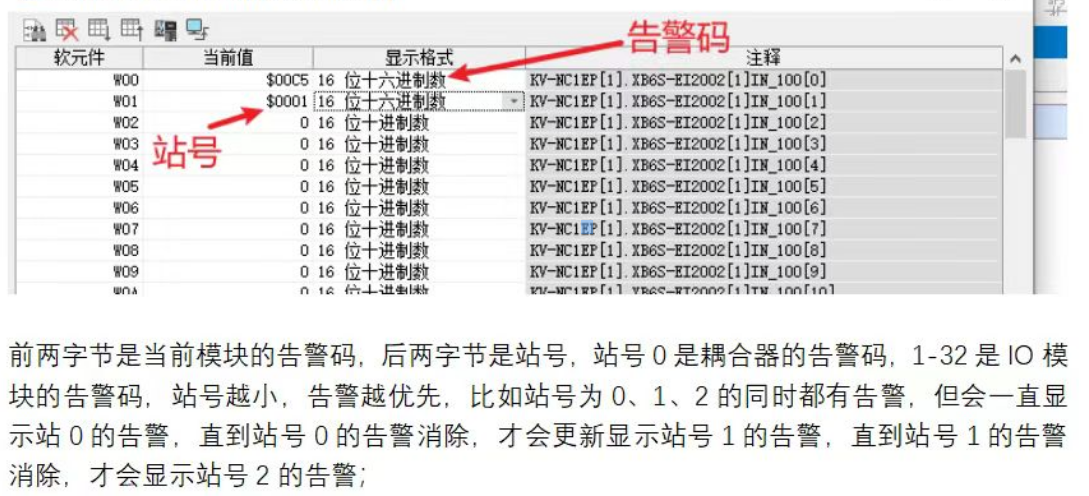
カテゴリ | 番号 | エラー種別 | エラー | イベント名称 | イベントコード(2#) | イベントコード | イベントコード | 対処方法 |
汎用エラー | 2 | オンラインアップグレード | 1 | ファームウェアアップグレード異常 | 0000000010000001 | 129 | 0x0081 | 再度アップグレードを試み、環境に妨害が存在しないか、 |
2 | ファームウェアと現在のモジュール形式が | 0000000010000010 | 130 | 0x0082 | ファイルが正しいか、モジュールに異常や妨害が存在しないか | |||
3 | 電圧エラー | 5 | 負荷側電圧未接続 | 0000000011000101 | 197 | 0x00C5 | フィールド側電源が配線されているかチェック | |
6 | チャネルエラー | 4 | チャネルオーバーフロー・アンダーフロー | 0000000110000100 | 388 | 0x0184 | 該当チャネルの入力信号が測定範囲を超えていないか、出力信号が設定可能範囲を超えていないかチェック | |
7 | パラメータエラー | 0 | パラメータ設定異常 | 0000000111000000 | 448 | 0x01C0 | モジュールのパラメータ設定をチェック | |
63 | X-bus通信エラー | 1 | X-bus初期化失敗 | 0000111111000001 | 4033 | Ox0FC1 | モジュール接続が正常かどうかをチェックしてください | |
2 | X-busトークンタイムアウト | 0000111111000010 | 4034 | 0x0FC2 | モジュールに異常や干渉などがないかチェックしてください | |||
3 | X-busモジュール運転オフライン | 0000111111000011 | 4035 | 0x0FC3 | モジュールがオンラインか、干渉などがないかチェックしてください | |||
4 | 解析データCRCエラー | 0000111111000100 | 4036 | 0x0FC4 | モジュールに異常や外乱などがないかチェックしてください | |||
アナログ量 | 1 | 0 | 切断 | 0010000001000000 | 8256 | 0x2040 | 対応チャネルの配線が正常かチェックする |
(2)または手動で上り/下りのバイト長を計算します。バスカプラステータスワードが有効な場合、バスカプラは上り4バイト(ステータスワード2個)を占有します。バスカプラステータスワードが無効な場合、バスカプラはアドレスを占有しません。
5、デバイスアドレス割り付け
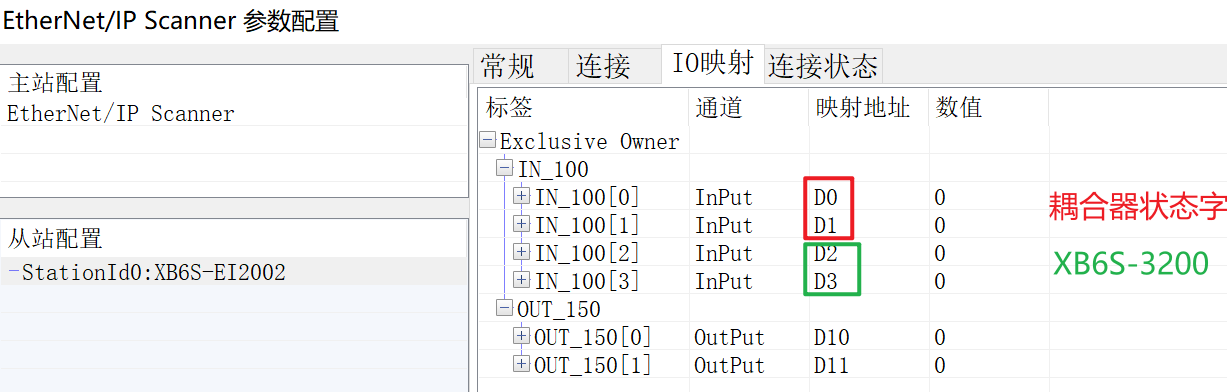
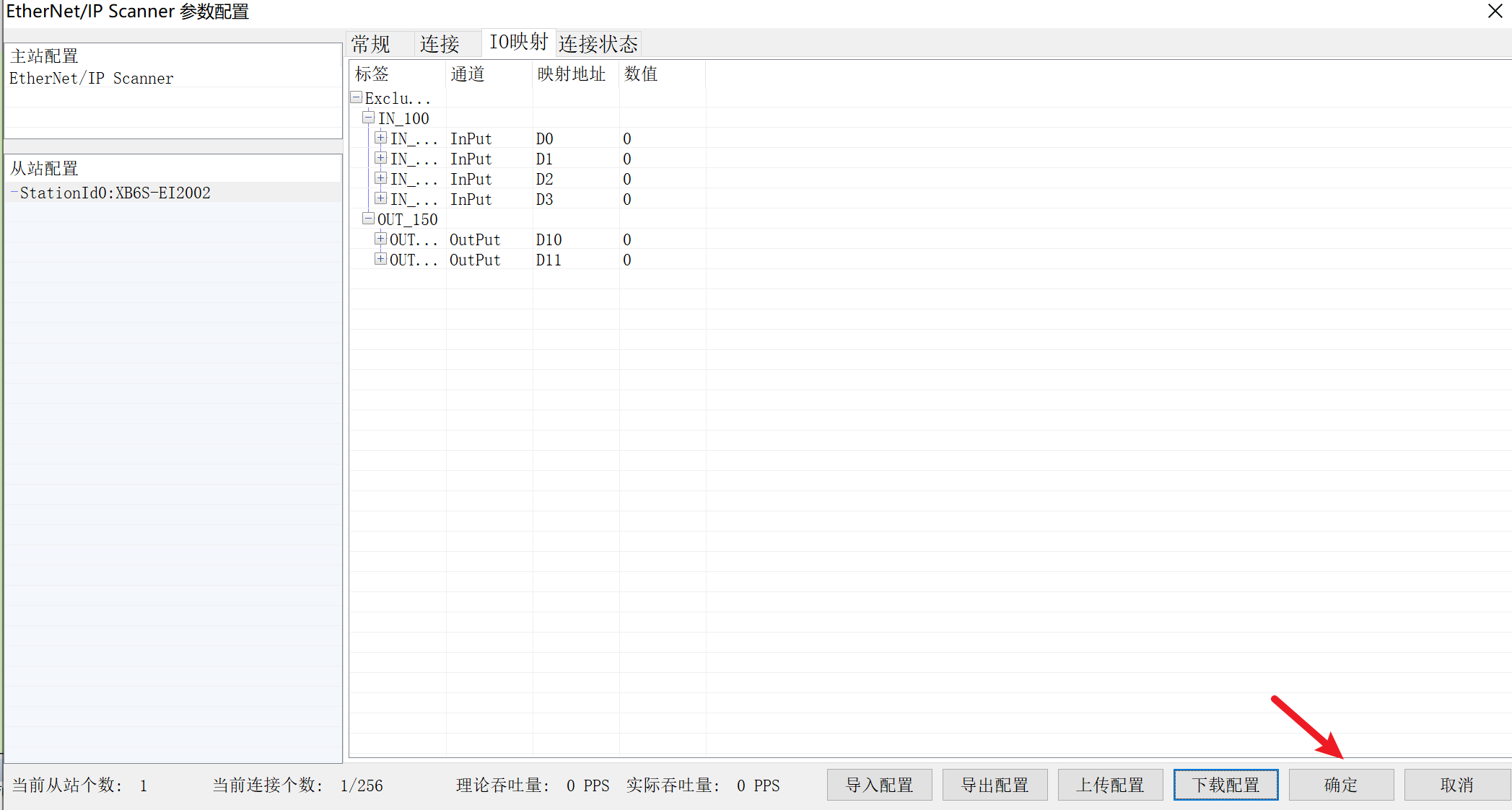
バスカプラステータスワードが有効な場合を例にします。D0-D3
上り入力アドレス割り付け:D0-D3
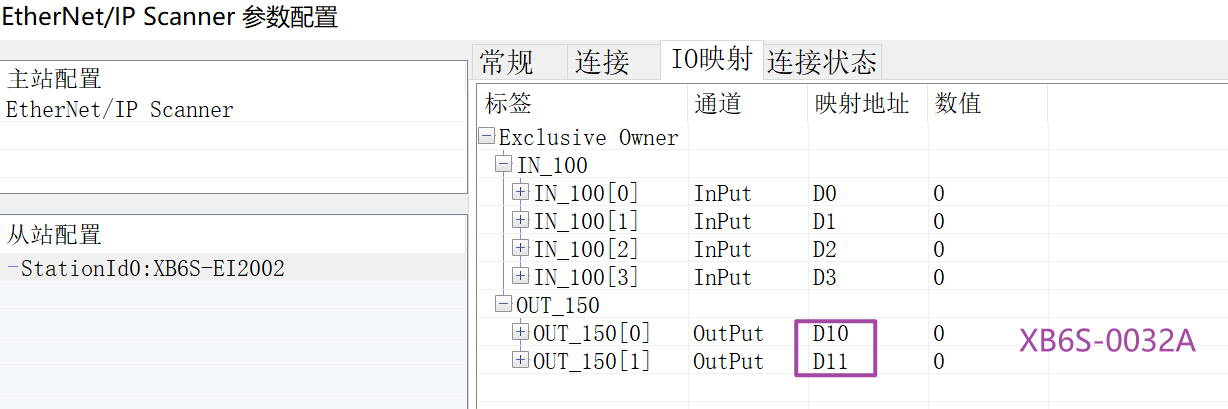
下り出力アドレス割り付け:D10-D11
設定が完了したら、【確定】をクリックします。
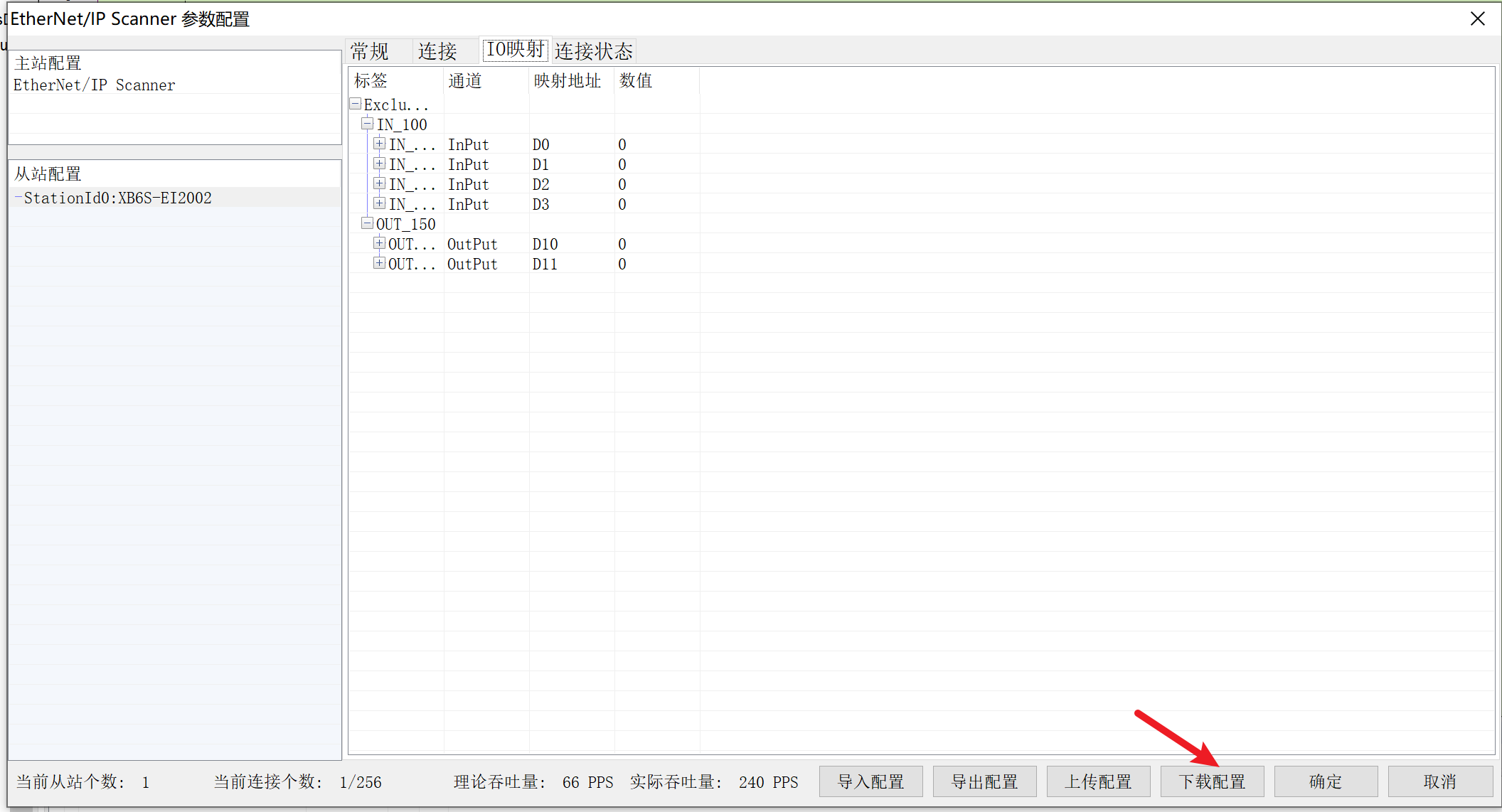
6、ダウンロード
【設定をダウンロード】をクリックします。
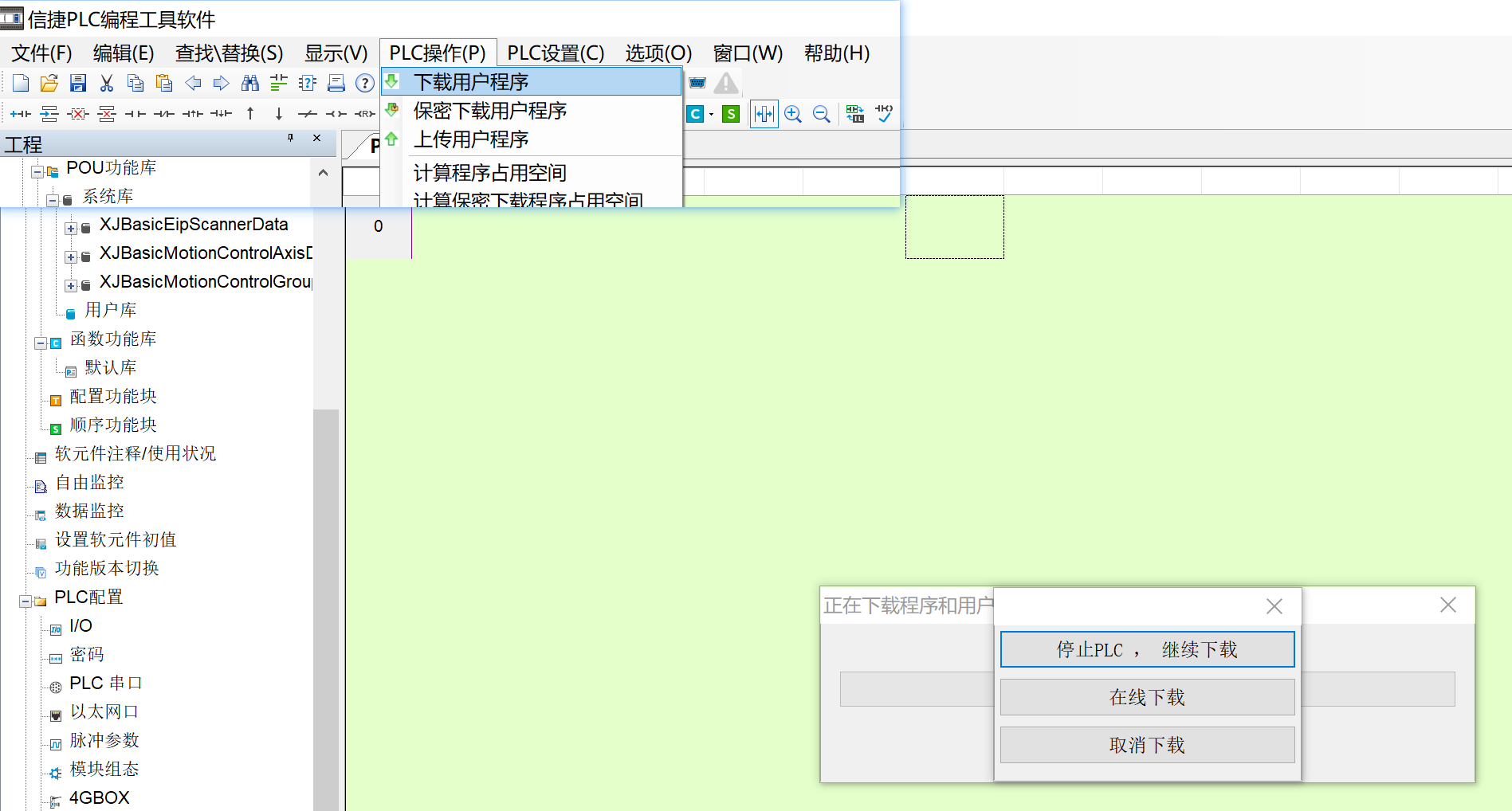
次に【PLC操作】→【ユーザプログラムのダウンロード】→【オンラインダウンロード】を実行します。
7、デバイス監視
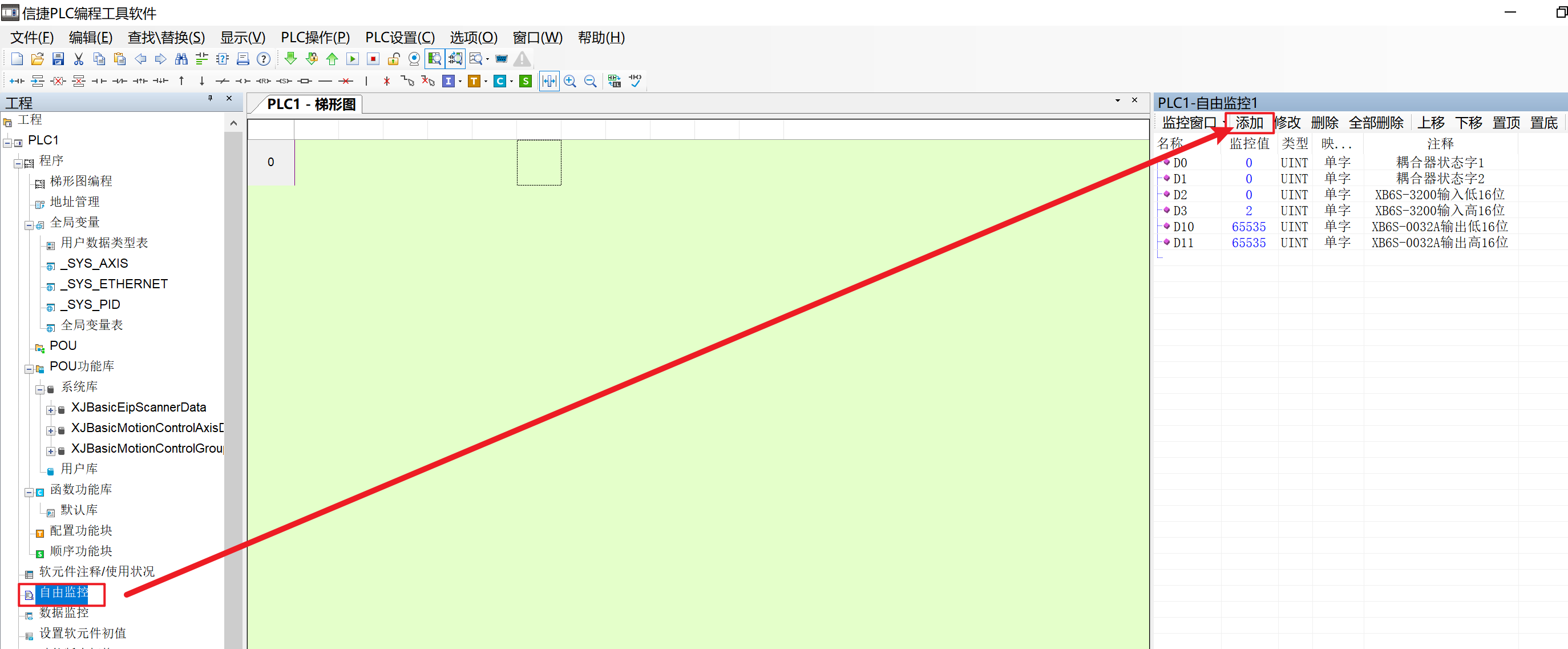
【自由モニタ】→【追加】で入力/出力アドレスを入力すると、通信データを監視できます。