ナレッジ
ナレッジ

本文速覧
1.デモ製品
C2P-EC-12B
2.対応プラットフォーム
匯川Easy-523 PLC+AutoShop V4.11
3.通信プロトコル
EtherCAT
4.コンフィグレーション手順
新規プロジェクト作成→PLC通信接続→XMLデバイスファイルのインポート→モジュール構成→ダウンロード→I/Oアドレス監視
5.重要な注意点
XMLファイルのインポート後はAutoShopソフトウェアを手動で再起動する必要があります。通信が必要なすべてのEtherCAT機器が有効状態であることを確認してください。
sDot製C2PシリーズバルブターミナルはデュアルRJ45インタフェースを採用しており、EtherCATプロトコル対応製品はAutoShopソフトウェアと組み合わせて使用する必要がある場合があります。では、新規プロジェクト作成からXMLファイルのインポート、モジュール構成、プログラムのダウンロード、I/Oアドレス監視までの完全なコンフィグレーションと通信の流れをどのように進めるのでしょうか。
全体は7つのステップに分けられます。新規プロジェクトを作成してPLC機種を選択し、PLC通信接続を確立し、XMLデバイス記述ファイルをインポートし(インポート後はAutoShopの再起動が必要)、自動スキャンまたは手動でモジュールを追加してI/O変数アドレスをバインドし、コンフィグレーションをダウンロードして電源を再投入し、I/Oアドレス監視が正常であることを確認します。本文では匯川Easy-523 PLC+C2P-EC-12Bを例に、各ステップの操作の要点を順に紹介します。
安全上の注意!!!
高電圧危険注意:操作前に機器の電源が切れていることを確認してください。取付と配線は専門技術者が行ってください。
機器再起動警告:電源再投入前に現場に安全上の問題がないことを確認し、機器の予期しない起動を防止してください。
新規プロジェクト作成
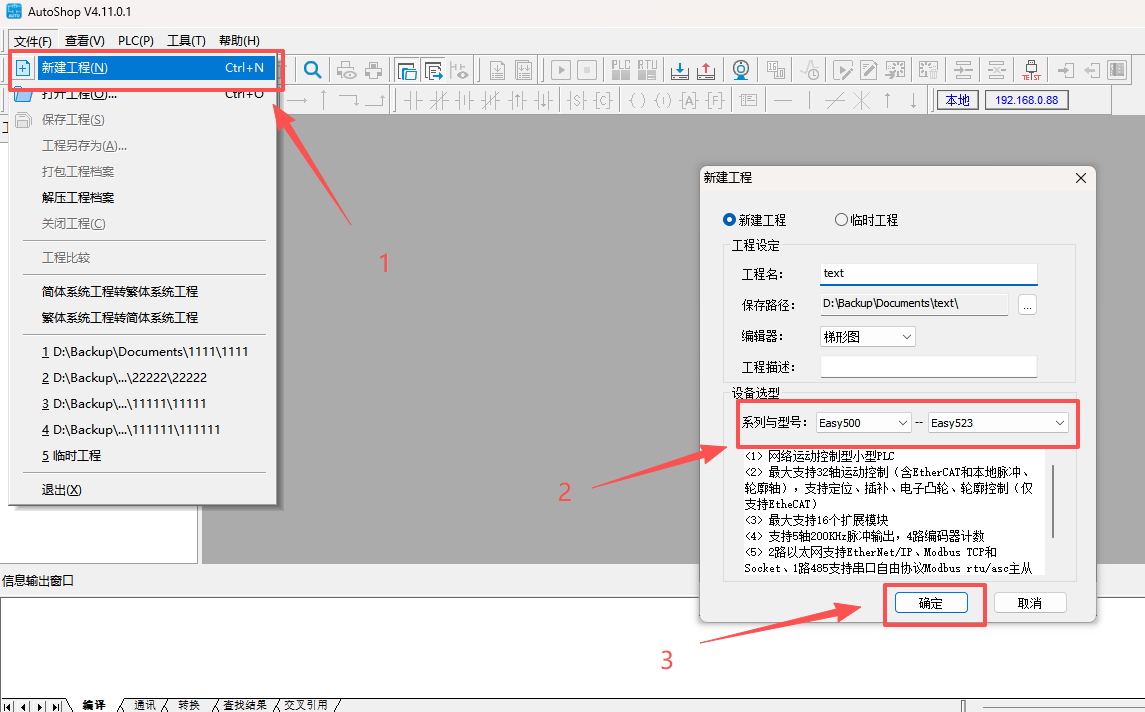
AutoShopで新規プロジェクトを作成し、実際のハードウェア構成に応じて対応するPLC機種を選択します(本例はEasy-523)。
PLC通信接続の確立
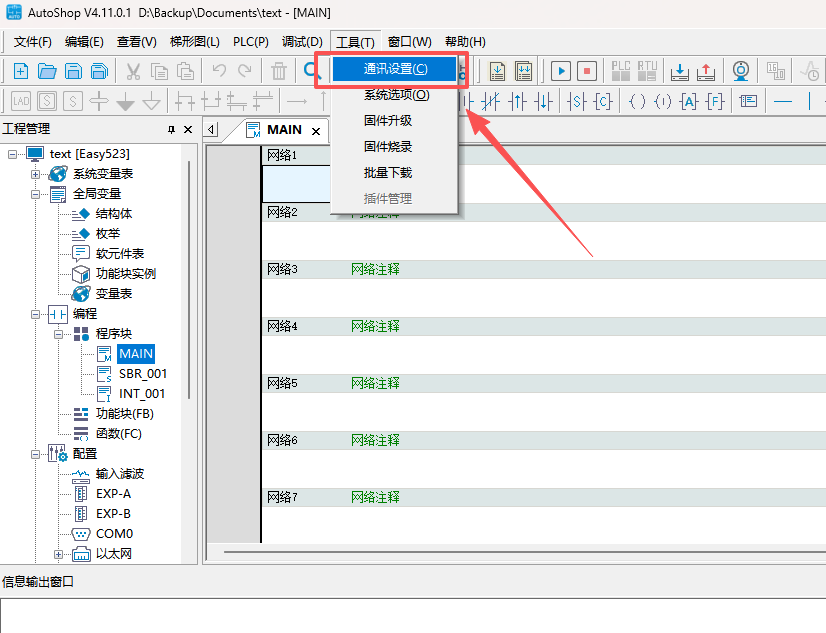
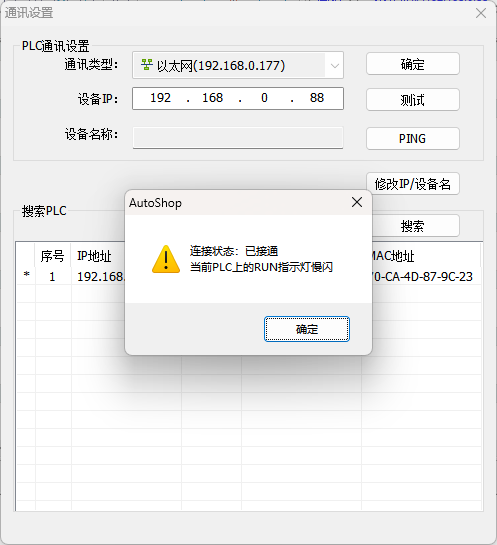
メニューバーの「ツール」→「通信構成」をクリックし、通信構成画面でPLCとの接続を確立します。
XMLファイルのインポート
右側のツールボックスで「EtherCAT Devices」を右クリックし、「デバイスXMLのインポート」を選択します。表示されたウィンドウでXMLファイルの格納パスまで参照し、該当するファイルを選択して「開く」をクリックするとインポートが完了します。
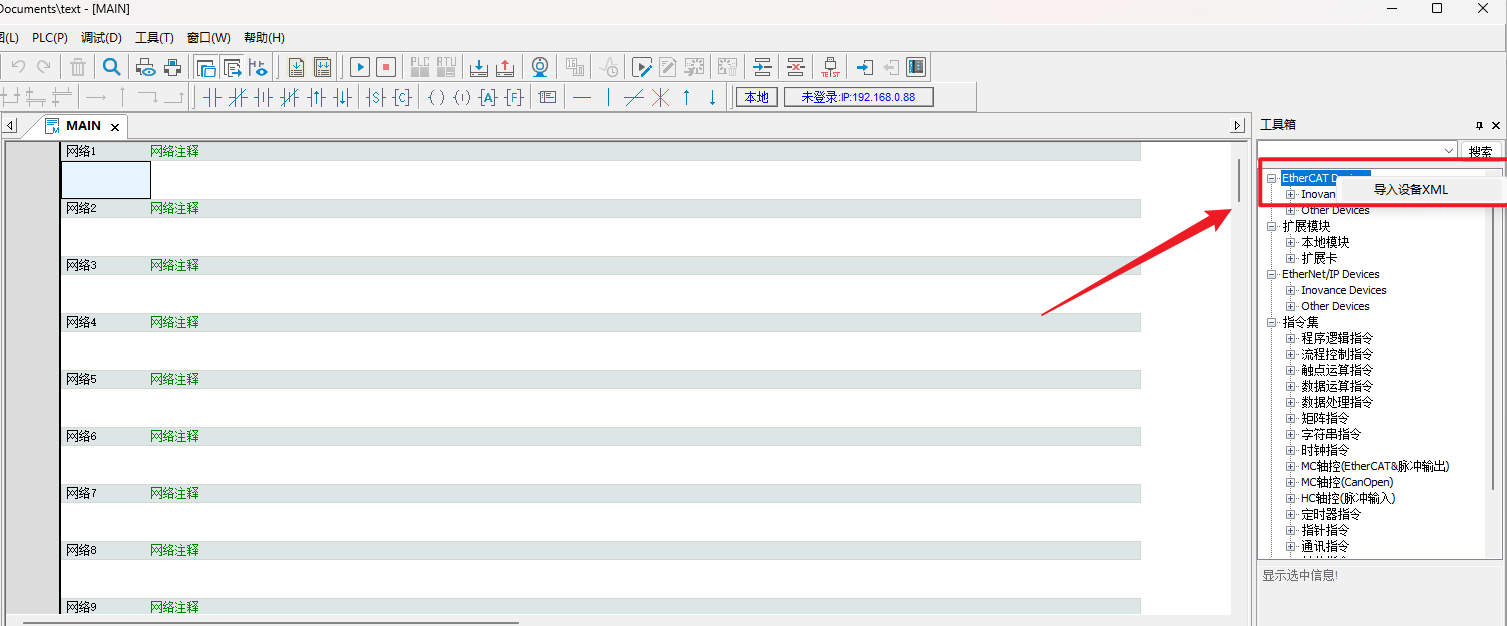
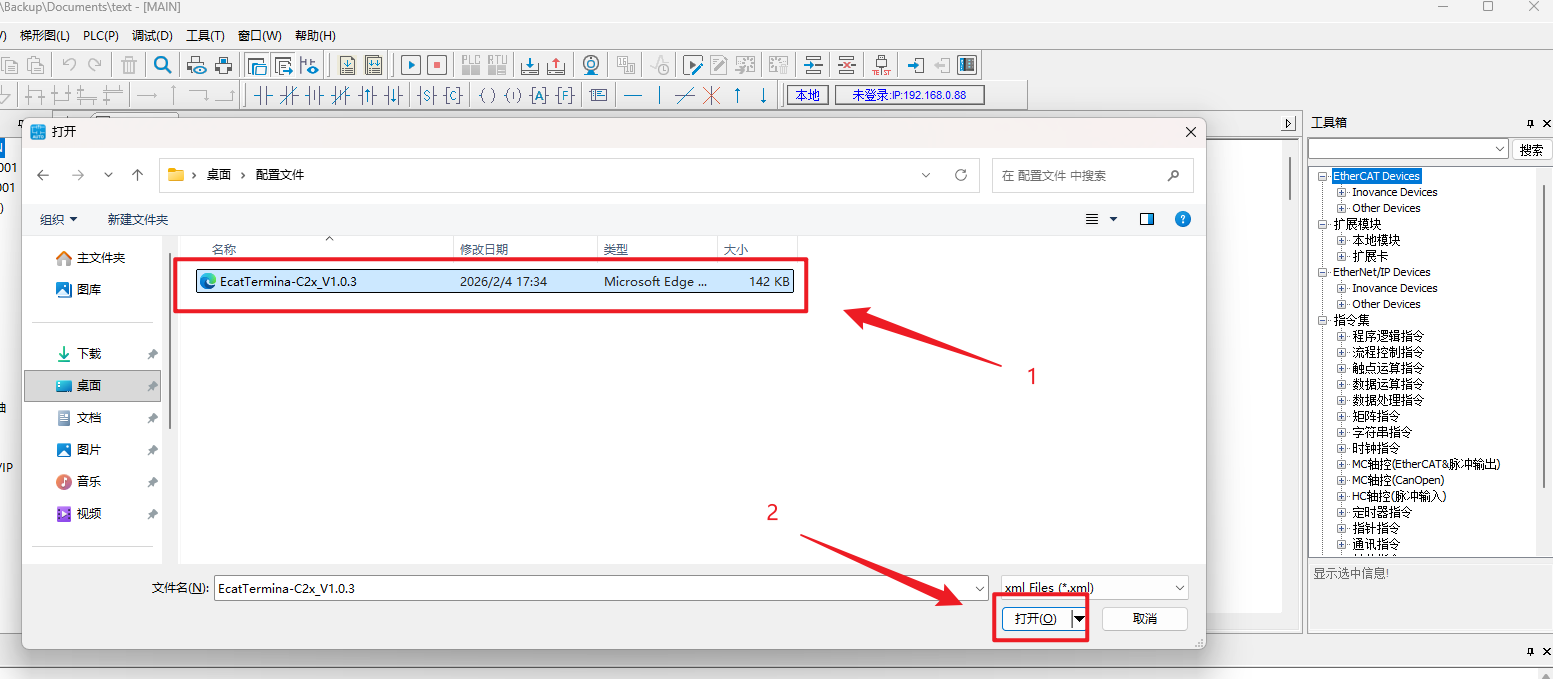
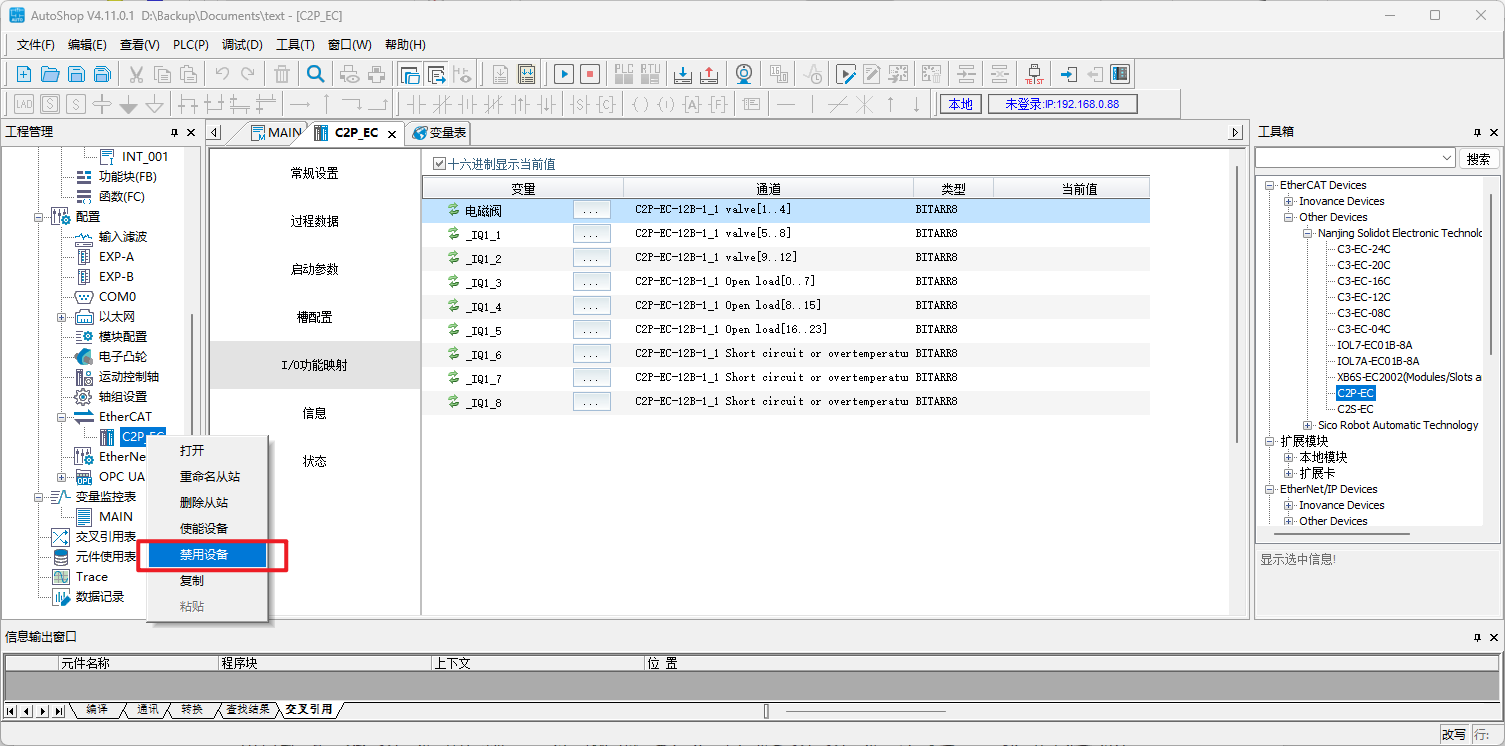
注意:XMLファイルのインポート成功後、AutoShopソフトウェアを手動で再起動する必要があります。再起動後に初めて、インポートした新しい機器を使用してコンフィグレーションを行うことができます。
四、モジュール構成
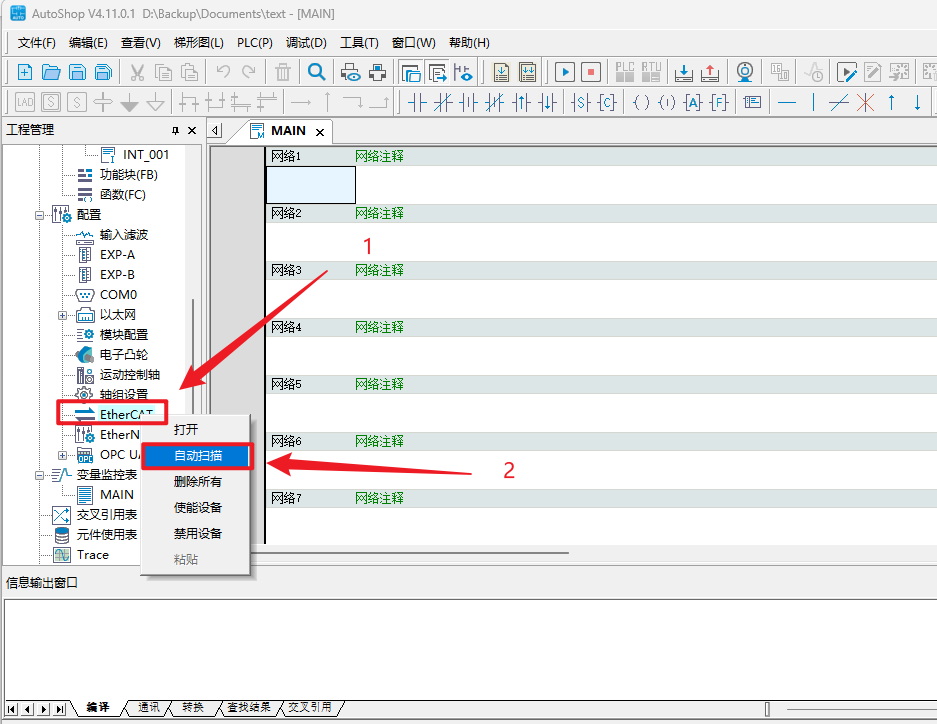
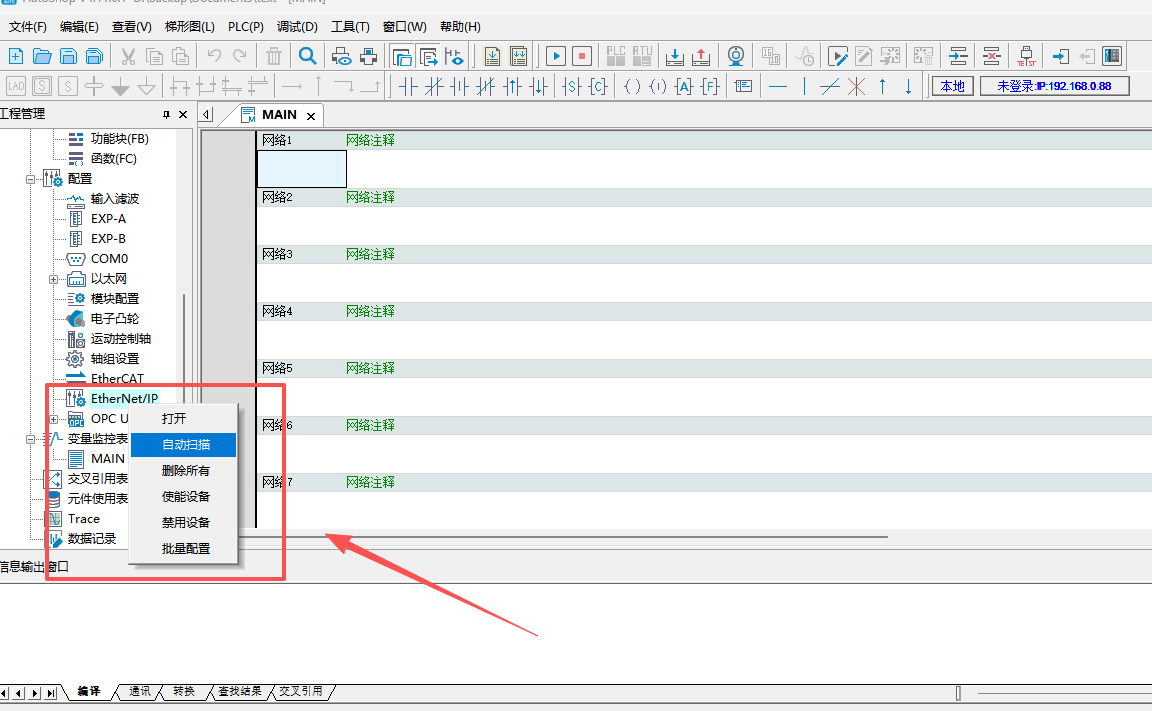
方法1:自動スキャン(推奨)
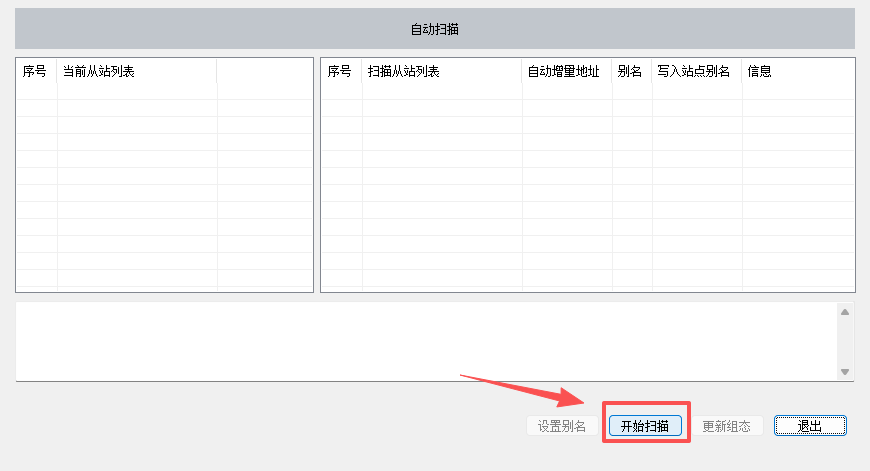
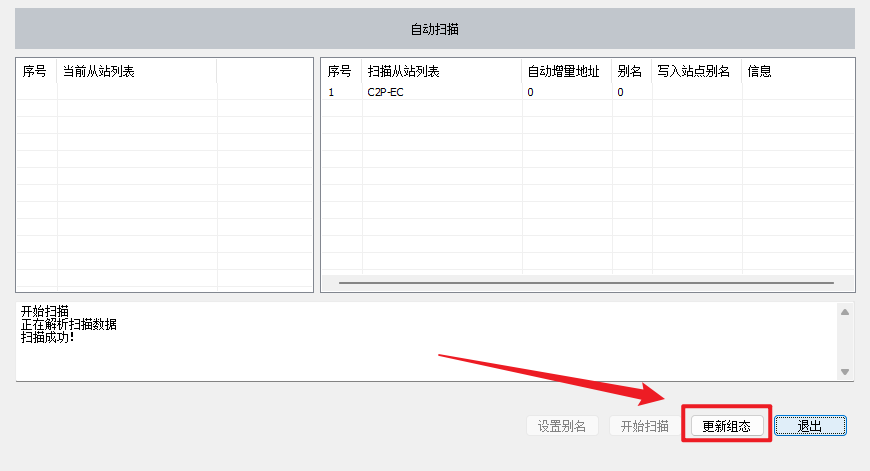
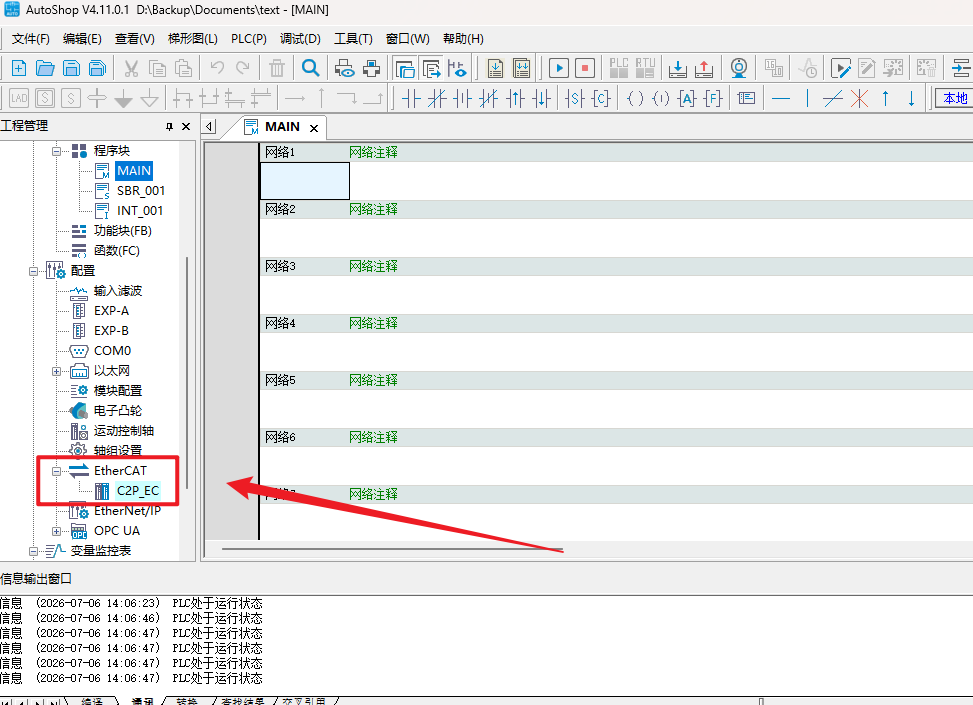
「EtherCAT」アイコンを右クリックし、「自動スキャン」を選択します。スキャンウィンドウで「スキャン開始」をクリックし、確認後にスキャン完了を待ち、「コンフィグレーションを更新」をクリックすると、ネットワーク内で正常に接続されているモジュールが自動的にコンフィグレーションに追加されます。
方法2:モジュールの手動追加
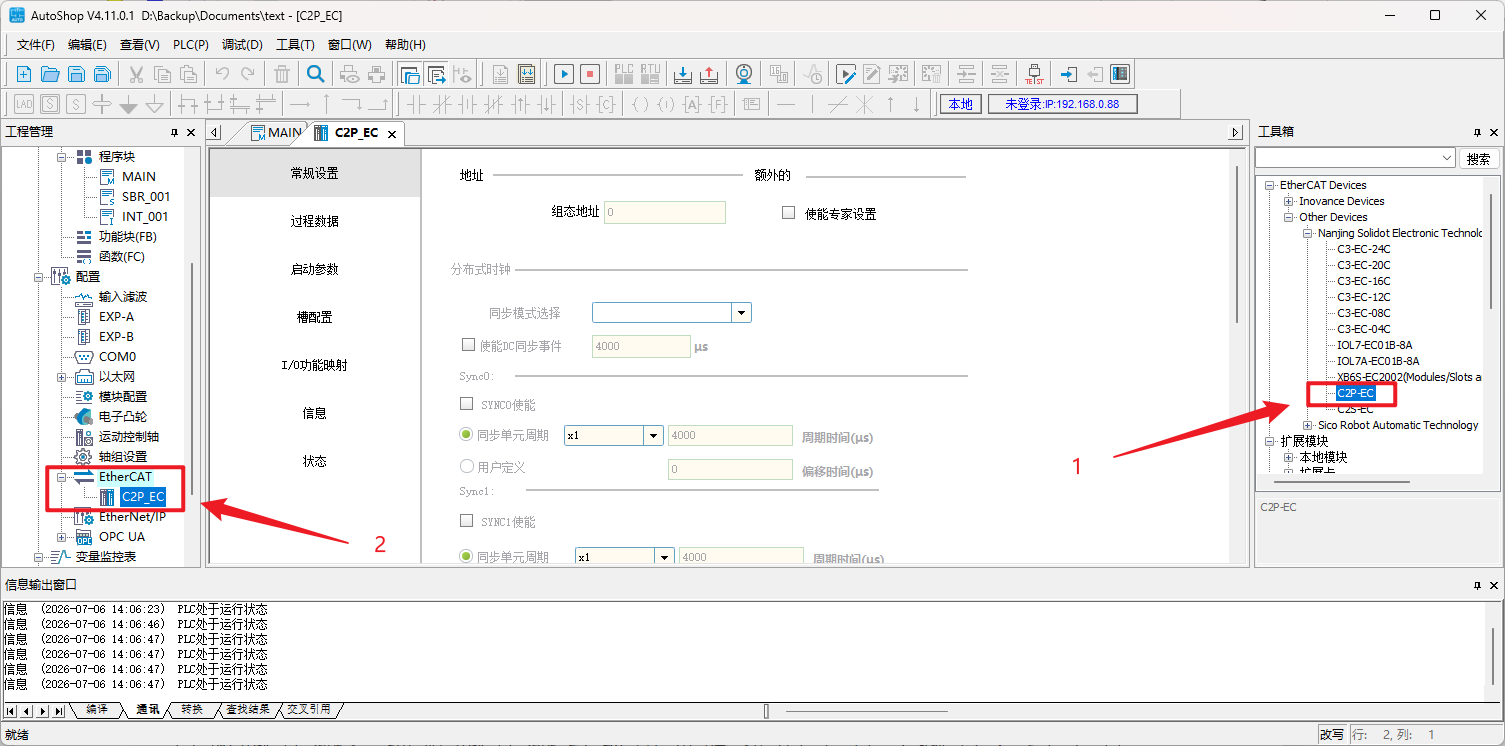
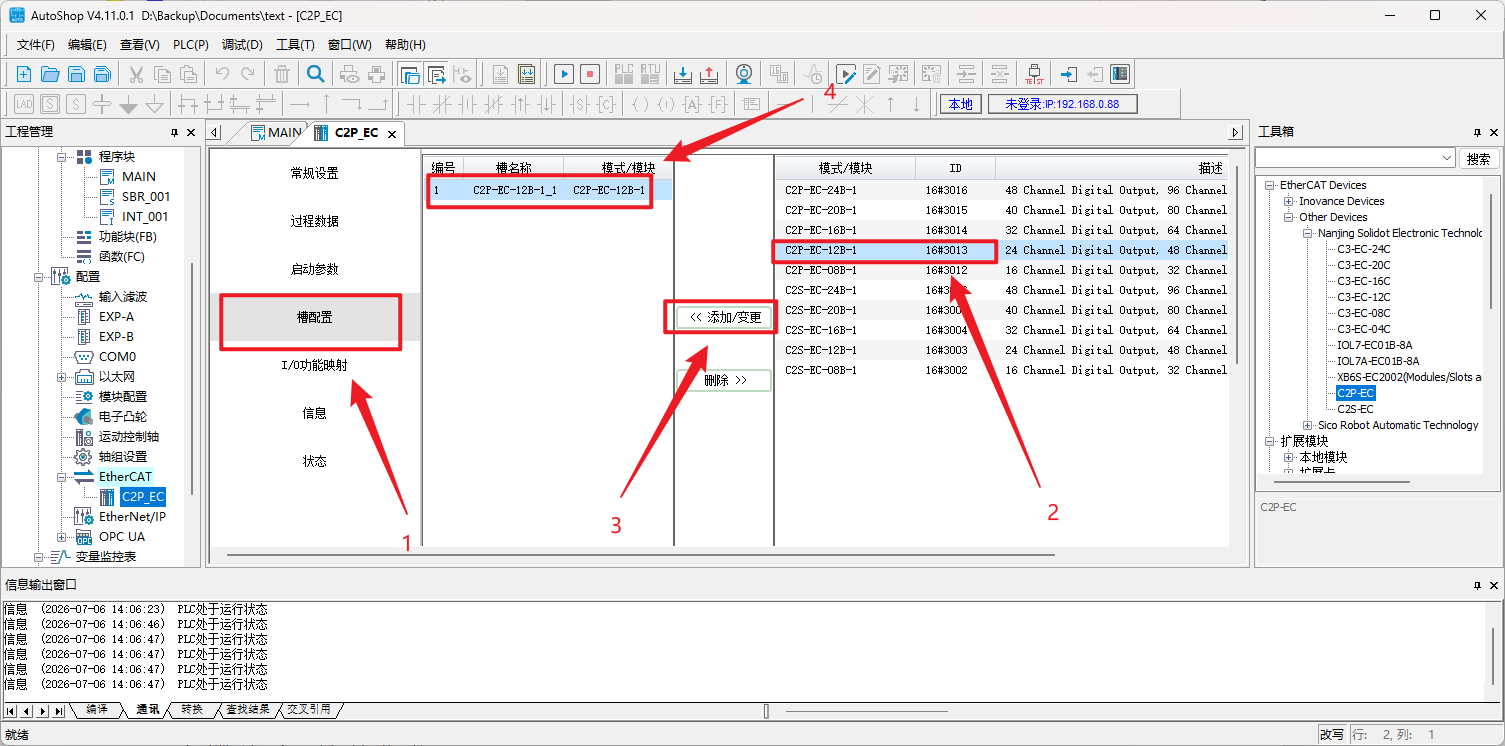
右側のツールボックスで「EtherCAT Devices」を展開し、「C2P-EC」を見つけてダブルクリックするとコンフィグレーションに追加されます。続いて追加した「C2P-EC」をクリックして設定画面に入り、「スロット構成」をクリックし、現場の実機に応じて対応する形名を追加します(本例ではC2P-EC-12Bを使用)。
I/O変数アドレスのバインド
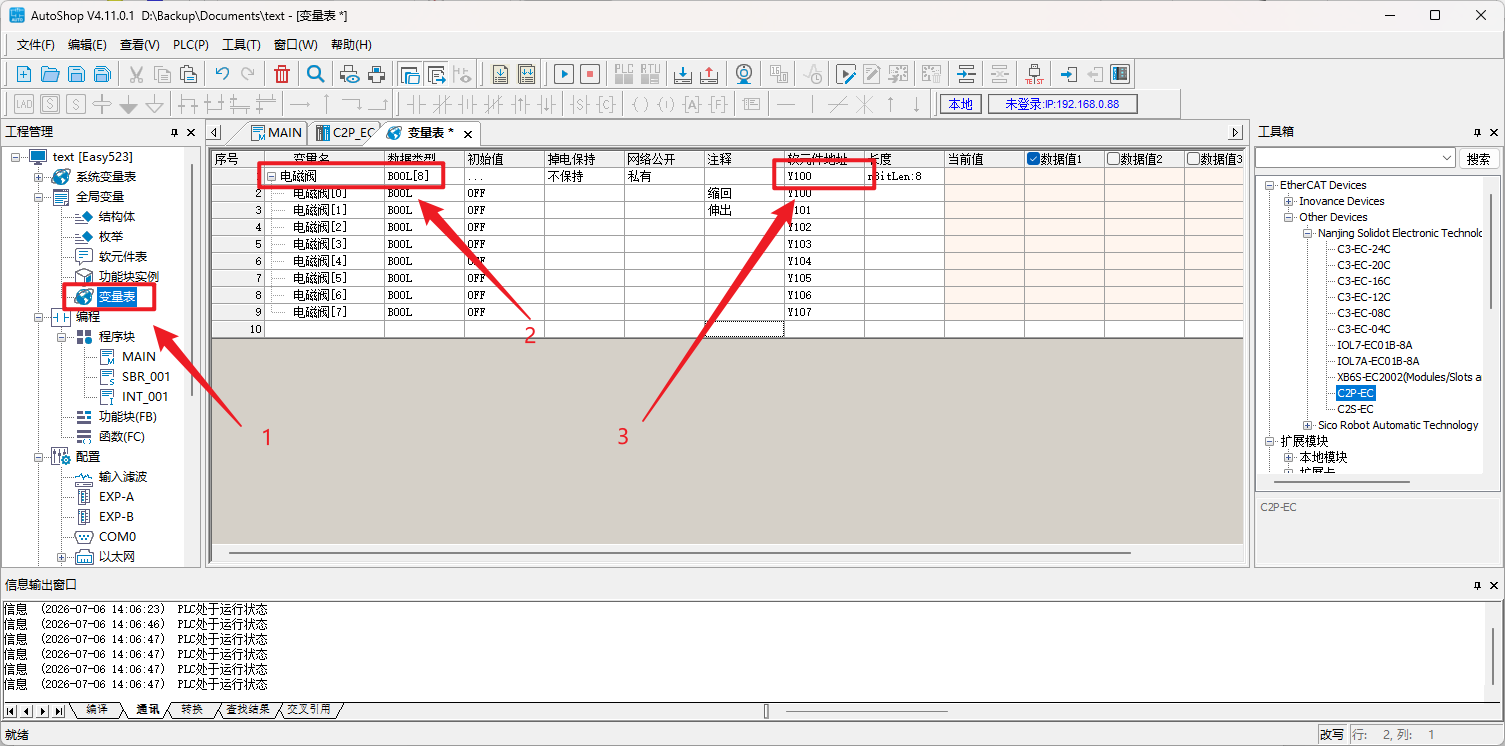
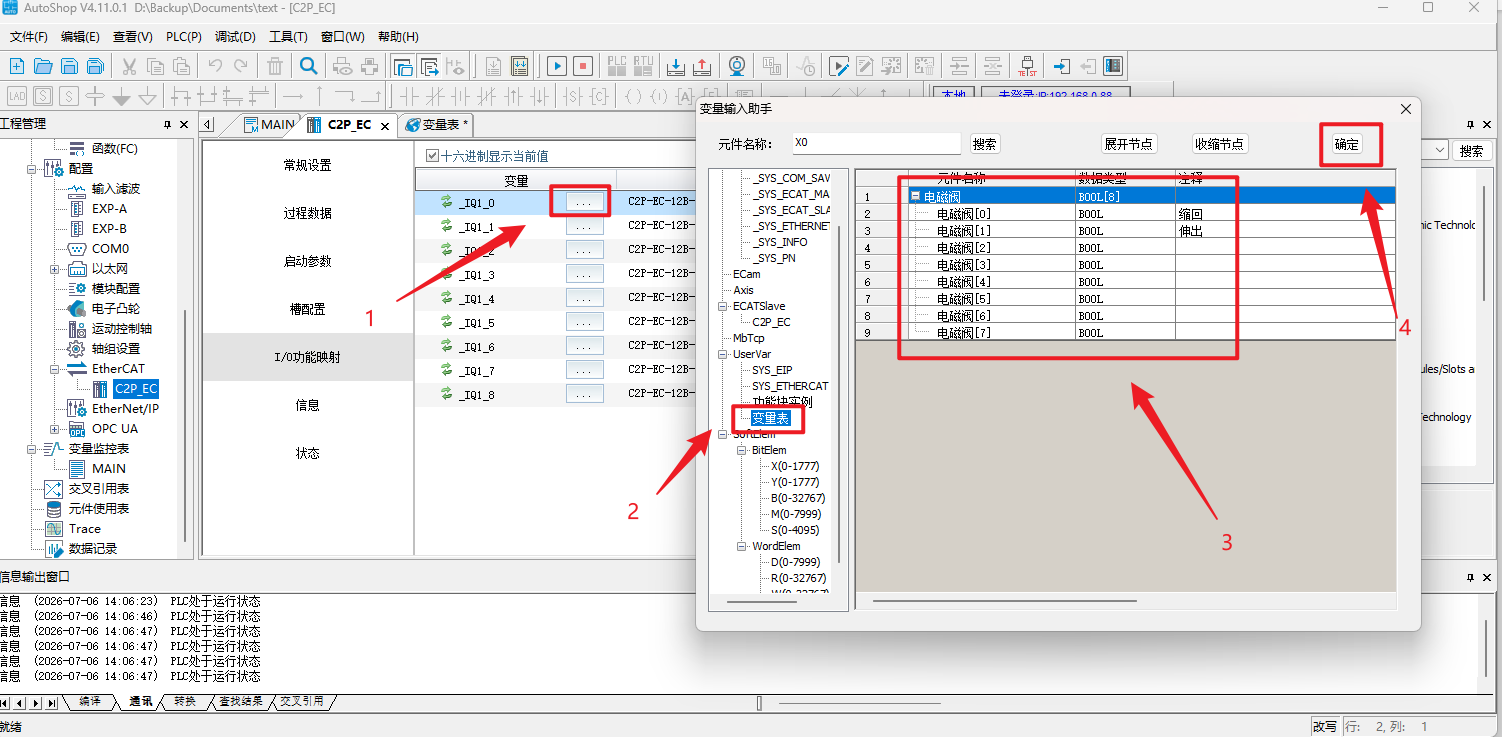
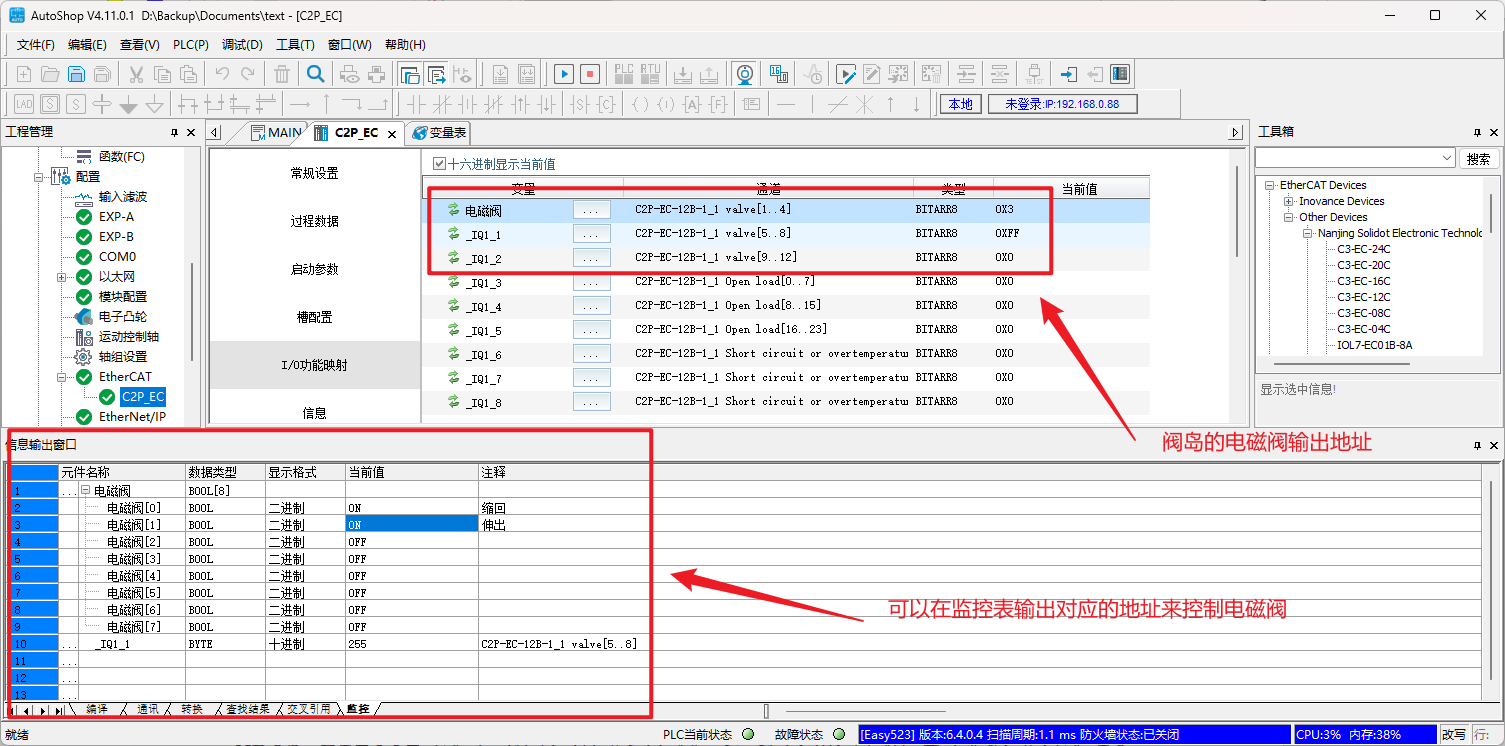
デフォルトの汇川純正のバッファアドレスを使用することも、変数テーブルで独自にアドレスを作成し、その後出力マッピングにバインドすることもできます。下図に示すとおりです。
五、設定のダウンロード
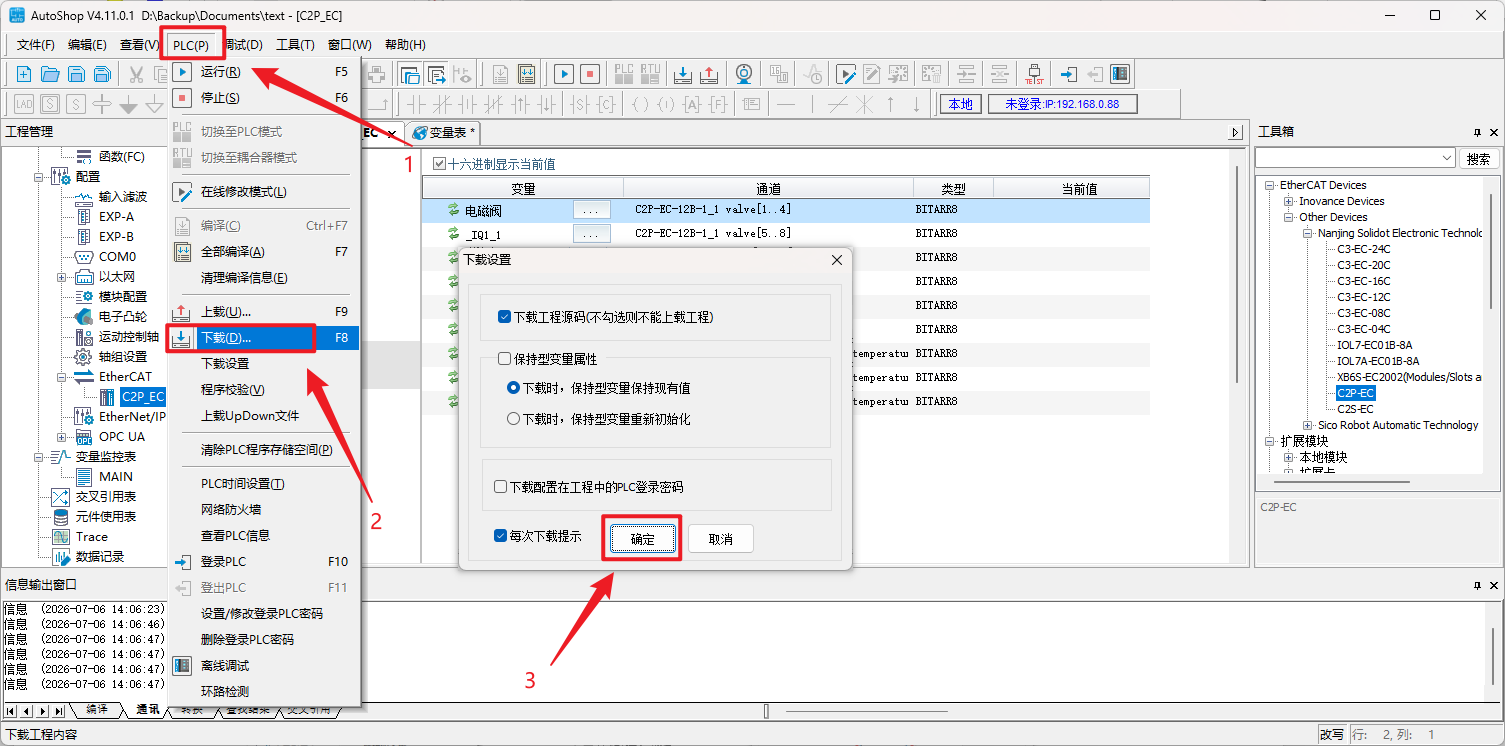
「PLC」→「ダウンロード」→「確定」をクリックし、ダウンロードの完了を待ちます。ダウンロード完了後、PLCおよびバスカプラの電源を再投入して再起動します。
⚠安全上の注意:再起動前に、現場の機器が安全な状態にあることを確認してください。バルブターミナルの予期しない出力により機器が動作するのを防ぐためです。
六、I/Oアドレスの監視と使用
通信の確立後は、プログラム内で対応するアドレスにマッピングされたグローバル変数を介して直接読み出しまたは制御操作を行うことができます。
七、注意事項
「EtherCAT設定」において、ある機器が「無効」状態に設定されている場合、AutoShopはその機器とEtherCAT通信を行いません。通信が必要なすべての機器が有効状態であることを確認してください。