ナレッジ
ナレッジ

本文概要
1. デモ製品
XB6S-EI2002+XB6S-3200+XB6S-0032A
2. 対応プラットフォーム
匯川Easy-523 PLC + AutoShop V4.11
3. 通信プロトコル
EtherNet/IP
4. 設定手順
新規プロジェクト作成→PLC通信→EDSファイルインポート→ユニット構成→上り下りバイト設定→ダウンロード→I/Oアドレス監視
5. 重要な注意事項
EDSファイルインポート後はAutoShopソフトウェアを手動で再起動する必要があります。ユニットパラメータの変更はIOConfigToolを通じてのみ行えます
sDot製のスライス型リモートI/O EtherNet/IPプロトコルバスカプラXB6S-EI2002の構成設定を、AutoShopでどのように行いますか?
本記事では、Easy-523 PLCにXB6S-EI2002、XB6S-3200、XB6S-0032Aを組み合わせた例を用い、AutoShop V4.11を使用して、EDSファイルインポート、ユニット構成、上り下りバイト設定、プログラムダウンロード、I/Oアドレス監視までの一連の操作手順を紹介します。
一、新規プロジェクト作成
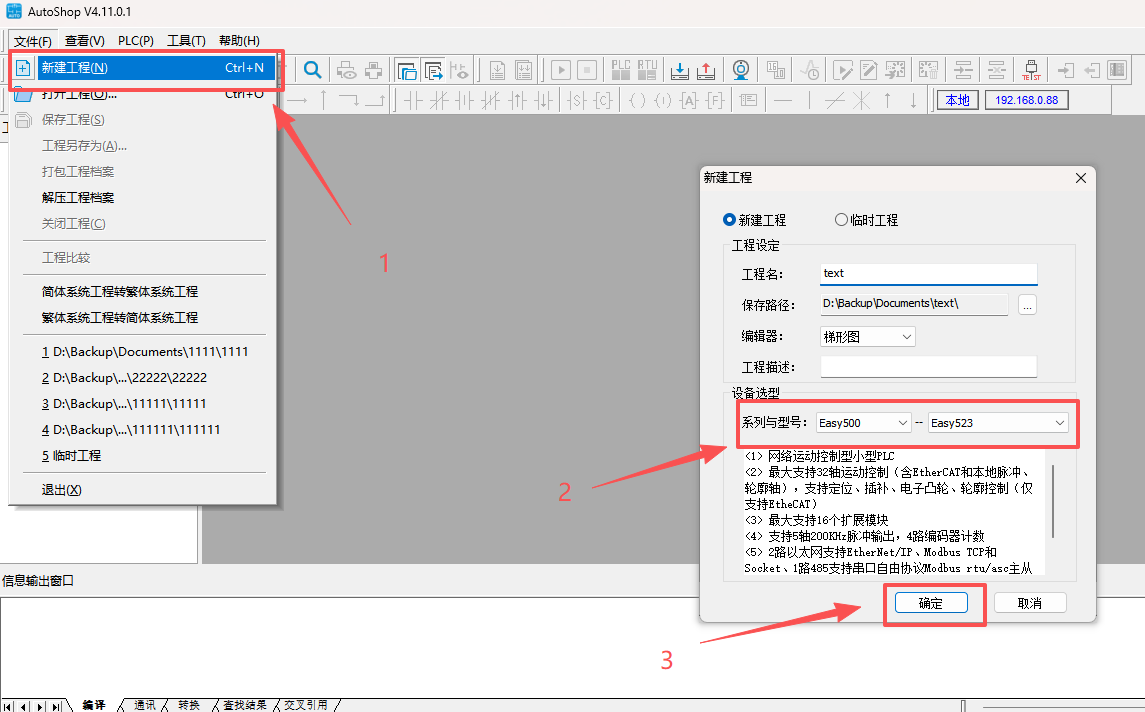
AutoShopで新規プロジェクトを作成し、実際のハードウェア状況に応じて対応するPLC型番を選択します。
二、PLC通信接続の確立
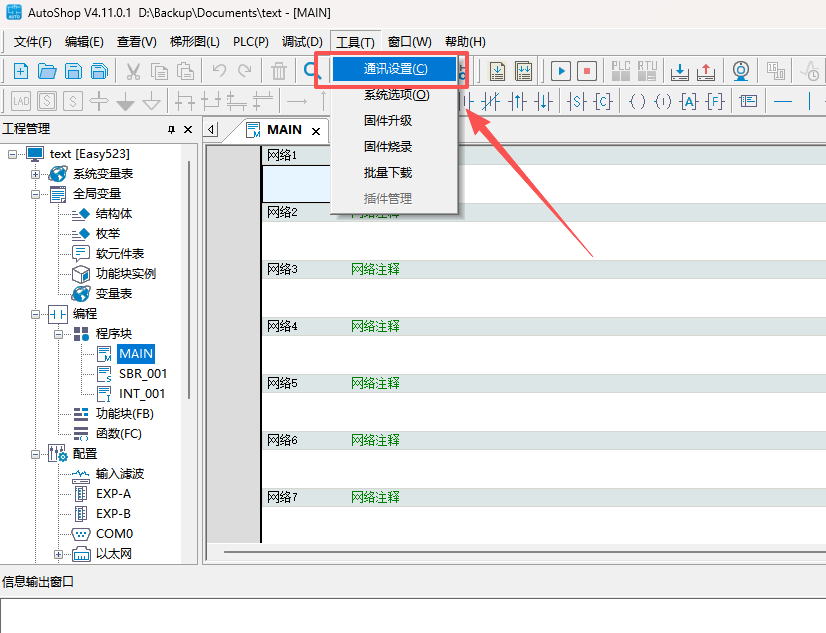
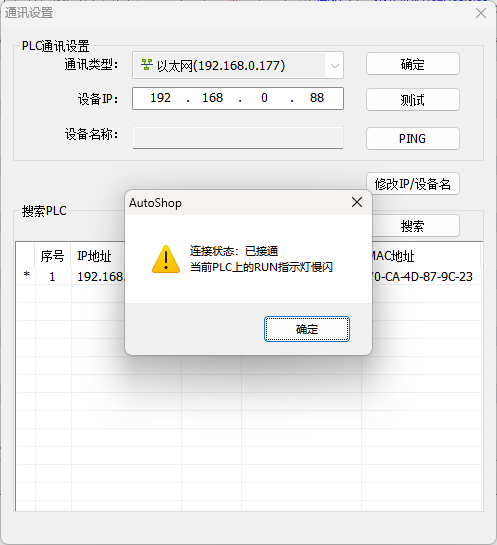
メニューバーの「ツール」→「通信構成」をクリックし、通信構成画面でPLCとの接続を確立します。
三、XB6S-EI2002のEDSファイルをインポート
右側のツールボックスで「EtherNet/IP Devices」を右クリックし、「デバイスEDSインポート」を選択します。表示されたウィンドウでEDSファイルの保存先パスを参照し、対応するファイルを選択して「開く」をクリックするとインポートが完了します。
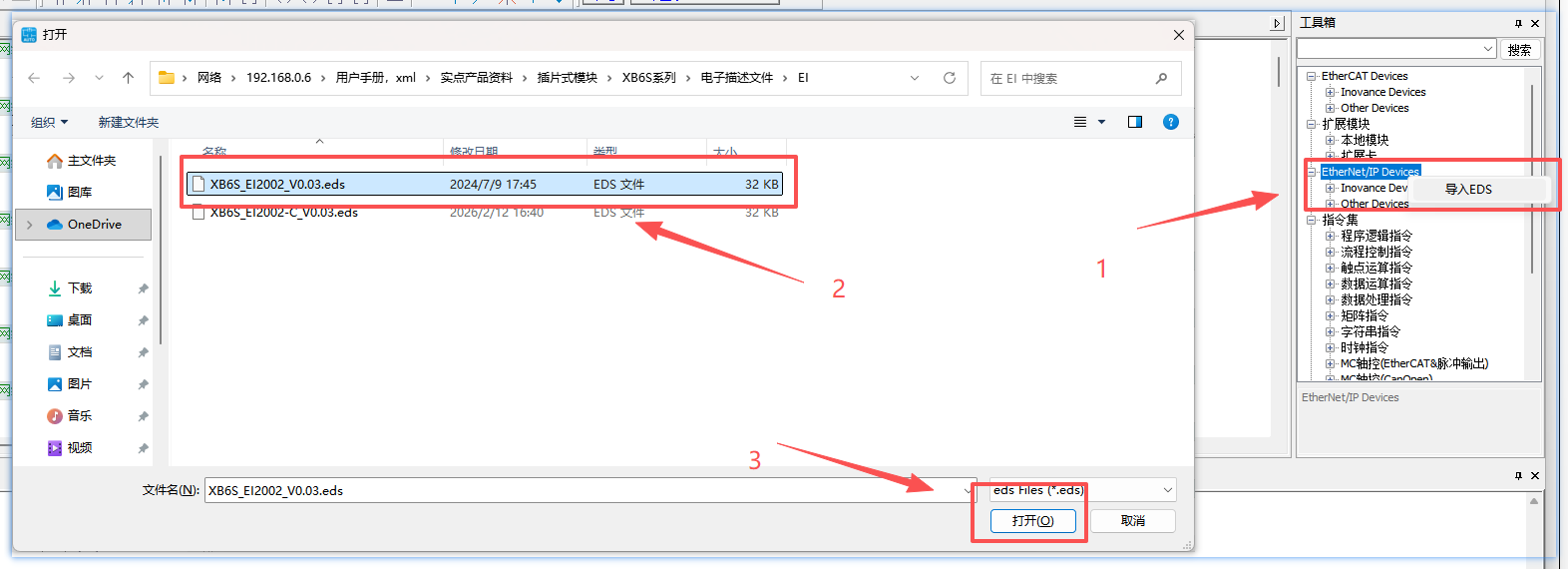
注意:EDSファイルのインポートが完了した後は、AutoShopソフトウェアを手動で再起動する必要があります。再起動後、新しくインポートしたデバイスを使用して正常に構成できるようになります。
四、ユニット構成
1、自動スキャン(推奨)
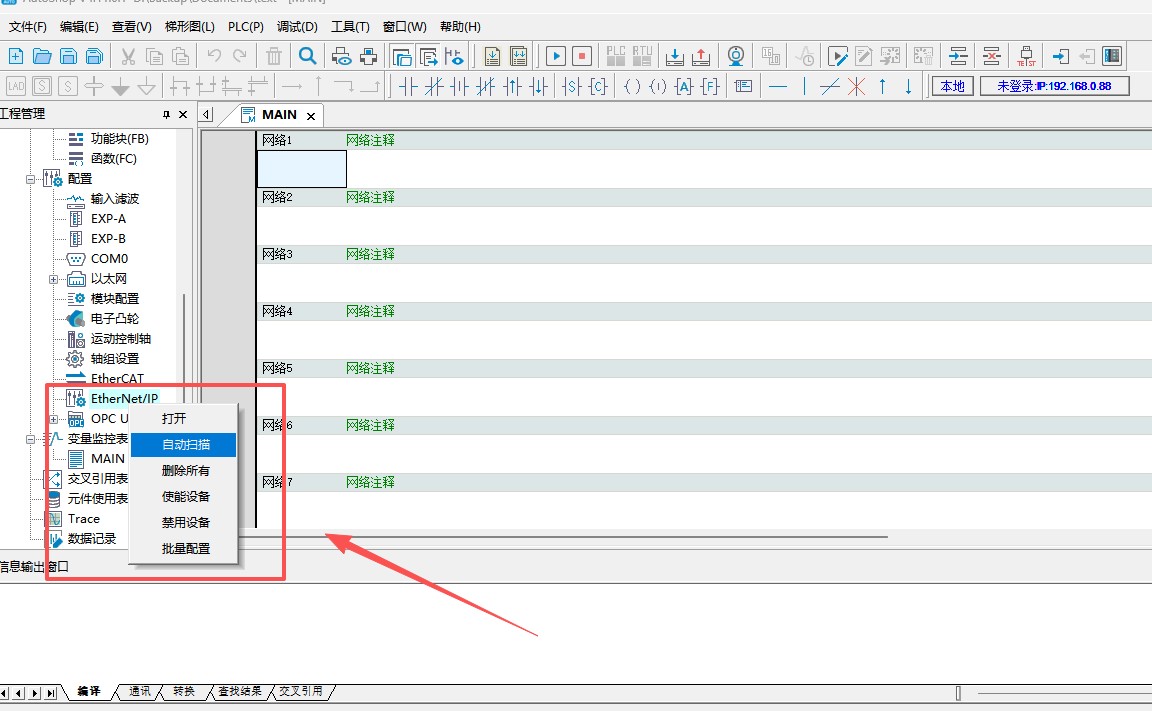
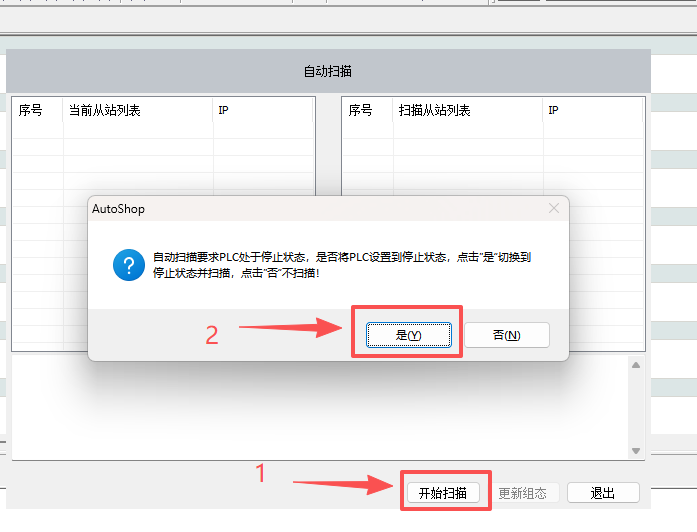
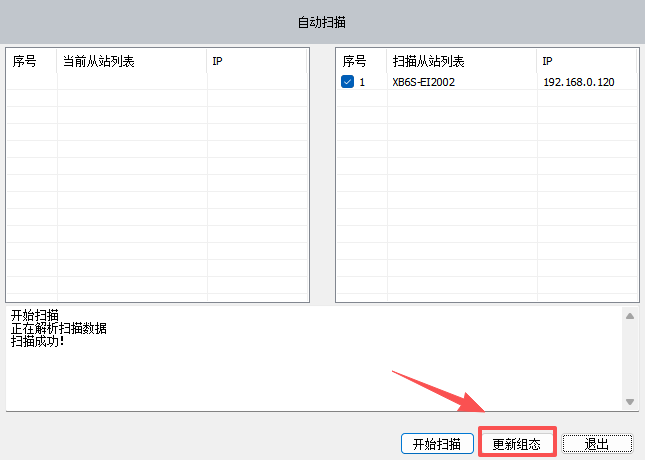
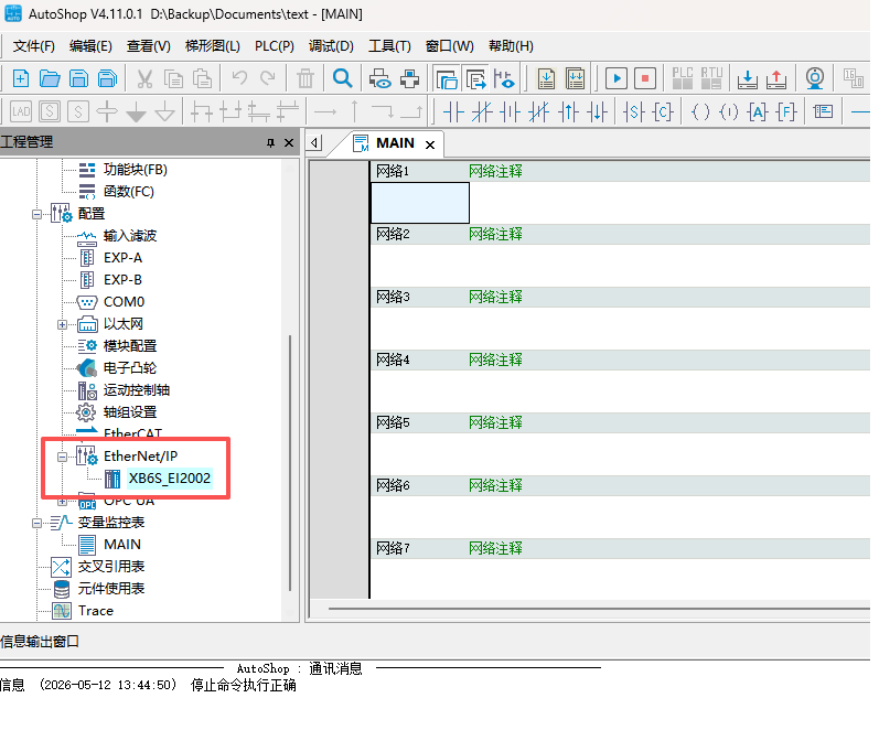
「EtherNet/IP設定」画面で、「EtherNet/IP」アイコンを右クリックし、「自動スキャン」を選択します。スキャンウィンドウで「スキャン開始」をクリックし、確認後、スキャンが完了するまで待ちます。「コンフィグレーションを更新」をクリックすると、ネットワーク上で正常に接続されているユニットが自動的にコンフィグレーションに追加されます。
2、ユニットの手動追加
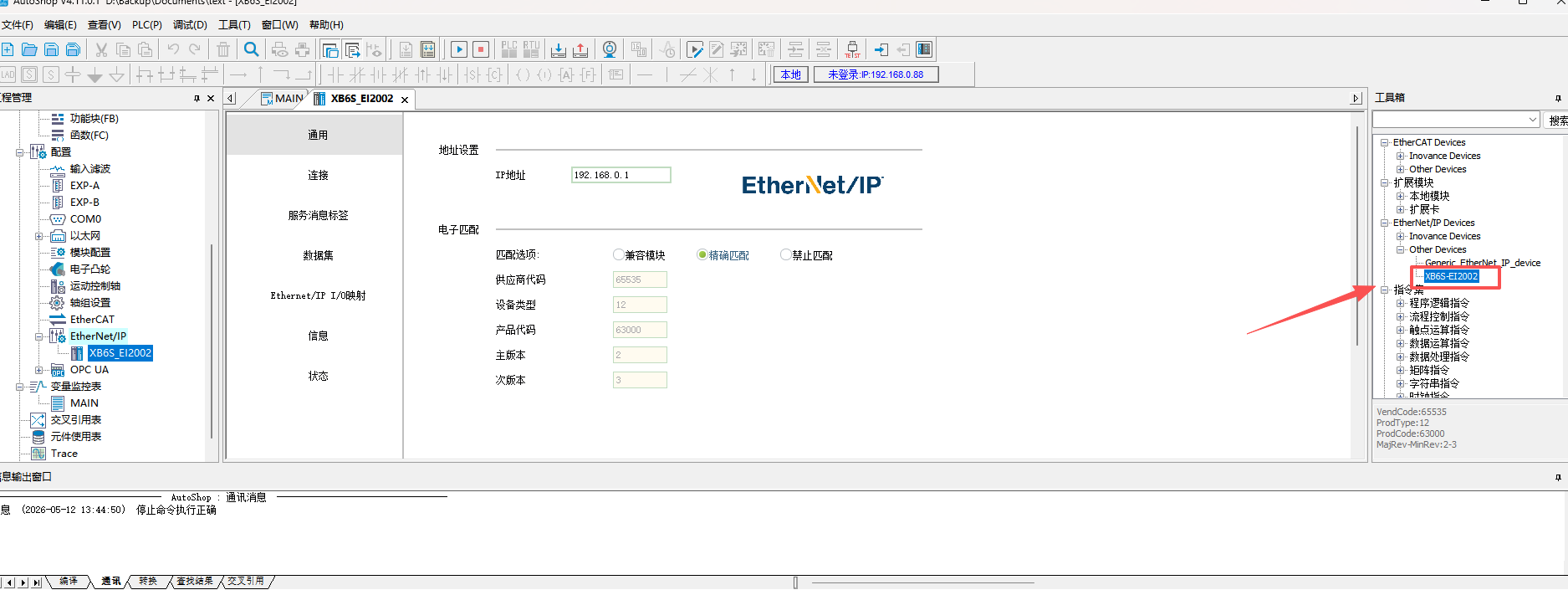
「EtherNet/IP設定」画面右側のツールボックスで「EtherNet/IP Devices」を展開し、XB6S-EI2002を見つけてダブルクリックすると、コンフィグレーションに追加できます。
3、上り/下りバイト長のコンフィグレーション
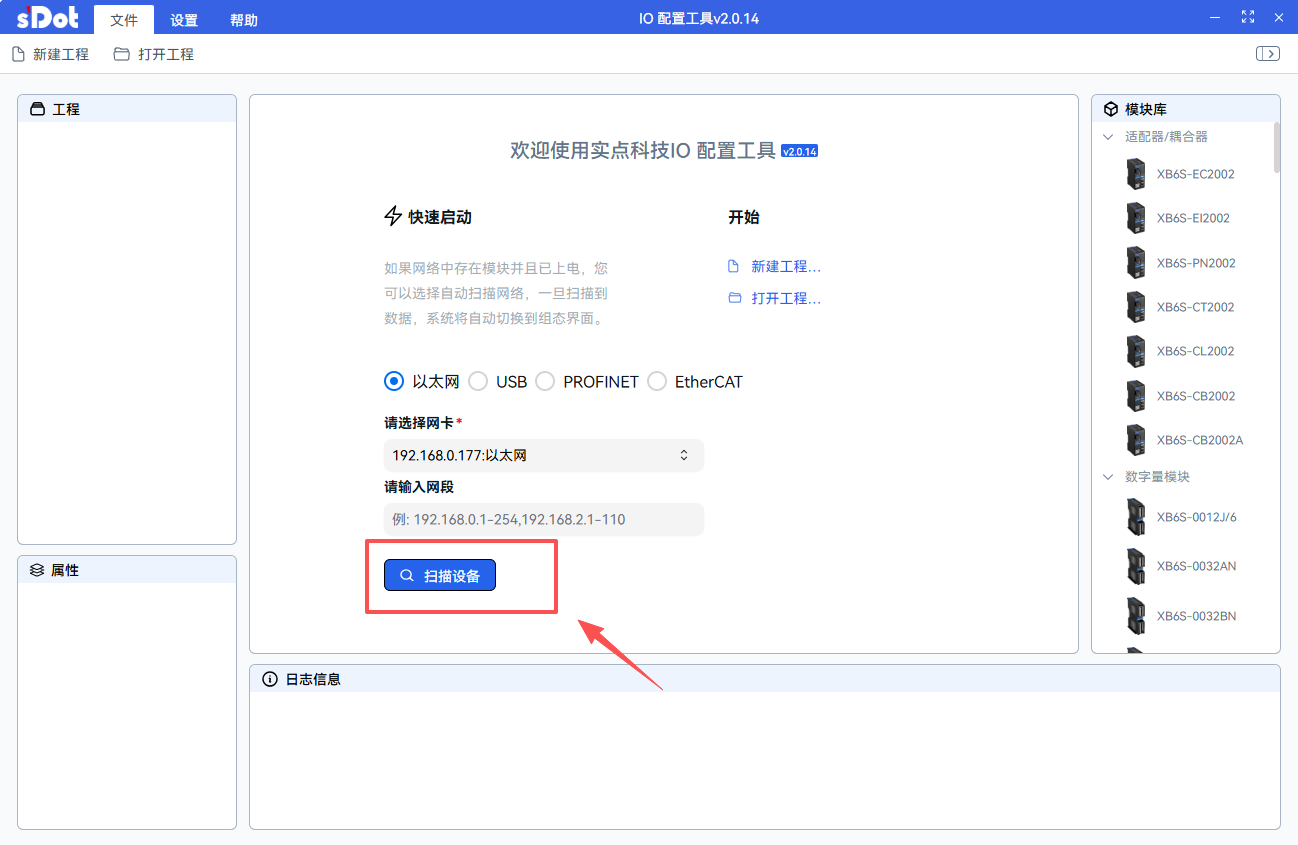
sDot製公式サイトで提供されているI/Oコンフィグレーションツール(IOConfigTool)を使用してバスカプラをスキャンし、バスカプラに現在接続されているユニットの上り(入力)と下り(出力)のバイト長を確認します。
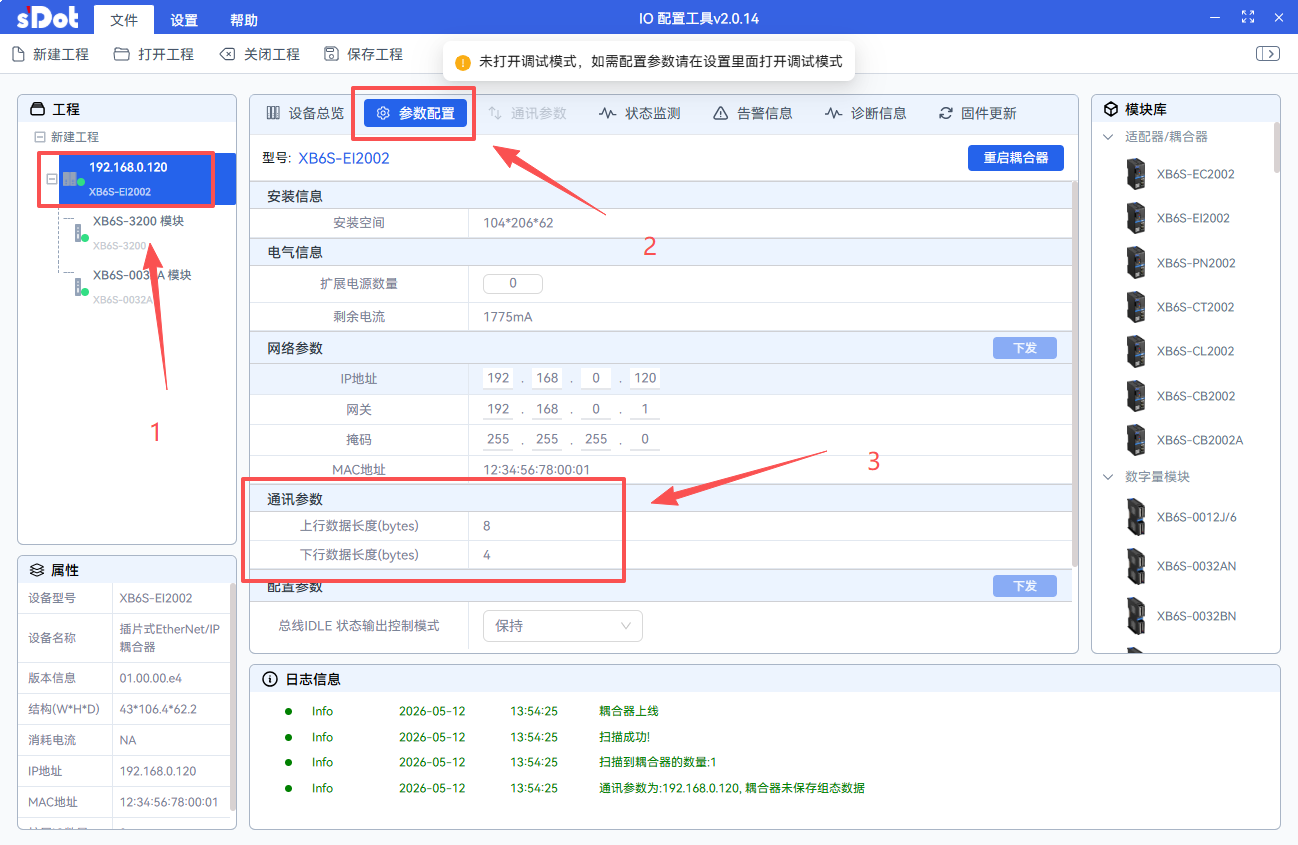
バイト長を取得した後、バスカプラの接続コンフィグレーションで、実際の上り/下りバイト長に従って設定し、バスカプラの実際のデータフレーム長と一致させてください。
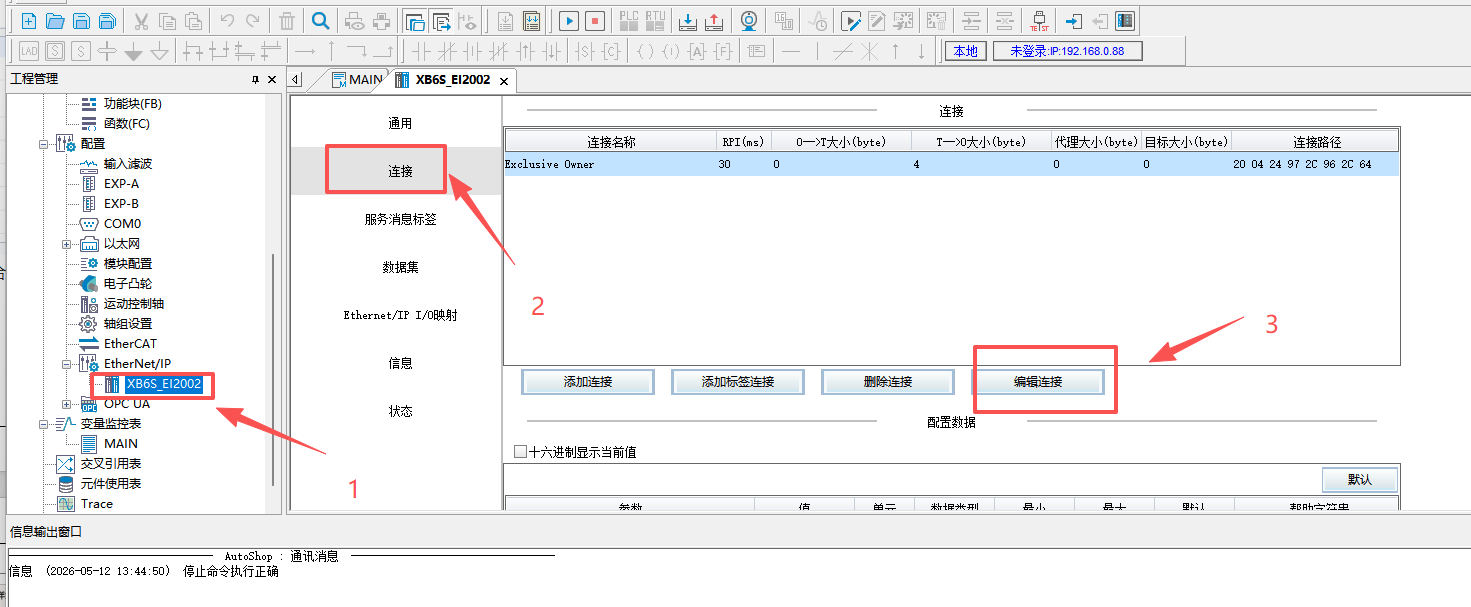
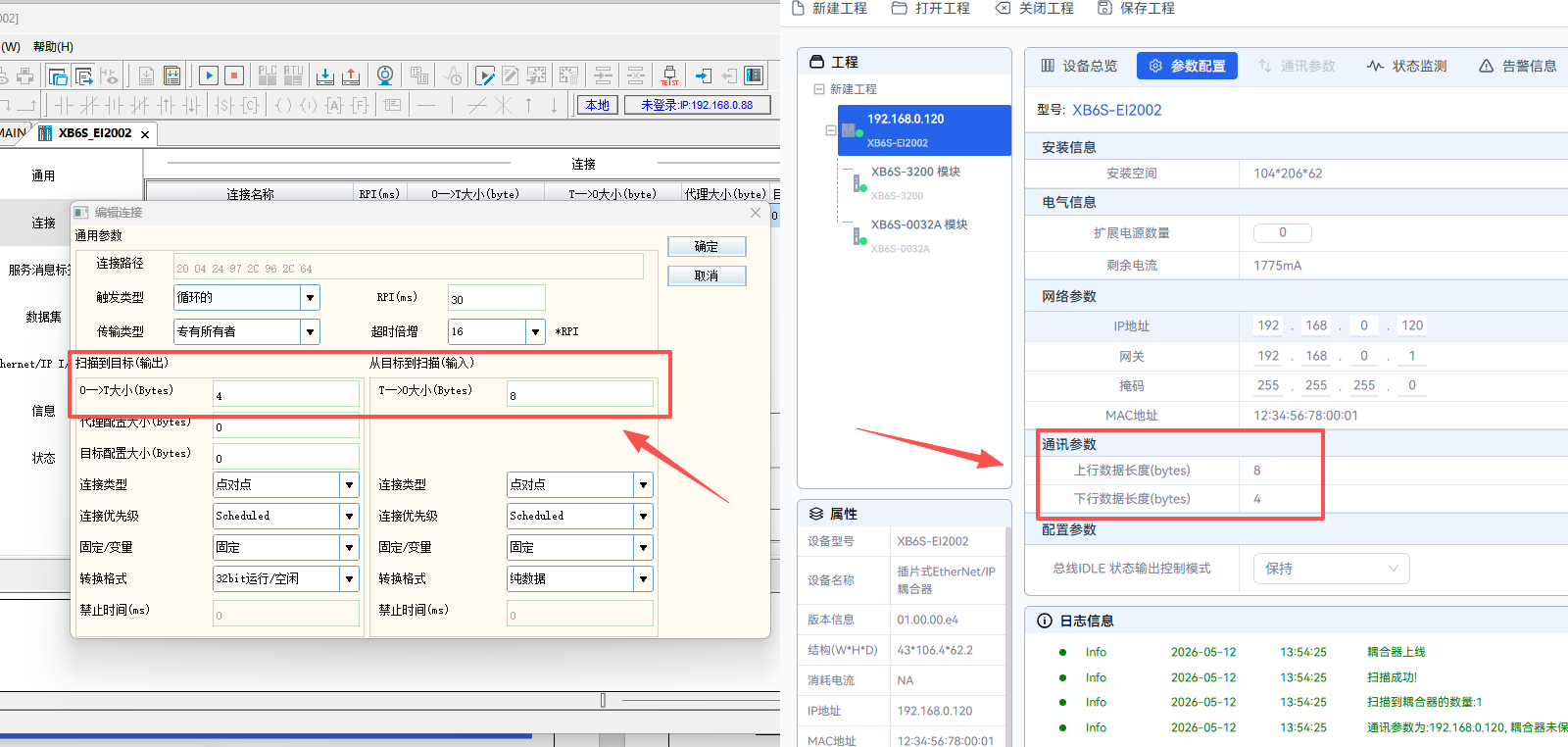
ヒント:上り/下りバイト長は、バスカプラに実際に搭載されているユニットのデータ総量と一致させる必要があります。設定が一致しない場合、データのずれや通信異常が発生します。
4、コンフィグレーションのダウンロード
「PLC」→「ダウンロード」→「確定」の順にクリックし、ダウンロードが完了するまで待ちます。ダウンロード完了後、PLCおよびバスカプラの電源を切って再起動してください。

5、I/Oアドレスの監視と使用
通信が確立した後は、プログラム内で対応するアドレスにマッピングされたグローバル変数を通じて、直接読み出しや制御操作を行うことができます。
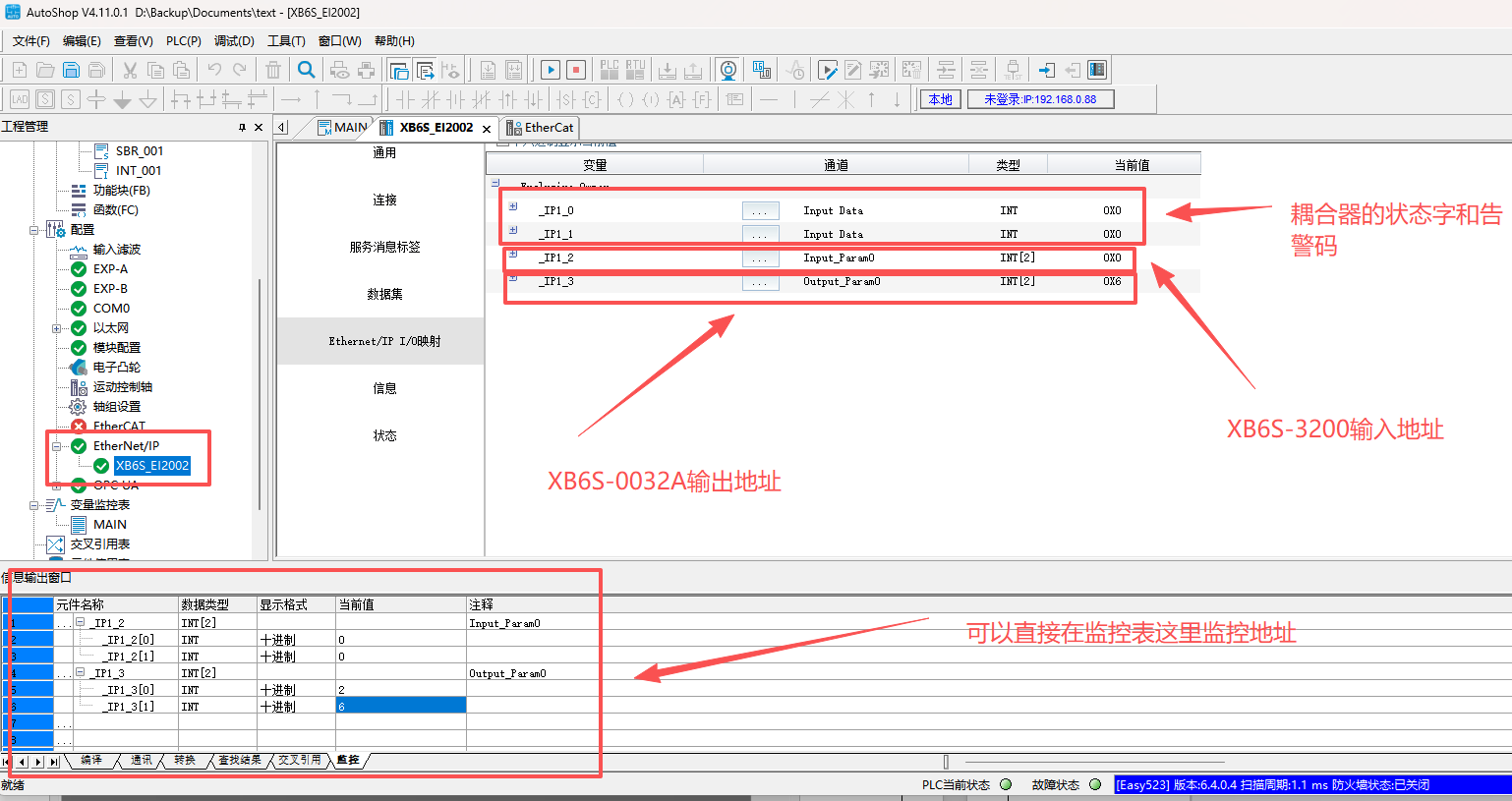
6、ユニットパラメータ設定
XB6S-EI2002のパラメータ変更は、sDot製公式サイトで提供されているI/OコンフィグレーションツールIOConfigToolを使用してのみ行うことができ、AutoShopソフトウェア内で直接変更することはできません。
五、注意事項
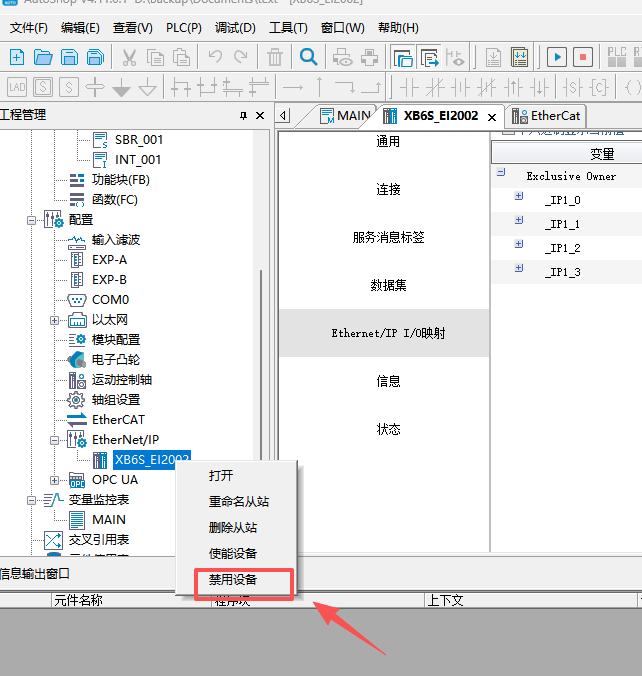
「EtherNet/IP設定」で、あるデバイスが「無効」状態に設定されている場合、AutoShopはそのデバイスとEtherNet/IP通信を行いません。通信が必要なすべてのデバイスが有効な状態になっていることを確認してください。