ナレッジ
ナレッジ

本文速覧
1.デモ製品
2.コンフィグレーションツール
TIA Portal
3.主要操作
GSDファイルのインポート→デバイス名とIPの割り当て→オンラインでのモジュール追加→プログラムのダウンロード→ディップスイッチチャネルの設定
4.前提条件
対応するGSDファイルを事前にインストールする必要があります。Alarmバージョンと標準バージョンの切り替え、DI/DOディップスイッチの変更後は、いずれも再通電して有効にしてください。
5.重要な注意
0番のディップスイッチはデフォルトでオフ(標準バージョン)です。ディップスイッチ1~5はPN5R-1616A+/PN5R-1616B+でのみ有効です。自動適応モードでは、入力信号が接続されているチャネルでもQアドレスから電圧を出力でき、同時にアラームが発生します。
PN5R-1616B+はsDot製PROFINETプロトコルの一体型横型I/Oで、16チャネルデジタルPNP入力/16チャネルデジタルPNP入力&出力兼用です。TIA PortalソフトウェアでGSDファイルのインポートからデバイスのオンライン化までの完全なコンフィグレーションを完了し、入出力設定可能なチャネルとディップスイッチを正しく使用するにはどうすればよいでしょうか。
まず明確にしておくべきは、PN5R-1616B+のTIA Portalでのコンフィグレーションが2つの段階に分かれることです。まずGSDファイルのインストール、デバイス名の割り当て、オンラインでのモジュール追加を完了し、その後ディップスイッチで各グループのチャネルのDI/DO方向を柔軟に設定します。本文ではこれを中心に、完全なコンフィグレーション手順、ディップスイッチのコンフィグレーションルール、Alarmバージョンのアドレス配列、および通常バージョンのアラーム確認方法を順に説明します。
一、コンフィグレーション手順
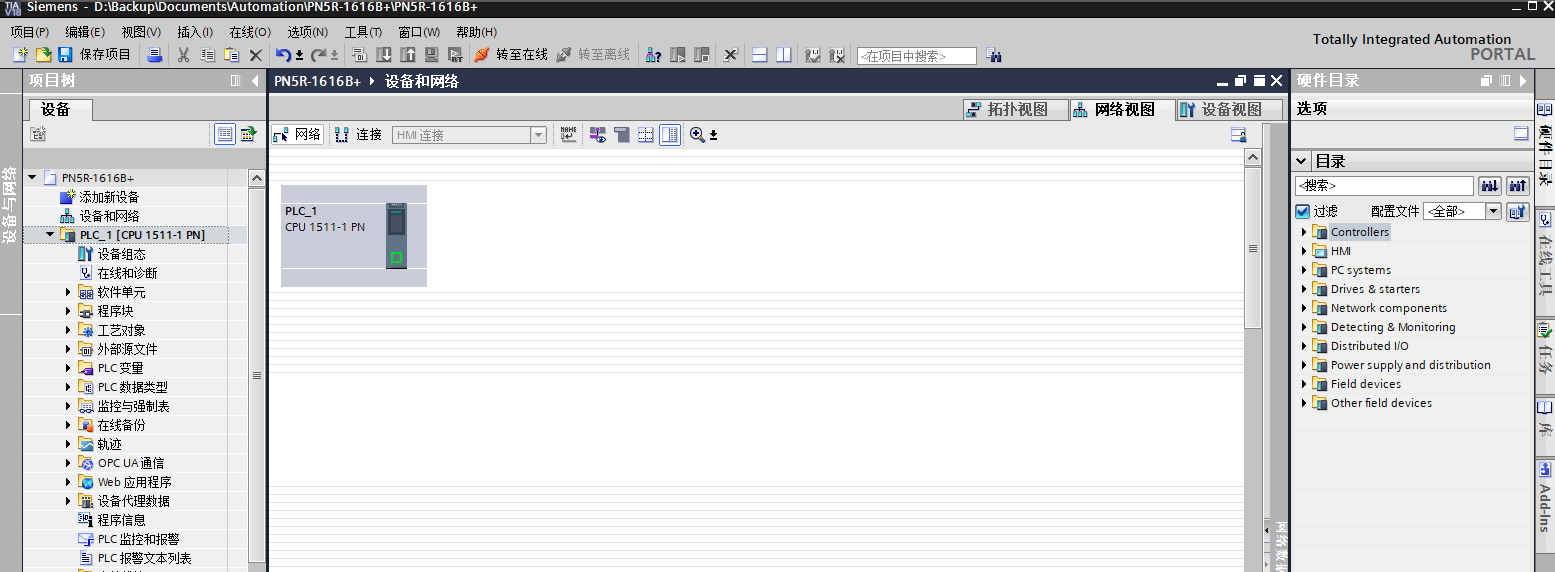
1、TIA Portalを開き、新規プロジェクトを作成してPLCを追加します。
TIA Portalを開き、新規プロジェクトを作成し、デバイスビューで対応する形式のPLCを追加します。
2、GSDファイルのインポート
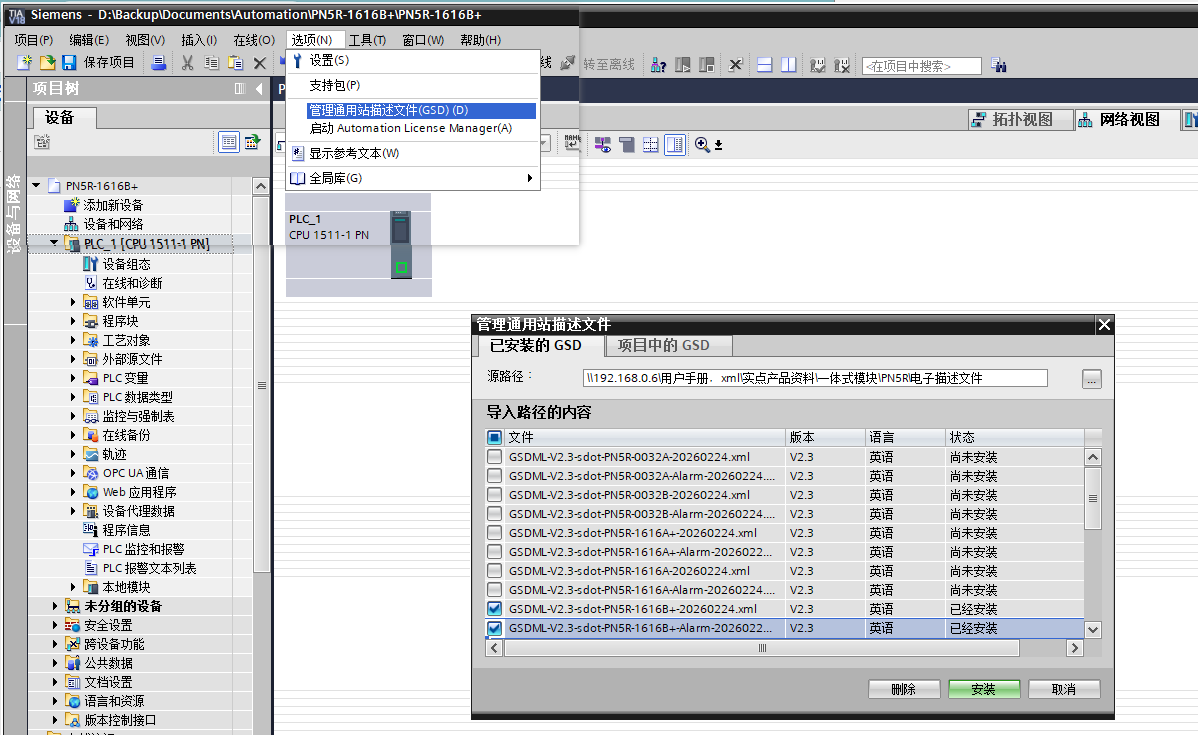
メニューバーで「オプション」→「GSDML管理」を選択し、sDot製が提供するGSDファイル(ファイル名にPN5R-1616B+を含む)を選択して「取付」をクリックします。取付完了後、ハードウェアカタログにPN5R-1616B+関連モジュールが表示されます。
3、デバイス名の割り当て
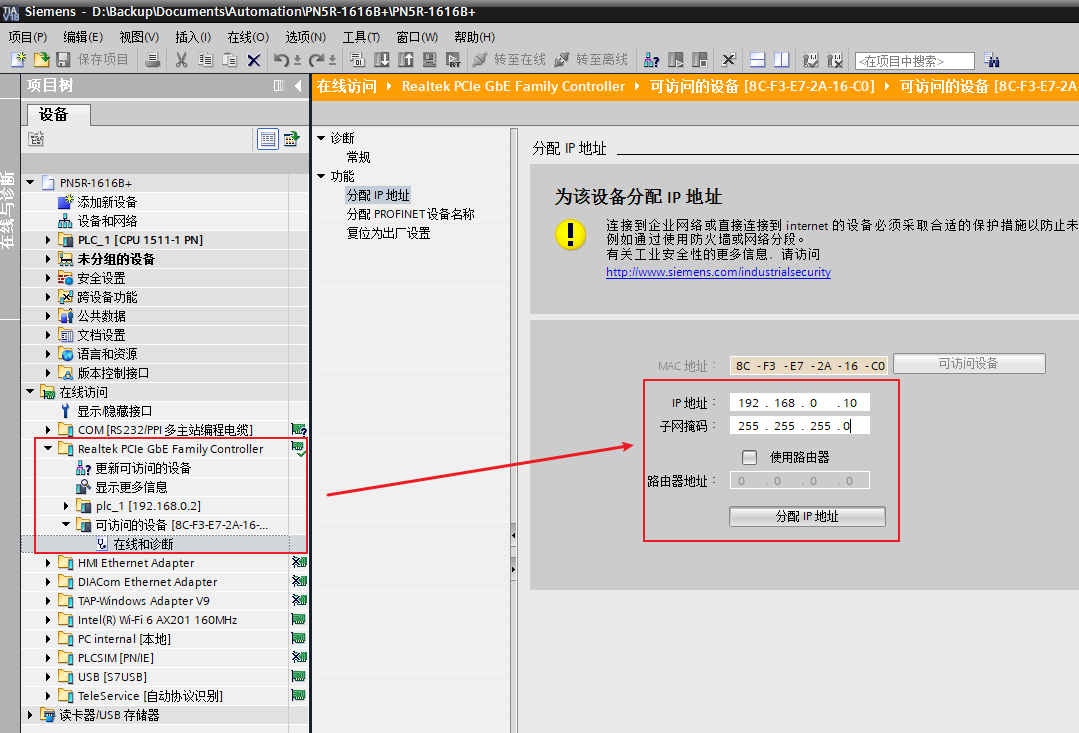
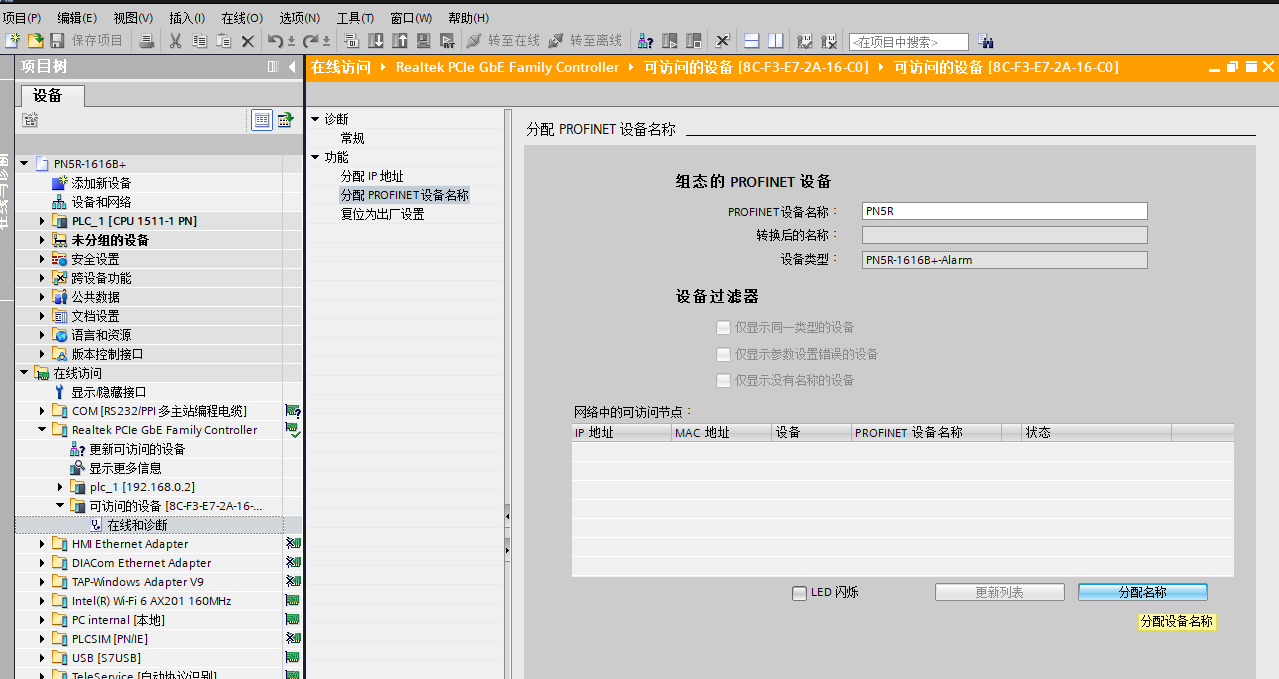
プロジェクトツリーで「オンラインアクセス」を展開して検索し、I/Oモジュールを見つけたら手動でデバイス名とIPアドレスを割り当てます。
4、モジュールの追加
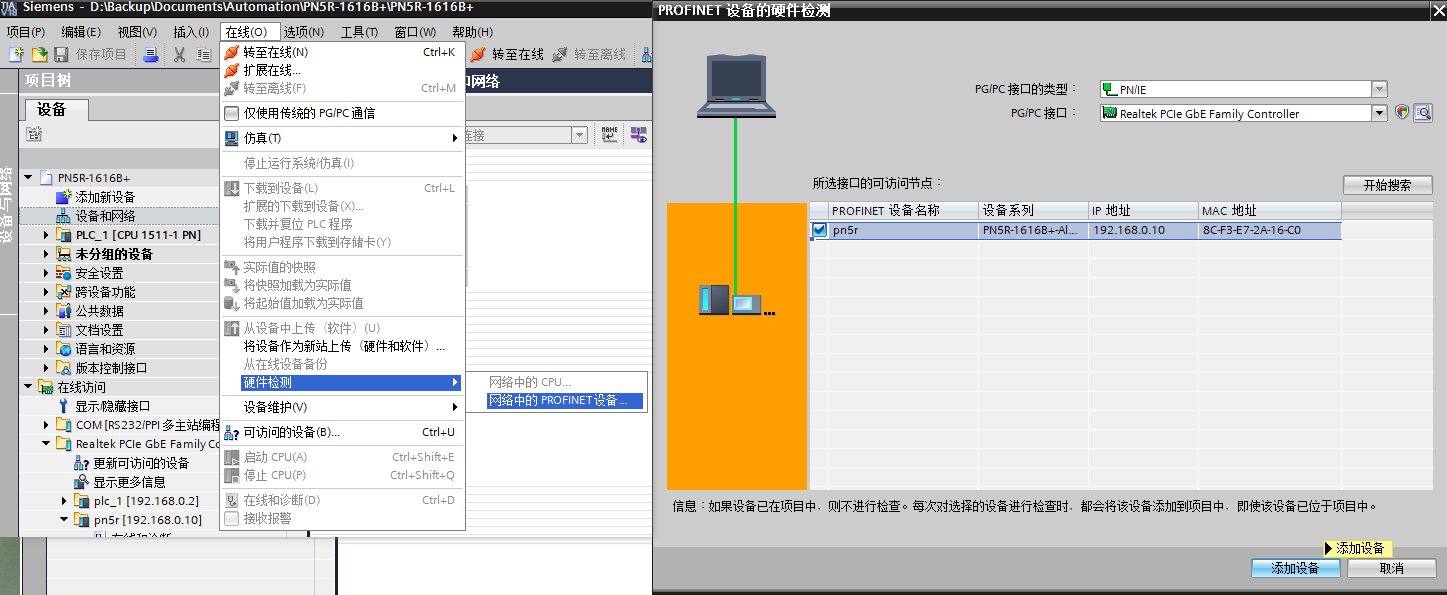
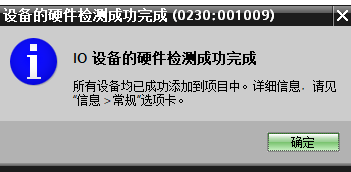
「オンライン→ハードウェア検出→ネットワーク内のPROFINETデバイス」から検索を実行し、検出されたPN5R-1616B+をプロジェクトに追加します。デバイスのハードウェア検出が成功すると、「I/Oデバイスのハードウェア検出が正常に完了し、すべてのデバイスがプロジェクトに正常に追加されました」というメッセージが表示されるので、「確定」をクリックします。
5、割り当てをクリックし、プログラムをダウンロード
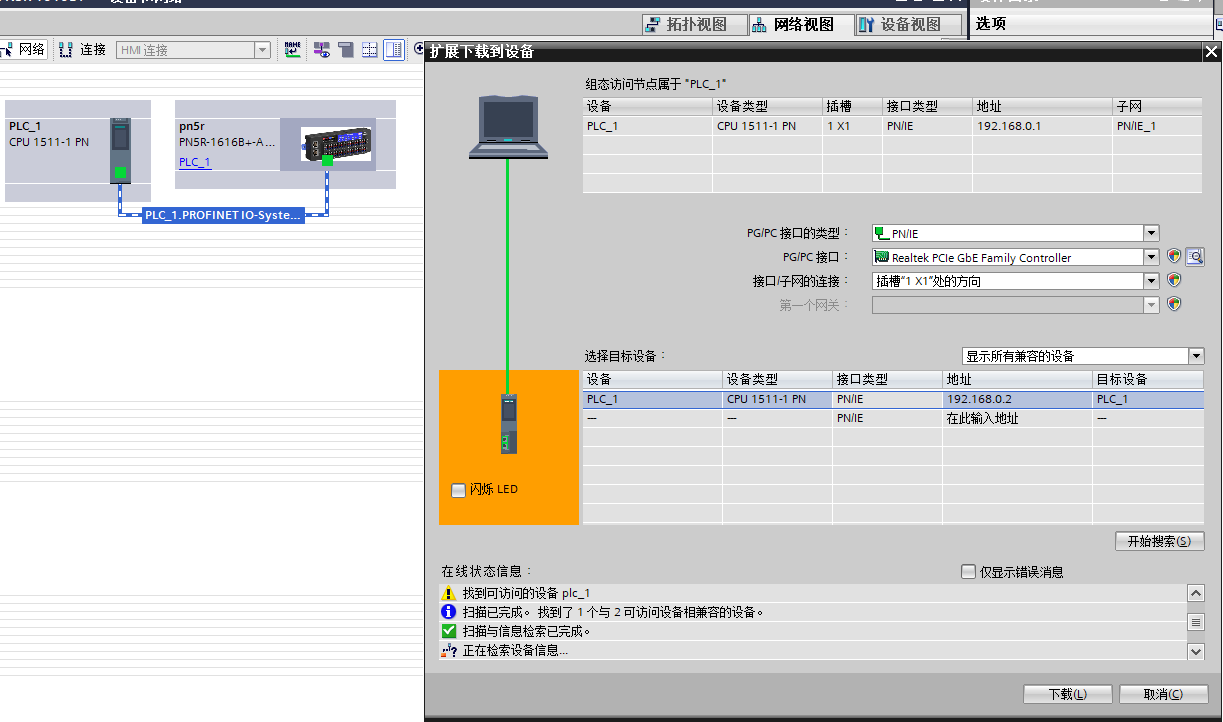
ネットワークビューでデバイスの接続関係を確認し、「割り当て」をクリックしてIP割り当てを完了した後、プログラムをPLCにダウンロードしてコンフィグレーションを完了します。
二、ディップスイッチの説明
PN5R-1616B+モジュールには0~5の6つのディップスイッチがあり、各ディップスイッチの機能は互いに独立しています。説明は以下のとおりです。
0ディップスイッチ――Alarmバージョン切替
0ディップスイッチはPN5Rシリーズ全体でAlarmバージョンと標準バージョンを切り替えるために使用し、デフォルトはオフ状態(標準バージョン)です。Alarmバージョンは標準バージョンより2バイト多い上りアラームコードを持ち、有効にするとモジュールは上りデータの先頭2バイトで現在の故障状態を報告します。アラームコードの意味は以下のとおりです。
デジタルモジュールをAlarmバージョンに設定すると、アラームコードはモジュールの上りデータで報告されます。詳細は下表を参照してください。
エラーコード | 意味 |
0x0000 | 故障なし |
0x0001 | 負荷側電圧未接続 |
0x0002 | DO出力異常 |
0x0004 | ファームウェアが現在のモジュール形式と一致しない |
0x0008 | ファームウェアアップグレード異常 |
0x0010 | パラメータ設定異常 |
0x0020 | DIチャネル自動適応が1に設定されている場合、このチャネルに対応するDO制御アドレスが1に設定される誤操作が存在する |
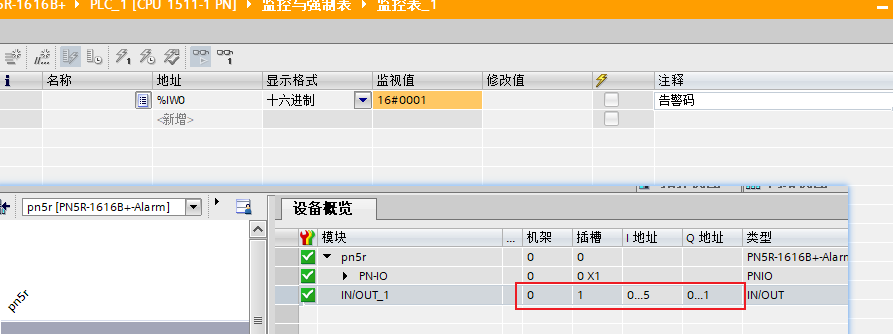
例えば、負荷側電圧未接続の場合、モニタ表のアラームコードは16#0001と表示されます。
1~5ディップスイッチ――入出力設定可能チャネル
1~5ディップスイッチは入出力設定可能モジュール専用であり、1ディップスイッチの状態に応じて2つの動作モードに分かれます――
1ディップスイッチが0のとき――ディップスイッチでチャネル方向を決定
2~5のディップスイッチはそれぞれ4組のチャネル(各組4チャネル)に対応し、各組のチャネルをDI(入力)またはDO(出力)にバイナリ方式で設定します:
バイナリディップスイッチ1を0に設定するとチャネルのDI/DO設定可能はディップスイッチで決定され(下表参照)、1に設定するとチャネルのDI/DO設定可能はモジュールの自動適応になります。
設定可能DI/DOディップスイッチ設定表(バイナリディップスイッチ1を0に設定した場合に有効) | |
2ディップスイッチ設定(バイナリ) | 0:チャネル00~03は出力DO |
1:チャネル00~03は入力DI | |
3ディップスイッチ設定(バイナリ) | 0:チャネル04~07は出力DO |
1:チャネル04~07は入力DI | |
4 ディップスイッチ設定(バイナリ) | 0:チャネル08~0Bは出力DO |
1:チャネル08~0Bは入力DI | |
5 ディップスイッチ設定(バイナリ) | 0:チャネル0C~0Fは出力DO |
1:チャネル0C~0Fは入力DI | |
備考:
1、 通信中に正常バージョン/AlarmバージョンおよびDI/DOを切り替える必要がある場合、新しい設定の完了後、モジュール群全体を再通電しないと新しい設定は有効になりません。
2、 モジュールPN5R-1616A+/PN5R-1616B+モジュールのバイナリディップスイッチ1~5が有効、モジュールPN5R-0808A+/PN5R-0808B+モジュールのバイナリディップスイッチ1~3が有効です。その他のデジタルモジュールのバイナリディップスイッチ1~3/5は無効です。
ディップスイッチ1が1の場合——自動適応モード
設定可能チャネルは実際の配線に応じて方向を自動判別し、手動によるディップスイッチ設定は不要です。
注意:配線による自動適応時、入力信号が接続されたチャネルはQアドレスより正常に出力電圧を出力できますが、同時にモジュールはアラームを発生します。
三、入出力設定可能モジュールのアドレス配置
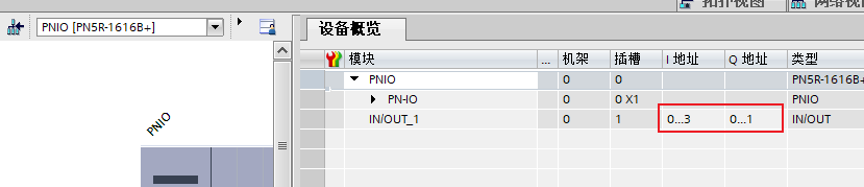
Alarmバージョンの上りデータでは、先頭2バイトをアラームコードが占有し、残りの入力は4バイトを占有して固定16点入力点位と16点入出力設定可能点位に対応します。出力は2バイトで、16点入出力設定可能点位に対応します。
正常バージョンの上りデータにはアラームコードがなく、入力データは4バイトで固定16点入力点位と16点入出力設定可能点位に対応します。出力は2バイトで、16点入出力設定可能点位に対応します。
四、正常バージョンのアラーム確認
正常バージョンにはアラームを表示する上りデータはありませんが、TIA Portalの診断機能で読み出すことができます。アラーム(負荷側電圧未接続など)が発生した場合、デバイスビューでPN5R-1616B+モジュールを見つけ、小さいスパナのアイコンをダブルクリックし、「オンラインと診断」画面に入り、「診断→標準診断」で具体なアラーム情報を確認できます。
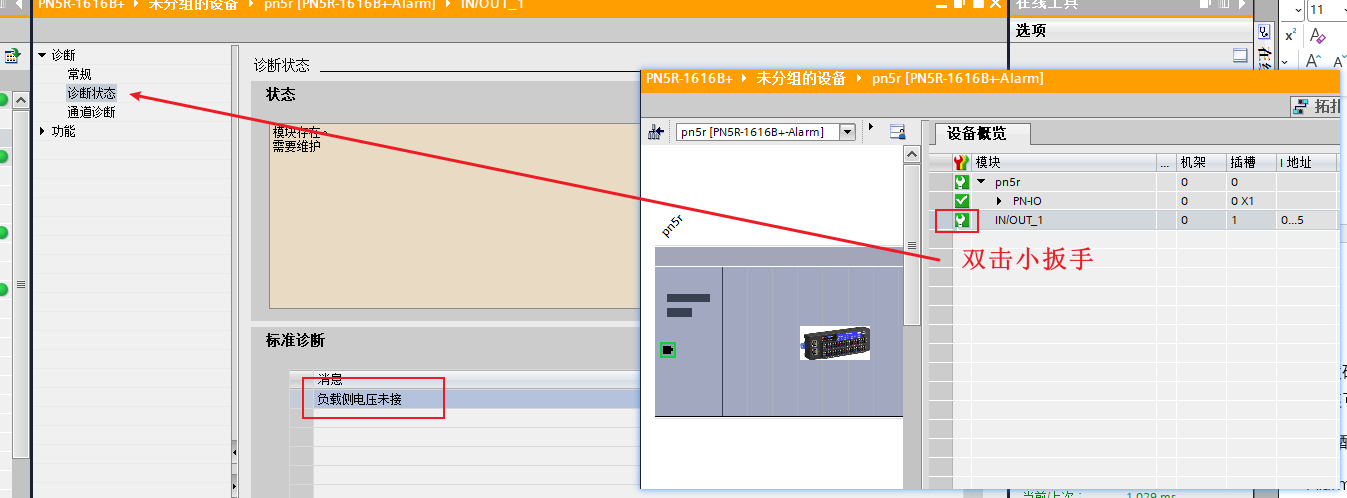
補足:標準バージョンのアラームはモニタ表で主動的に報告されないため、デバッグ段階でTIA Portalの診断機能を使用して定期的にデバイスステータスをチェックすることを推奨します。