ナレッジ
ナレッジ

本文の概要
1. 対応プロトコル
PROFINET
2. 対応製品
3. コンフィグレーションツール
TIA Portal
4. 基本フロー
デバイスをスキャン→IPアドレス割り当て→PROFINETデバイス名割り当て→ネットワークビューで確認
5. 重要な前提条件
パソコン/PGのIPアドレスはPLCと同一ネットワークセグメントにする必要があります
6. 重要な注意事項
デバイス名は一意である必要があり、ユニット本体印刷のMACアドレスと厳密に対応させる必要があります
PROFINETフィールドバスシステムでは、初回のコンフィグレーションであっても、デバイスの交換であっても、PROFINETデバイスに「デバイス名」(Device Name)を割り当てる必要があります。デバイス名はPROFINETネットワーク内でスレーブ機器を一意に特定するために使用され、マスタ局はデバイス名を正しく認識できてはじめて、コンフィグレーション送信時に対応するスレーブ局とマッチングできます。本文では、sDot製のスライス型リモートI/O PROFINETカプラXB6S-PN2002を例に、原理から実際の操作まで、TIA Portalを用いたデバイス名割り当ての標準的な流れをデモンストレーションし、皆様が回り道をせずに済むようお手伝いします。
一、なぜPROFINETには「デバイス名」が必要なのか
PROFINETは産業用イーサネットにおいて、「デバイス名(Device Name/局名)+IPアドレス」を組み合わせたデバイスアドレッシング方式を採用しています。PROFINETネットワークにおいて、1台のデバイスの識別情報は次の2つの要素で構成されます。
● デバイス名(Device Name):PROFINETネットワーク内でスレーブ機器を一意に特定するための論理名称であり、デバイスの「身元証明」に相当します。
● IPアドレス/サブネットマスク:ネットワーク層の通信に使用されるアドレスパラメータであり、デバイスの「ネットワークアドレス」に相当します。
コンフィグレーションソフト(TIA Portalなど)がコンフィグレーションを送信する前に、PLCマスタ局はデバイス名を通じてネットワーク内で対応するスレーブ機器を識別し、マッチングする必要があります。イメージとしては、デバイス名は鍵、IPアドレスは鍵穴に相当します。両方の設定が正しく、かつ一対一で対応している場合にのみ、マスタ局は正しい相手を見つけ出し、スレーブ局との間で正常なPROFINET通信接続を確立できます。
二、PROFINETデバイス名割り当ての全体フロー
1.ネットワーク内のデバイスをスキャン
TIA Portal を開き、プロジェクトビューに入ります。左側のプロジェクトツリーで「オンラインアクセス」を見つけ、正しく接続されているネットワークカードを選択し、「アクセス可能なデバイスを更新」をダブルクリックします。更新が完了すると、PROFINET スレーブ機器(バスカプラ)が「アクセス可能なデバイス」一覧に表示されます。
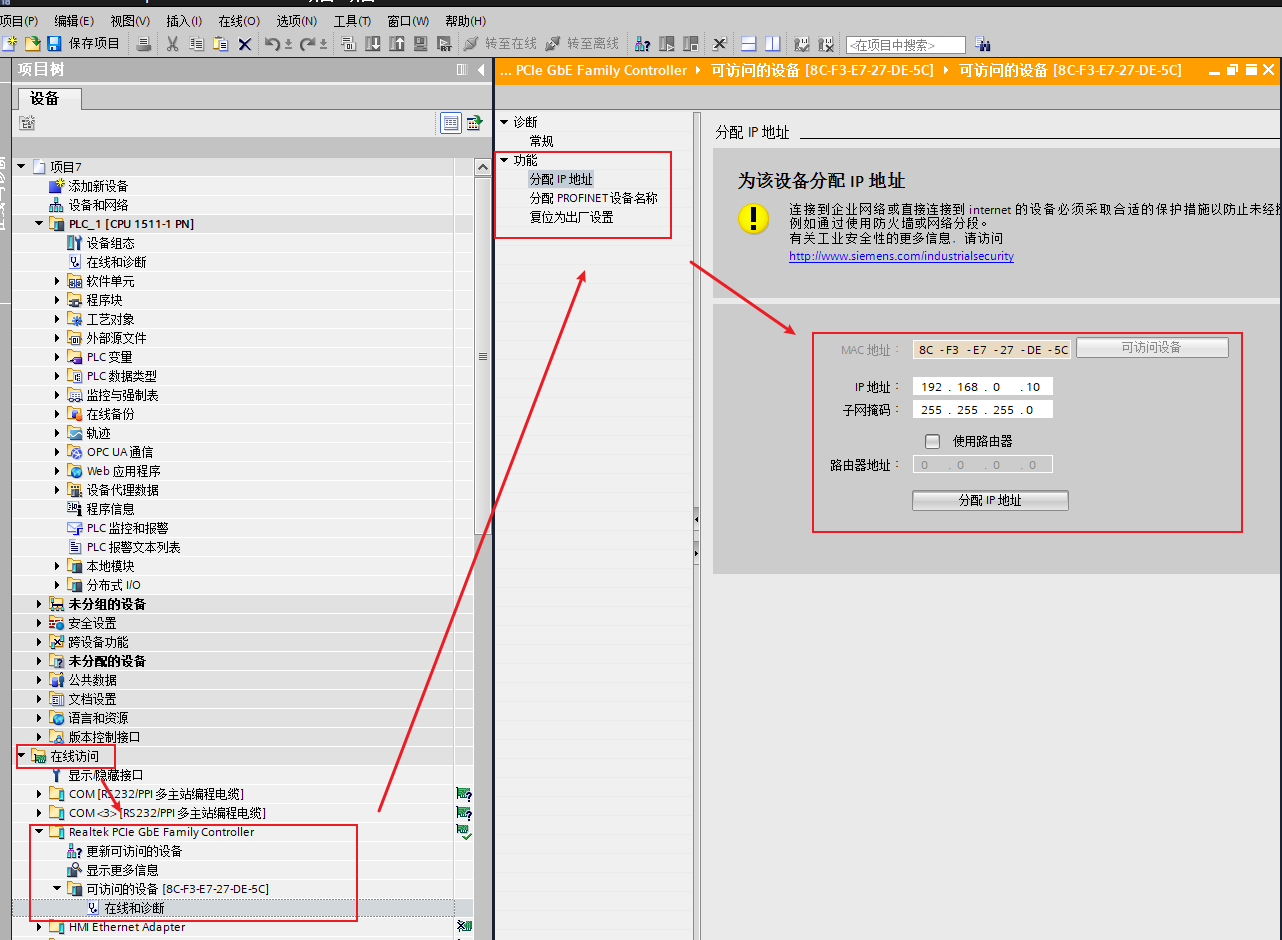
ヒント:パソコン/PGのIPアドレスがPLCと同一ネットワークセグメントであることを確認してください。同一でない場合はデバイスをスキャンできないため、先にパソコンのIPアドレスを変更してから再試行する必要があります。
2.初期IPアドレス割り当て
スキャンしたスレーブ機器の下にある「オンラインと診断」をダブルクリックし、「機能」メニューで「IPアドレス割り当て」をクリックします。IPアドレス、サブネットマスクを順に入力した後、画面下部の「IPアドレス割り当て」ボタンをクリックして送信を完了します。
3.PROFINETデバイス名割り当て
IPアドレス割り当てが完了したら、「機能」メニューで「PROFINETデバイス名割り当て」を選択し、設定するデバイス名を入力して「名称割り当て」ボタンをクリックすると、スレーブ機器のデバイス名の送信が完了します。
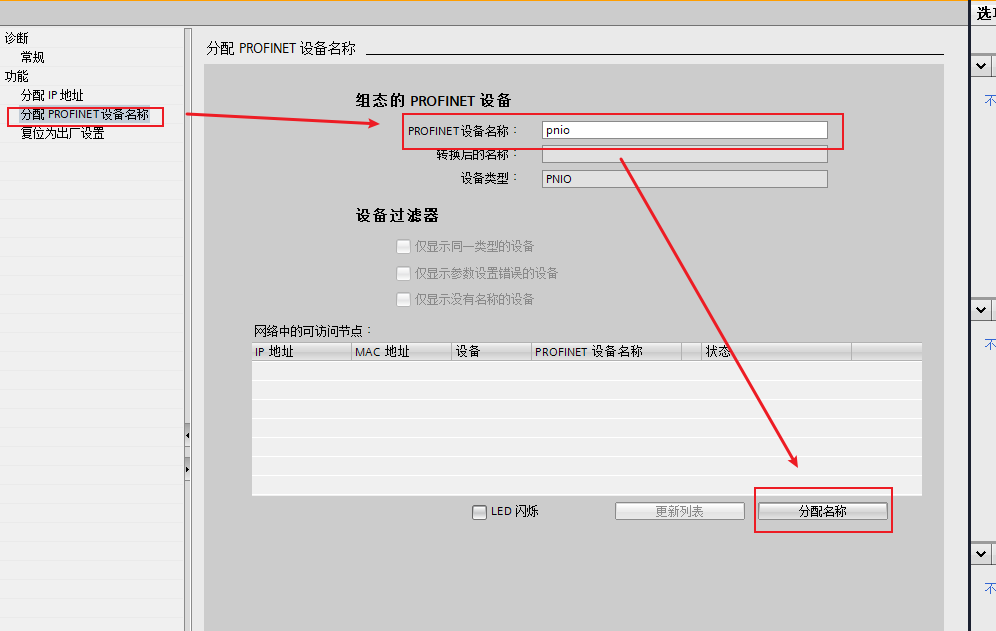
このように割り当てられたデバイス名は、コンフィグレーションソフトで該当デバイスに設定した名称と一致するため、マスタ局は後続のコンフィグレーション送信時に正しく識別・照合できます。
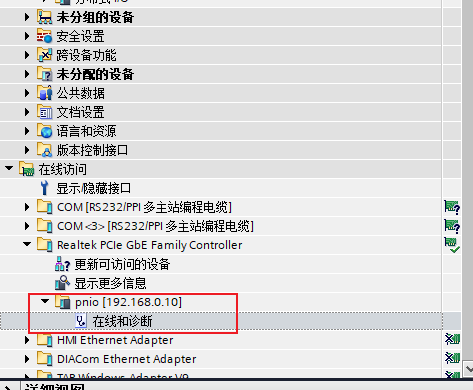
4.ネットワークビューでの照合と確認
コンフィグレーションのネットワークビューで、各PROFINETデバイス(PLCとバスカプラ)にそれぞれデバイス名を割り当て、「一覧を更新」で「ネットワーク内のアクセス可能なノード」の状態を確認します。ノードの状態が「確定」と表示されていれば名称割り当てが成功したことを示します。状態が「確定」でない場合は、デバイスを選択して「名称割り当て」をクリックし、再度送信してください。
最後に、ユニット表面に印刷されたMACアドレスと、割り当てたデバイス名に対応するMACアドレスが一致しているか必ず確認してください。問題がなければウィンドウを閉じて、名称割り当てとコンフィグレーションの照合をすべて完了します。
三、デバイス名割り当て時の注意事項
● デバイス名は同一PROFINETネットワーク内で一意である必要があり、重複してはいけません。
● デバイス名は大文字小文字を区別しませんが、プロジェクト全体で命名規則を統一することを推奨します。
● システム内に複数のユニットが存在する場合は、必ずユニット表面に印刷されたMACアドレスを照合し、コンフィグレーション時に異なるユニットを取り違えないようにしてください。
● デバイス名はできるだけ簡潔で識別しやすい文字の組み合わせを使用し、後々のメンテナンスやトラブルシューティングに役立てるようにしてください。
● コンフィグレーションにおけるユニットの追加順序は、実際の物理トポロジと一致させる必要があります。一致していない場合も同様に通信が失敗します。