ナレッジ
ナレッジ

本文速覧
1.デモ製品
2.対応プラットフォーム
Invance Easy-523 PLC+AutoShop V4.11
3.通信プロトコル
EtherNet/IP
4.IPアドレス変更
実機のディップスイッチまたは上位ソフトIOConfigToolSetup_2.1.6
5.コンフィグレーション手順
IP変更→新規プロジェクト作成→PLC通信→EDSファイルインポート→モジュール構成→ダウンロード→I/Oアドレス監視
6.重要な注意点
EDSファイルのインポート成功後、AutoShopソフトを手動で再起動しないと、新しくインポートしたデバイス構成を使用できません。
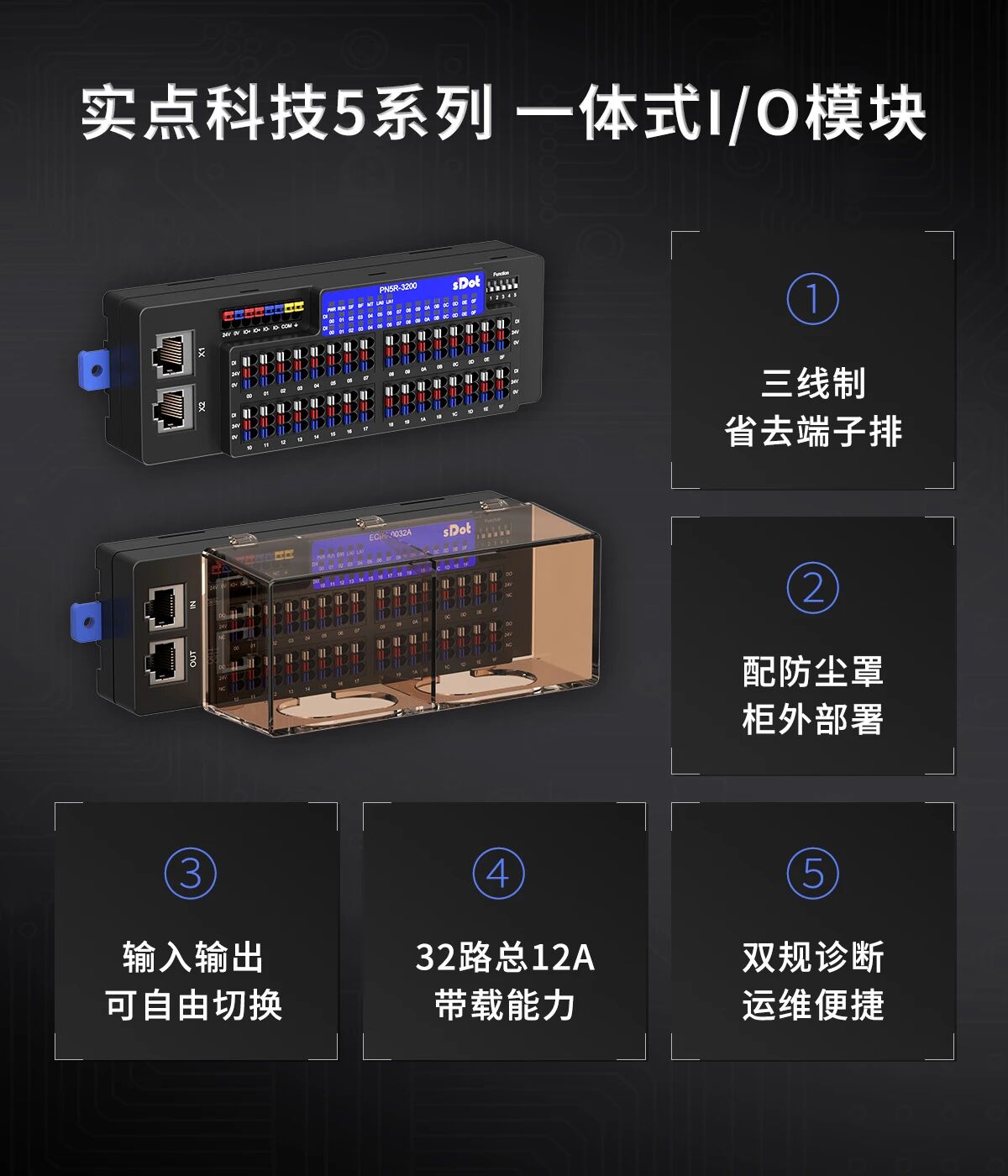
EI5R-1616A+はsDot製5シリーズの16チャンネルデジタルNPN入力/16チャンネルデジタルNPN入力&出力互換一体型I/Oです。Invance Easy-523 PLCに接続してEtherNet/IP通信を行う場合、AutoShopでデバイス構成を完了しないとデータ交換ができません。では、コンフィグレーション前にどのような準備が必要でしょうか。
subsequentの通信が確立できるかどうかを直接左右する点が2つあります。モジュールのIPアドレスがPLCと同一ネットワークセグメントにあること、EDSデバイス記述ファイルが正常にインポートされAutoShopを再起動して有効になることです。本文ではInvance Easy-523 PLC+AutoShop V4.11を例に、IPアドレス変更、EDSファイルインポート、モジュール構成からI/Oアドレス監視までの完全なコンフィグレーション・通信手順をデモします。
一、モジュールIPアドレスの変更
モジュールの工場出荷時初期IPアドレスは192.168.0.120です。対象PLCとモジュールが同一ネットワークセグメントにあり、IPアドレスの最後の1バイトのみ変更する場合は、実機のディップスイッチ設定または上位ソフトの2通りの方法で調整できます。対象ネットワークセグメントが異なる場合は、上位ソフトを使用して完全なIPアドレスを変更する必要があります。
方法1:実機のディップスイッチによる設定
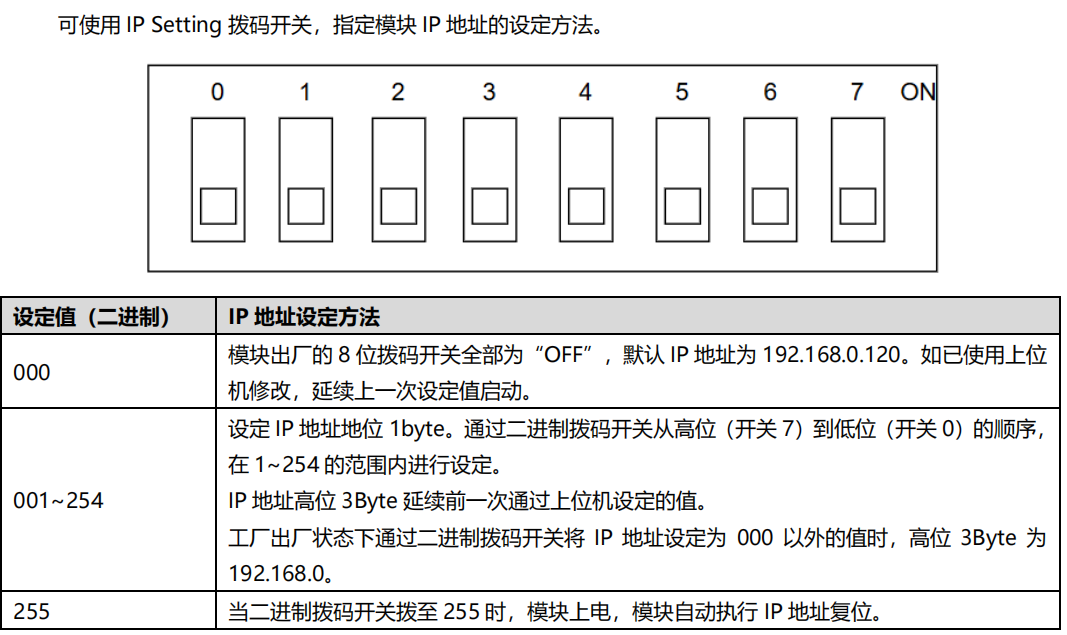
モジュール側面パネルには8ビットIPディップスイッチ(番号0~7、上位スイッチ7から下位スイッチ0)が設けられており、IPアドレスの最後の1バイトを設定します。8ビットのディップスイッチがすべてOFF(すなわち000)の場合、モジュールは工場出荷時デフォルトIPの192.168.0.120を使用します。ディップスイッチが001~254の範囲にある場合、電源再投入後にIPアドレスがバイナリ規則に従って有効になります。
【例】スイッチ5、スイッチ4のみをONにし、その他をOFFのままにすると、上位から下位への順にバイナリで00110000となり、10進数に換算すると48になります。このとき電源再投入後、モジュールのIPアドレスは192.168.0.48に変わります(上位3Byteは工場出荷値192.168.0または前回の上位ソフト設定値を継続します)。
方法2:上位ソフトで設定する
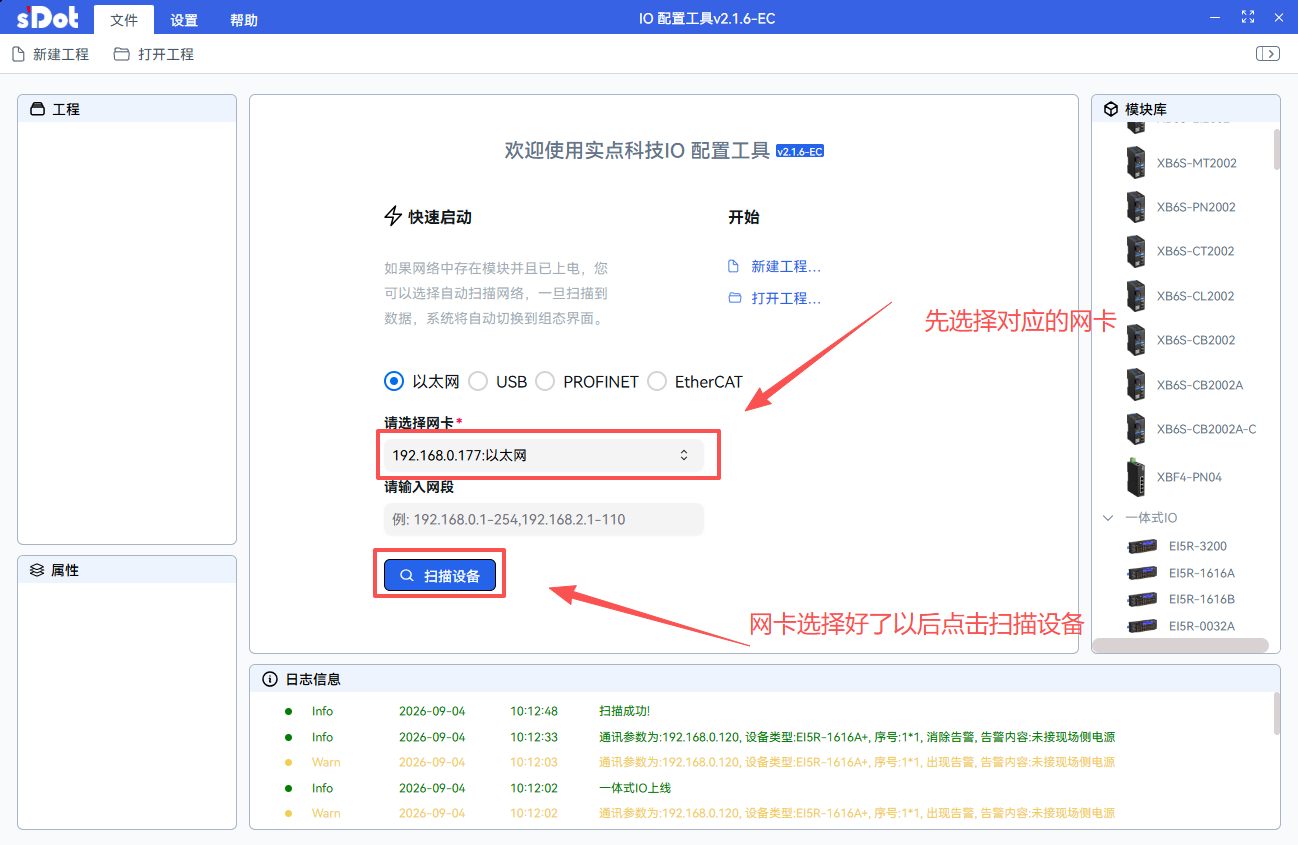
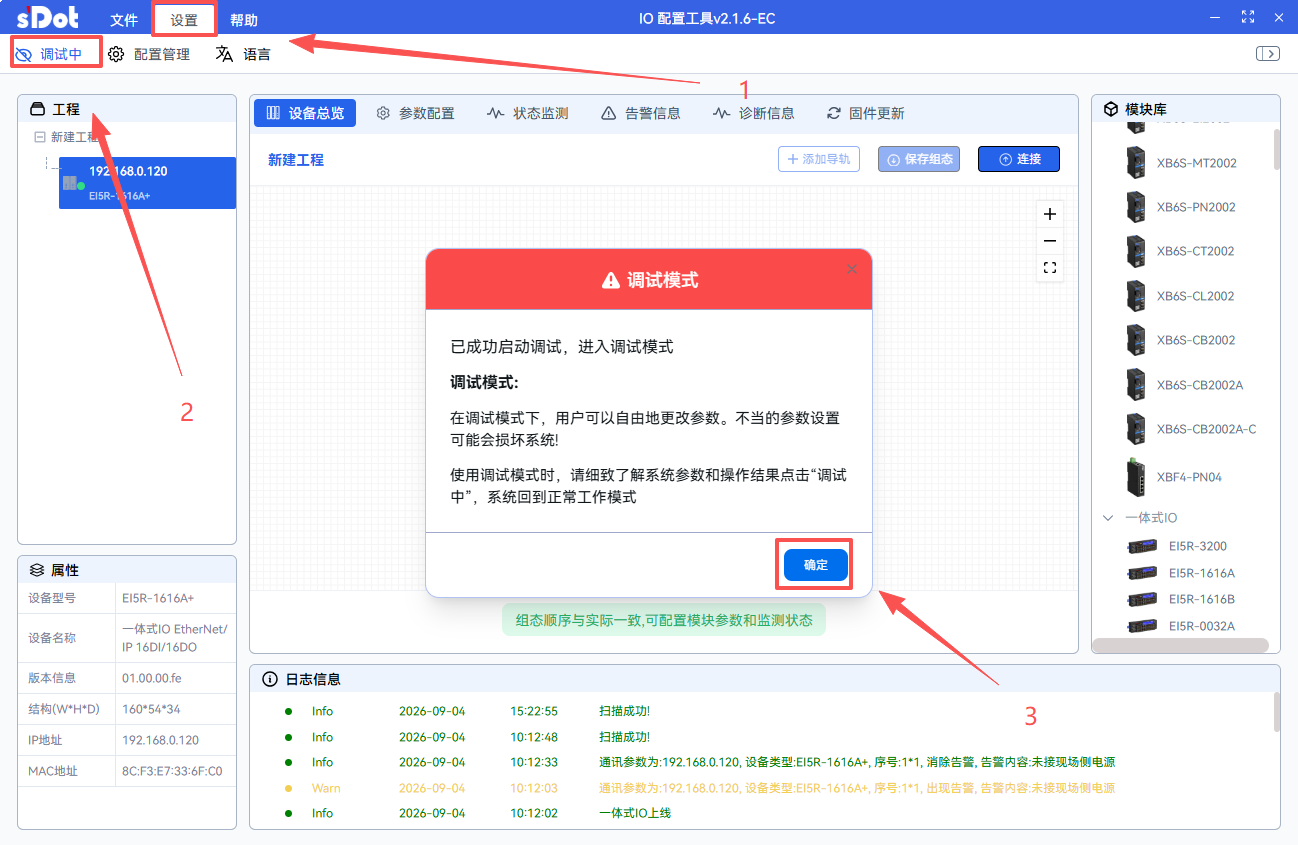
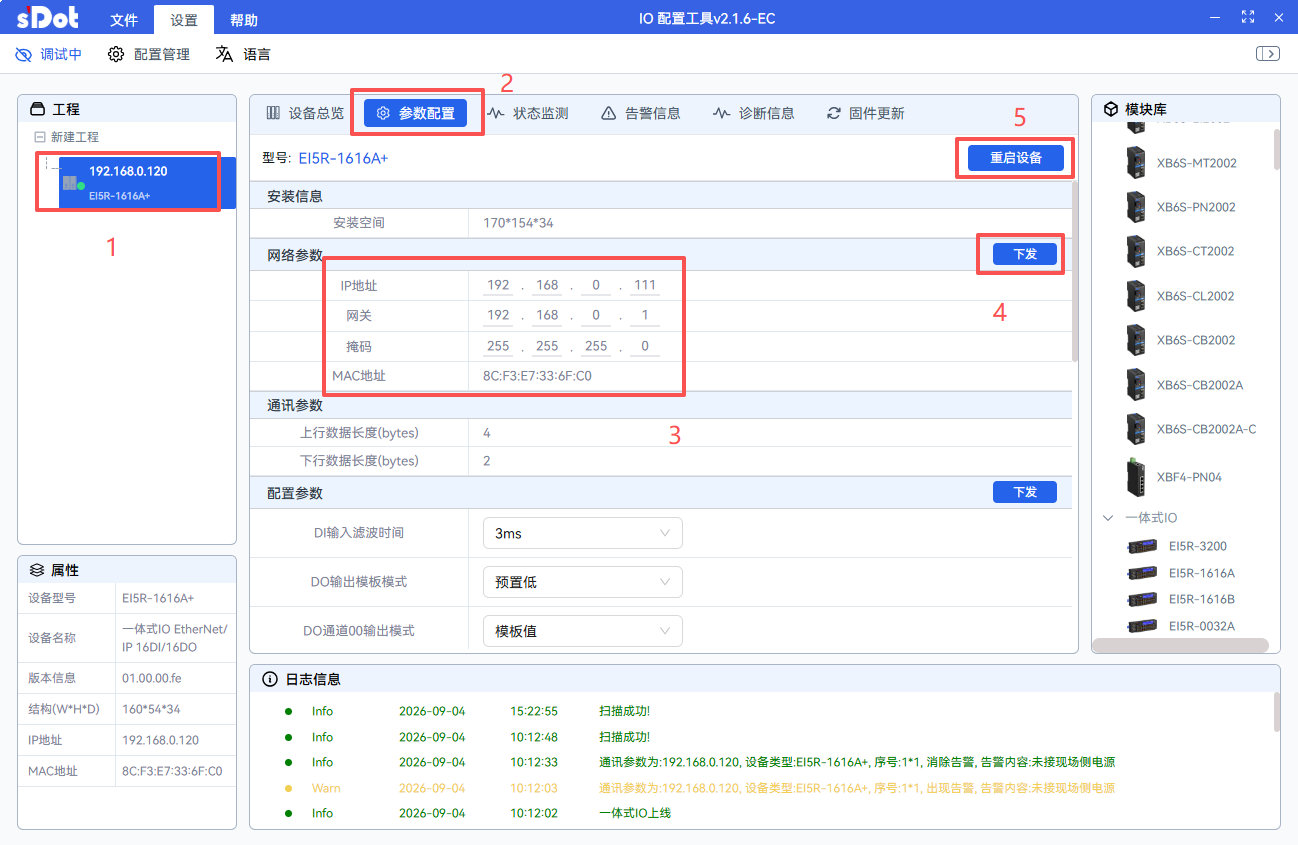
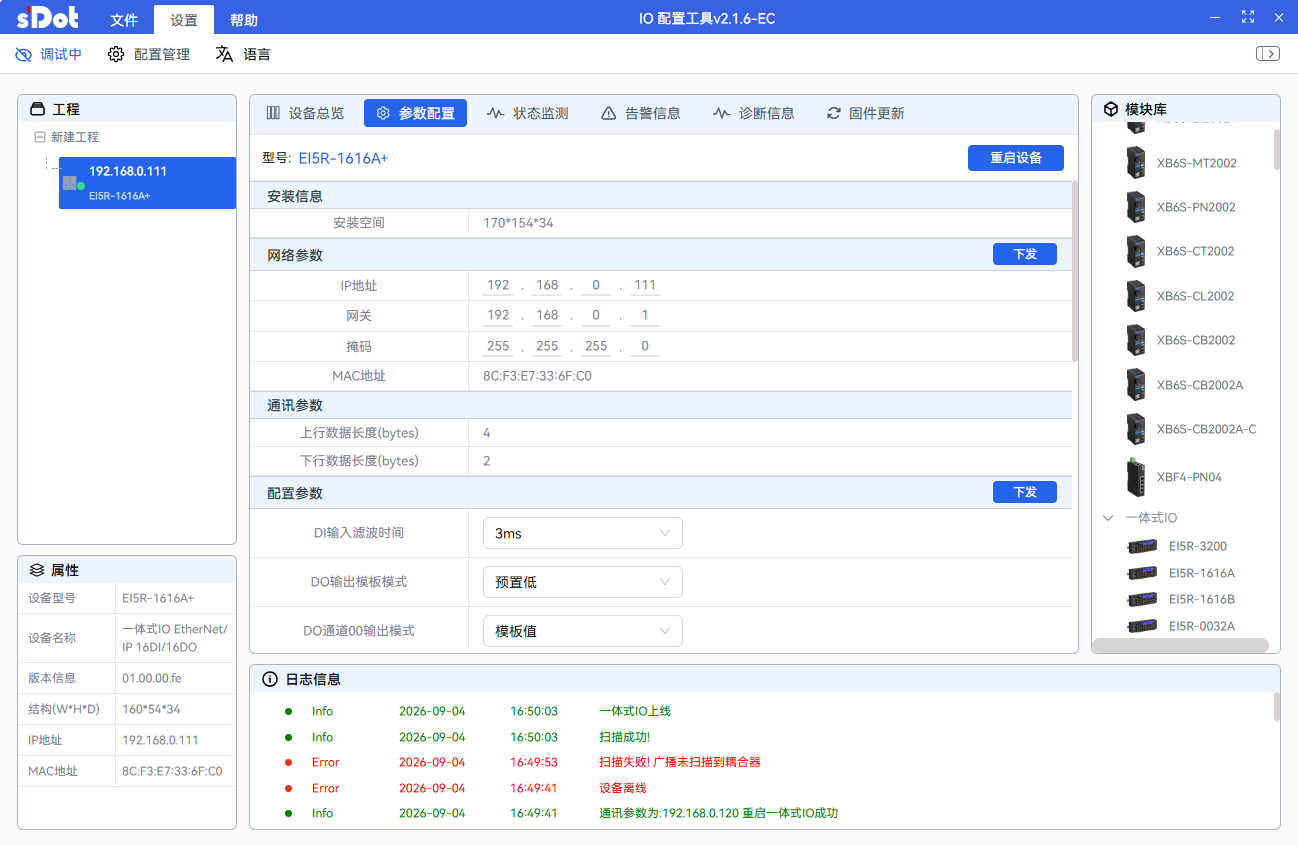
sDot製I/OコンフィグレーションツールIOConfigToolSetup_2.1.6を使用し、画面の指示に従って対応するネットワークカードを選択してデバイスをスキャンすると、ソフトが現在のネットワーク内のEI5R-1616A+モジュールを自動的にリストアップします。デバッグモジュールに入ってIPアドレスを変更し送信をクリックした後、バスカプラを再起動すると有効になります。ソフトを閉じて再スキャンすると、設定後の新しいIPアドレスが表示されます。
二、新規プロジェクト作成
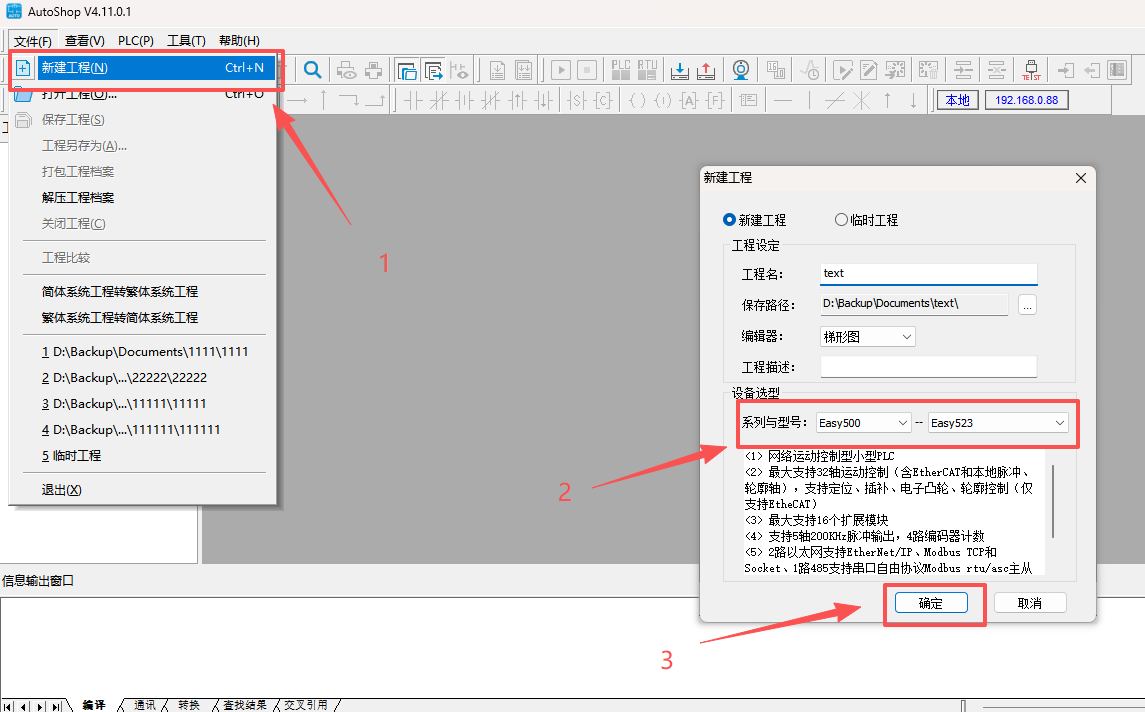
Inovance AutoShopで新規プロジェクトを作成し、実際のハードウェア構成に応じて対応するPLC形名(本例はEasy-523)を選択します。
三、PLC通信接続の確立
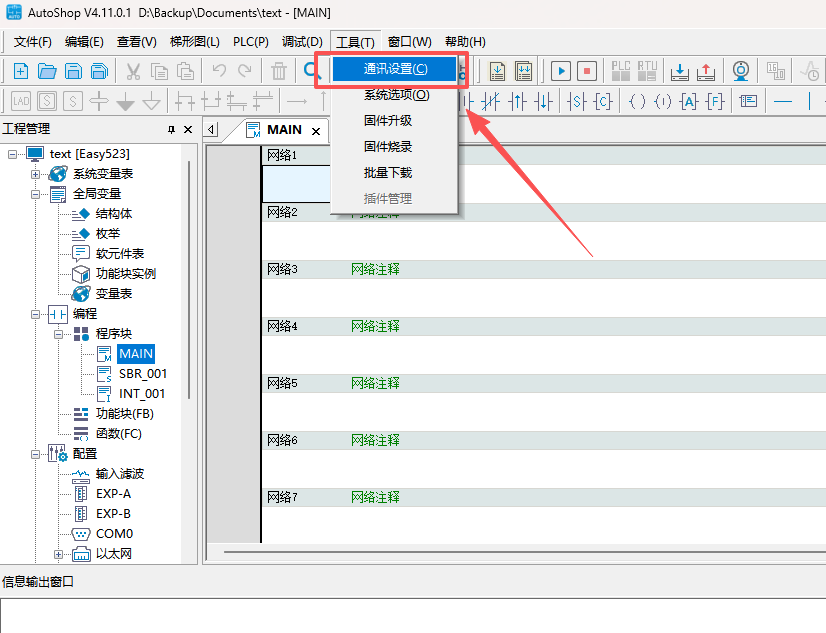
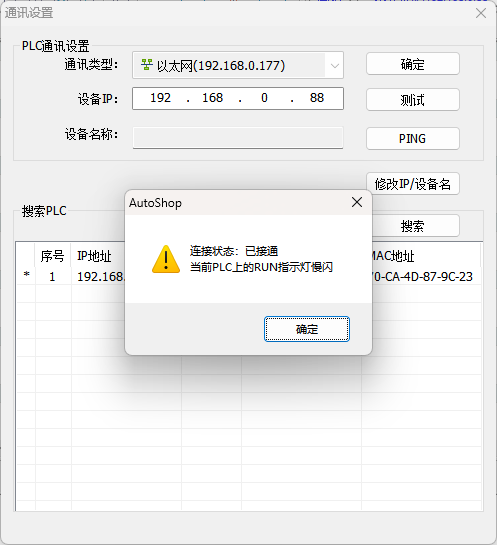
メニューバーの「ツール」→「通信構成」をクリックし、通信構成画面でPLCとの接続を確立します。接続成功後はAutoShopでPLCにアクセスでき、次のEDSファイルのインポートとデバイス構成に進む準備が整います。
四、EI5RのEDSファイルのインポート
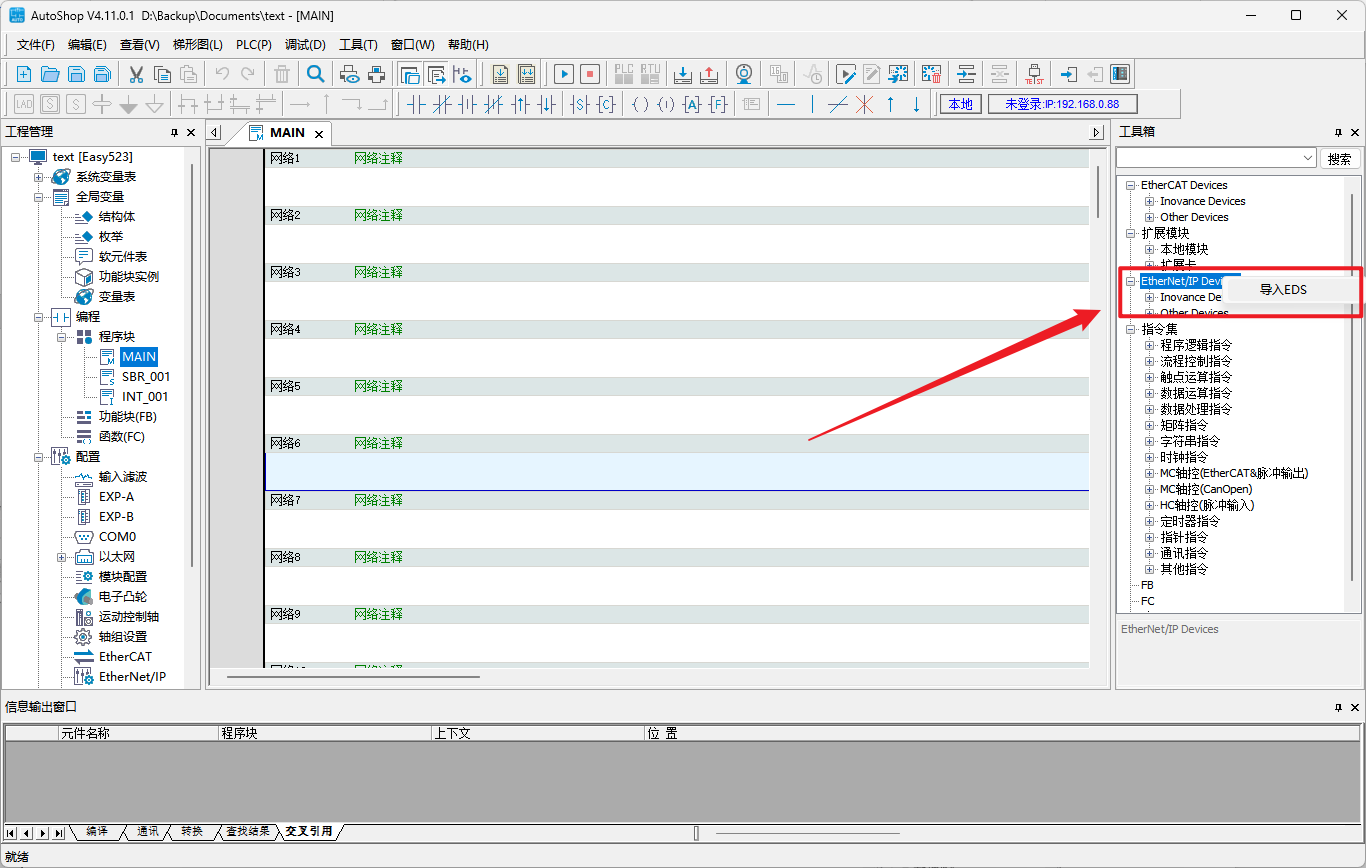
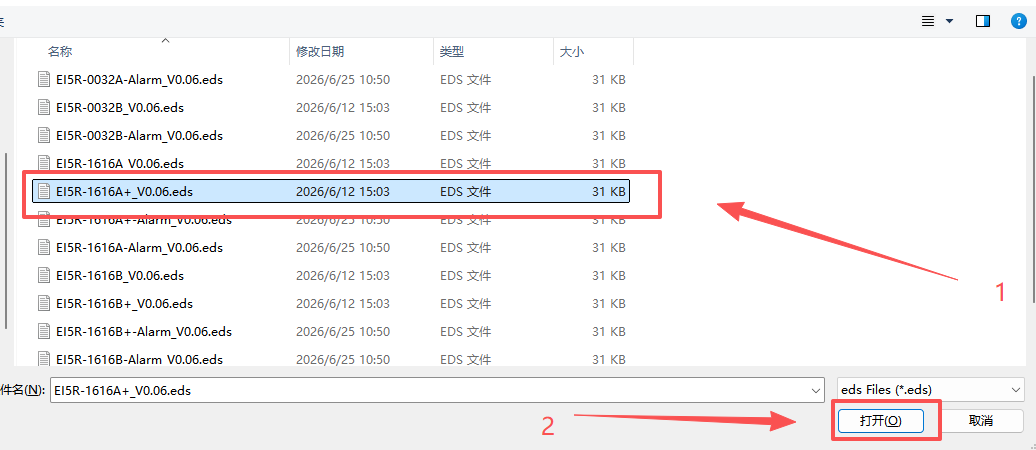
右側のツールボックスで「EtherNet/IP Devices」を右クリックし、「EDSインポート」を選択します。表示されたウィンドウでEDSファイルの保存パスを選択し、ファイルを選択して「開く」をクリックするとEDSファイルのインポートが完了します。
EI5Rモジュールの各型式にはEDSファイルが2種類あります。1つは通常版、もう1つはAlarmバージョンです。Alarmバージョンは通常版と比べて、上りデータにモジュール状態をフィードバックするステータスワードが1つ追加されます。本例では通常版を使用して説明します。
ヒント:EDSファイルのインポート成功後、AutoShopソフトを手動で再起動する必要があります。再起動後に新しくインポートしたデバイスを使用してコンフィグレーションできます。
五、モジュール構成
1. 自動スキャン(推奨)
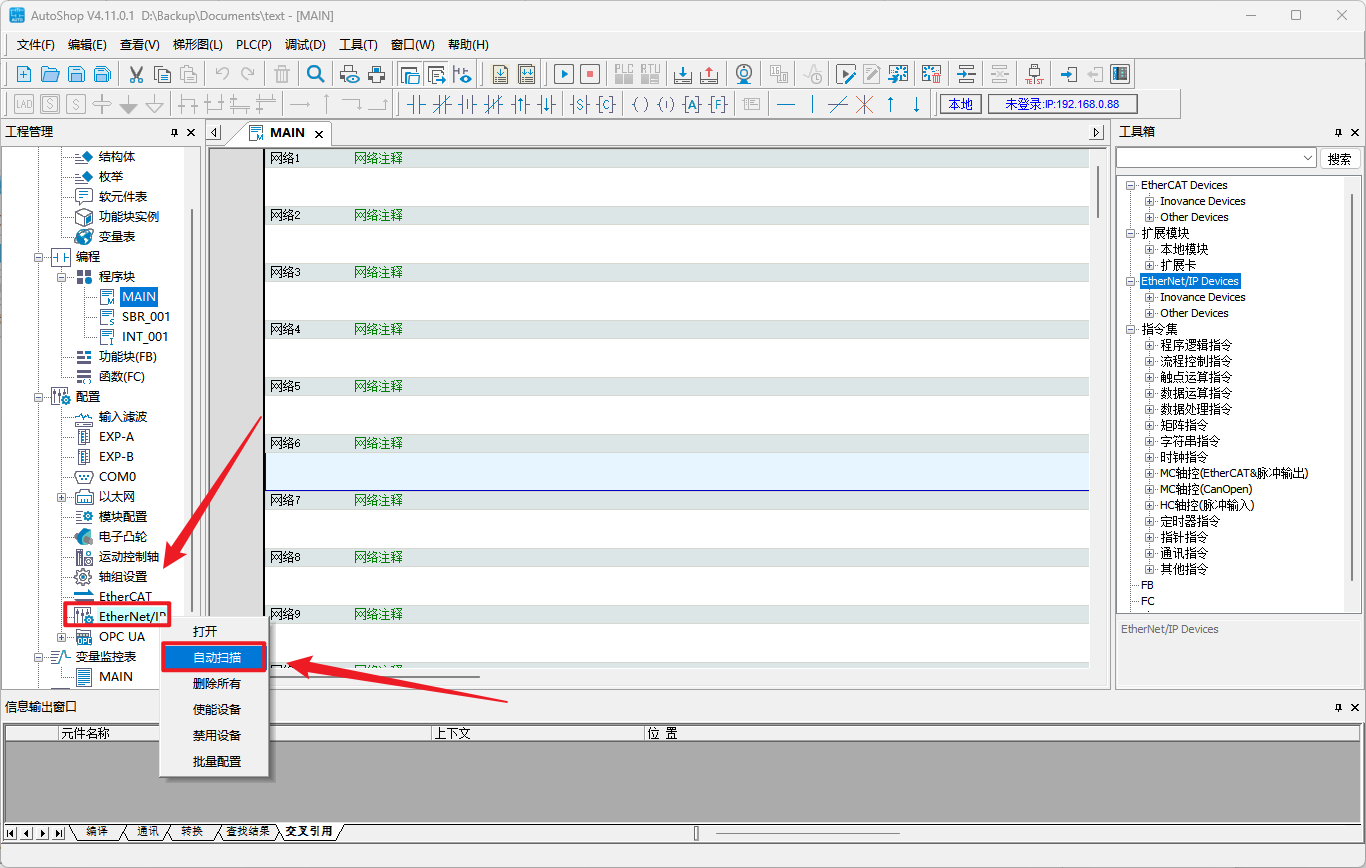
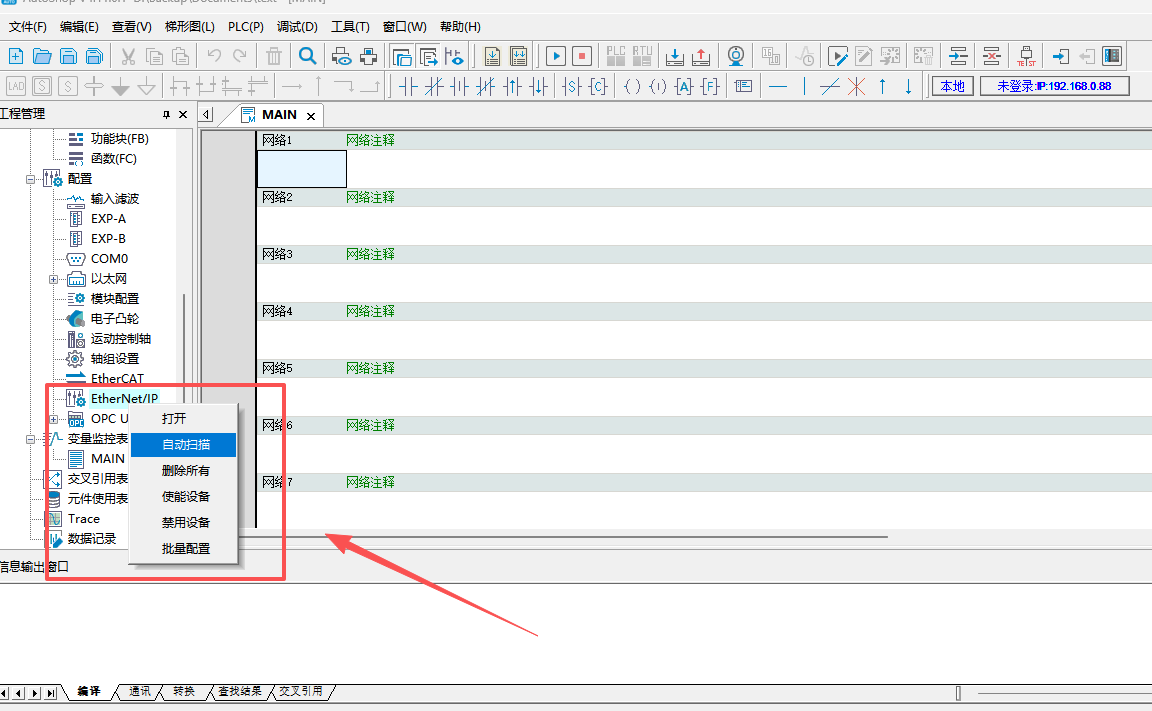
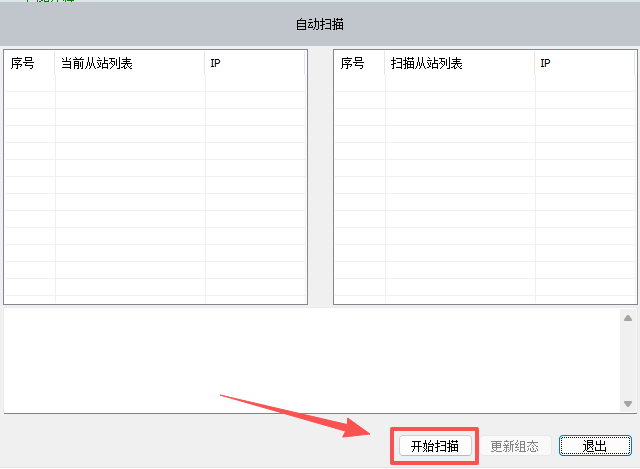
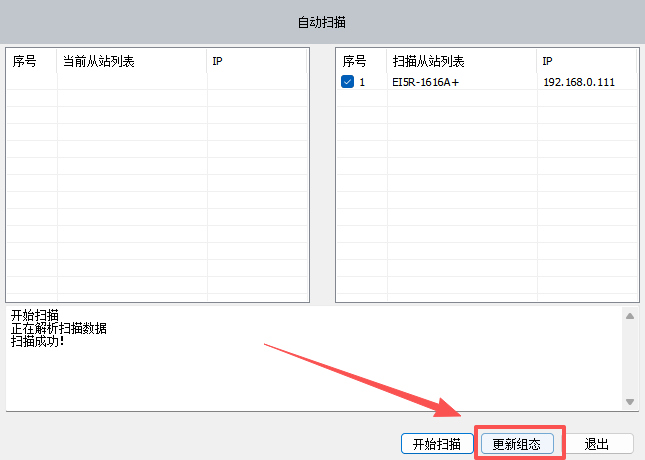
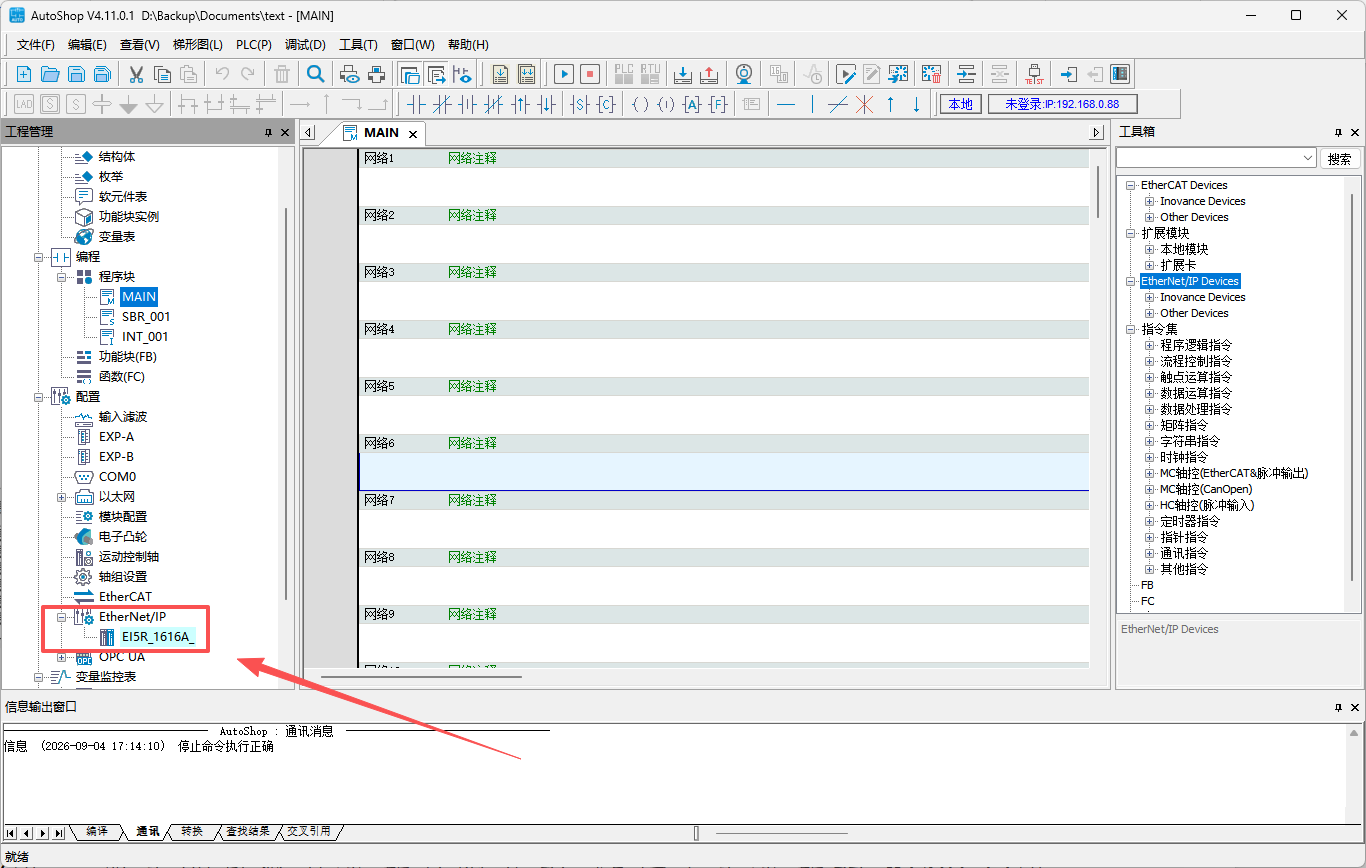
「EtherNet/IP設定」画面で「EtherNet/IP」アイコンを右クリックし、「自動スキャン」を選択します。自動スキャンウィンドウに入ったら「スキャン開始」をクリックし、ソフトが確認を促したら「あり」をクリックします。スキャン完了を待って「コンフィグレーションを更新」をクリックすると、ネットワークトポロジに正常に接続されているモジュールをソフトにコンフィグレーションできます。
2. モジュールの手動追加
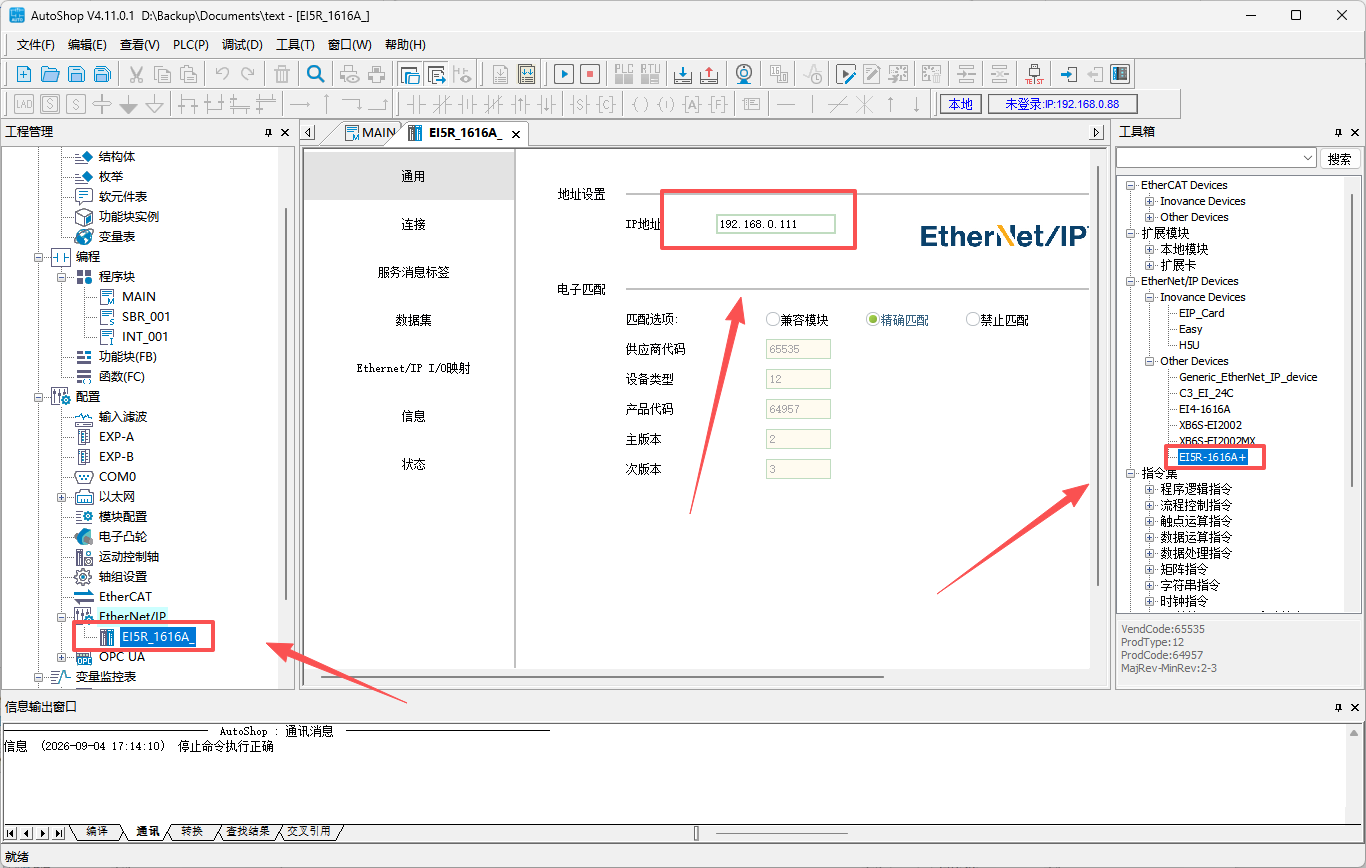
右側のツールボックスで「EtherNet/IP Devices」を展開し、「EI5R-1616A+」を見つけてダブルクリックで追加します。追加後はプロパティでモジュールのIPアドレスを変更し、実機のディップスイッチまたは上位機器で設定したIPと一致させます。
六、コンフィグレーションのダウンロード
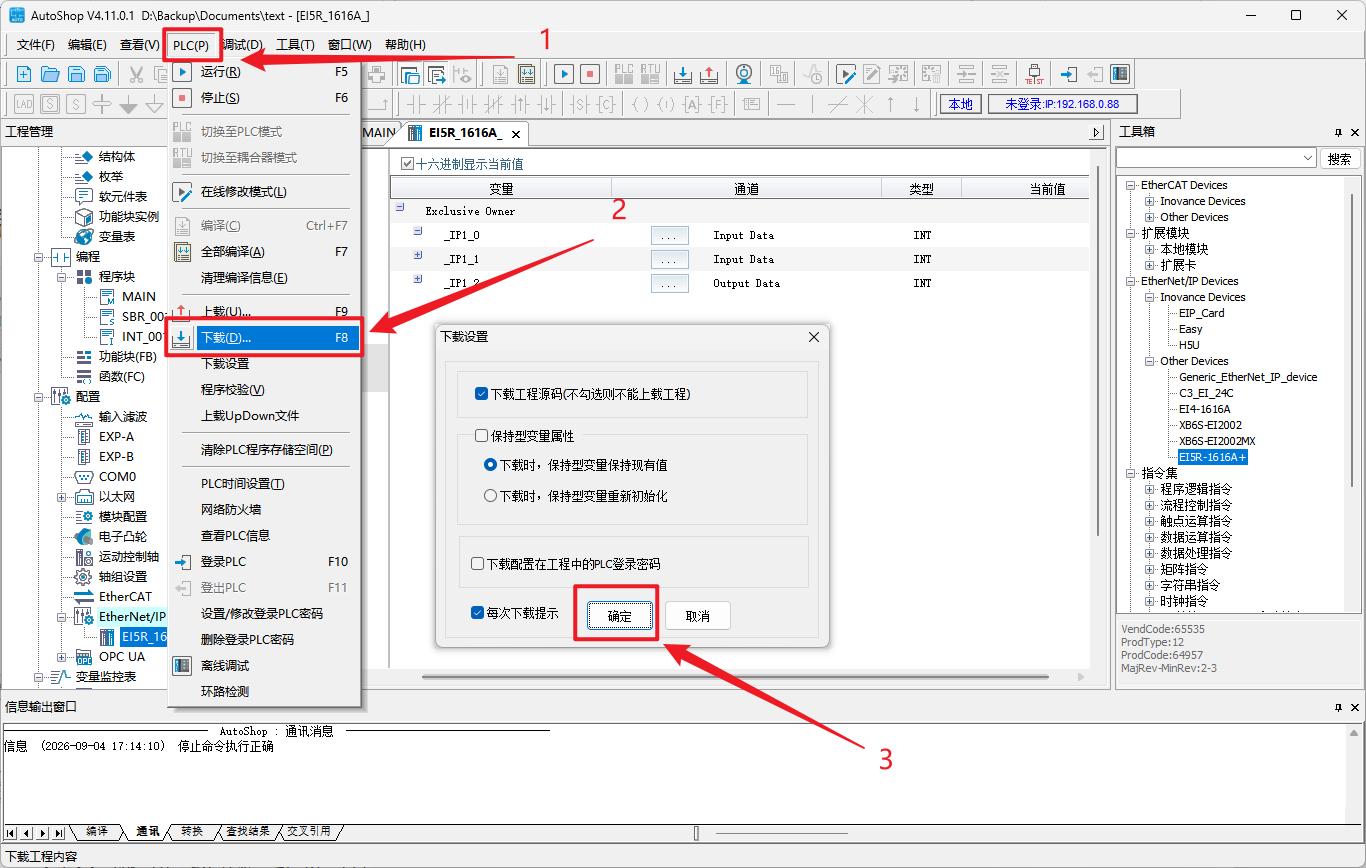
「PLC」→「ダウンロード」→「確定」をクリックし、ダウンロードの完了を待ちます。ダウンロード完了後、PLCおよびバスカプラの電源を再投入して再起動し、新しいコンフィグレーションで起動して通信を確立させます。
七、I/Oアドレスの監視と使用
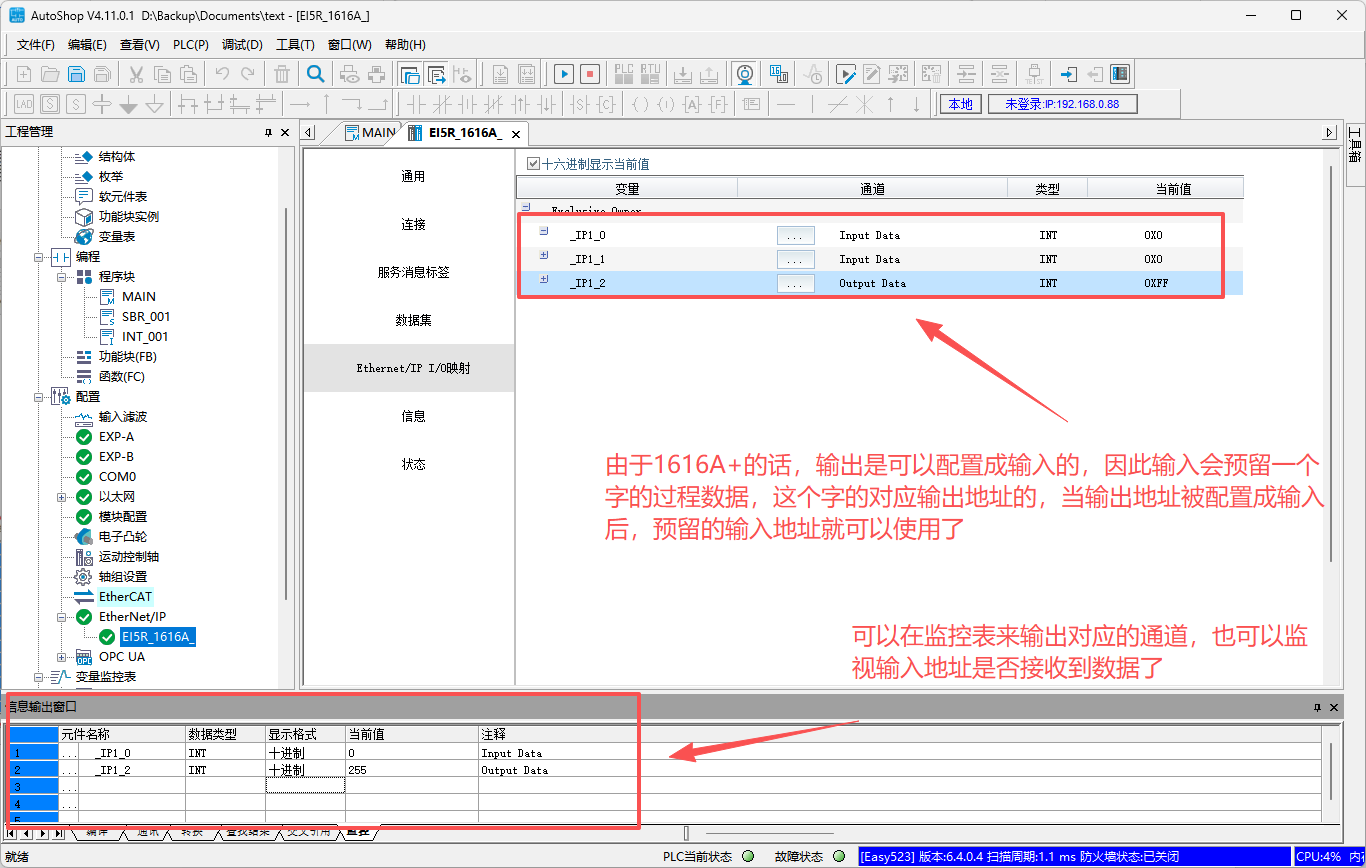
通信確立後、プログラムからは対応するアドレスにマッピングされたグローバル変数(例:_EIP1_0、_EIP1_1など)を介して直接読み出しまたは制御操作が行えます。モニタ表では入力チャネルの実際の状態と出力チャンネルの現在値を同時に確認できるため、現場でのデバッグやトラブルシューティングに便利です。