ナレッジ
ナレッジ

実点科技IO-Link バスI/Oのオムロン Sysmac Studioでのコンフィグレーション方法
本文速覧
1. デモ製品
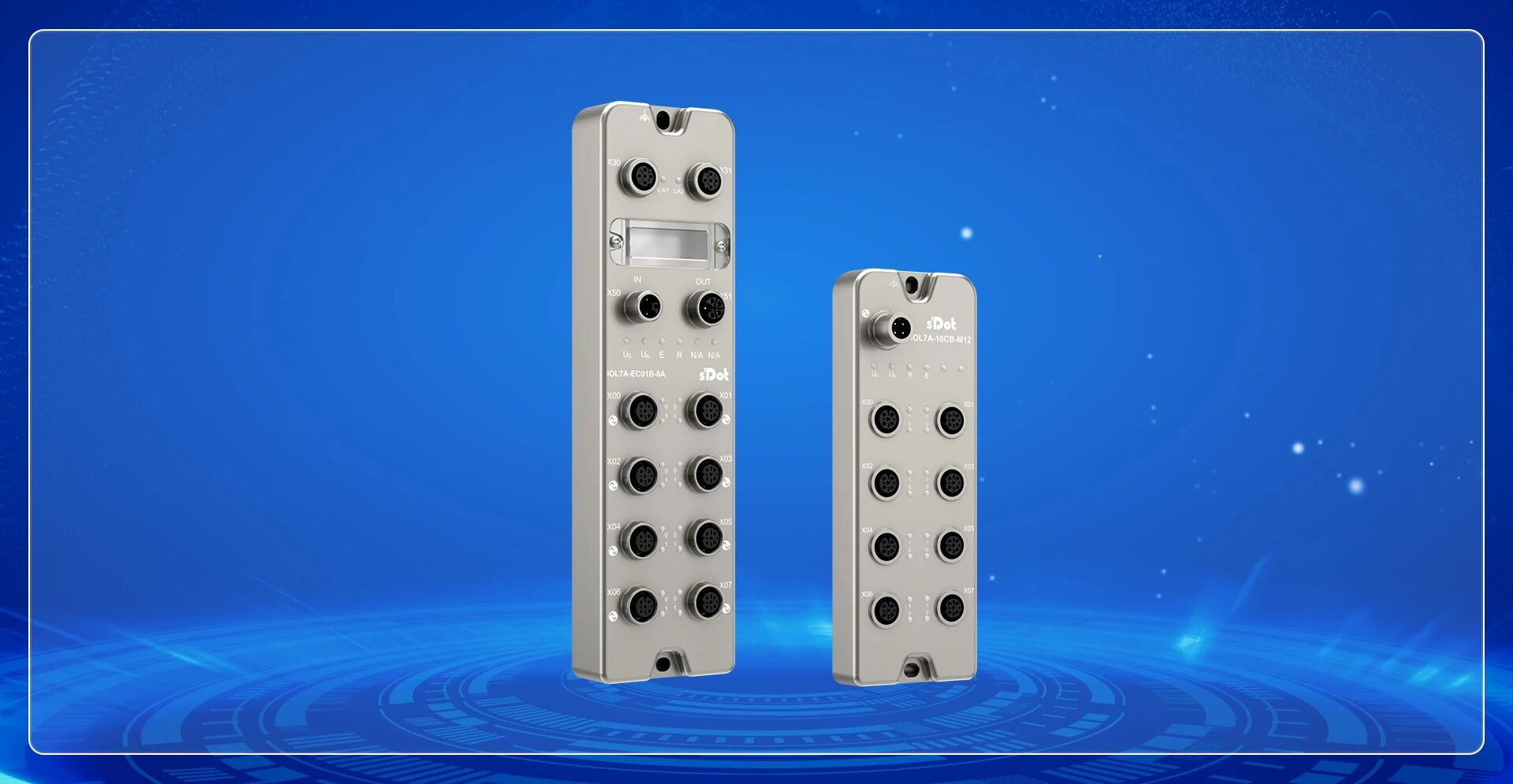
実点科技IOL7A-EC01B-8A、IOL7A-16CB-M12
2. 通信プロトコル
EtherCAT IO-Link
3. 対応PLC
オムロンNX/NJシリーズ
4. コンフィグレーションツール
Sysmac Studio
5. コンフィグレーション結果
IO-LinkバスのI/OデータをPLCのグローバル変数にマッピングし、信号の読み書きを実現
実点科技IO-Link HUB IOL7A-16CB-M12はIO-Link Master IOL7A-EC01B-8Aと組み合わせ、EtherCATプロトコルを通じてオムロンNX/NJシリーズPLCに接続できます。本文では、Sysmac Studio上でのXMLファイルの取付から変数関連付けまでの一連のコンフィグレーション手順を詳しく解説します。
一、XMLファイルの取付
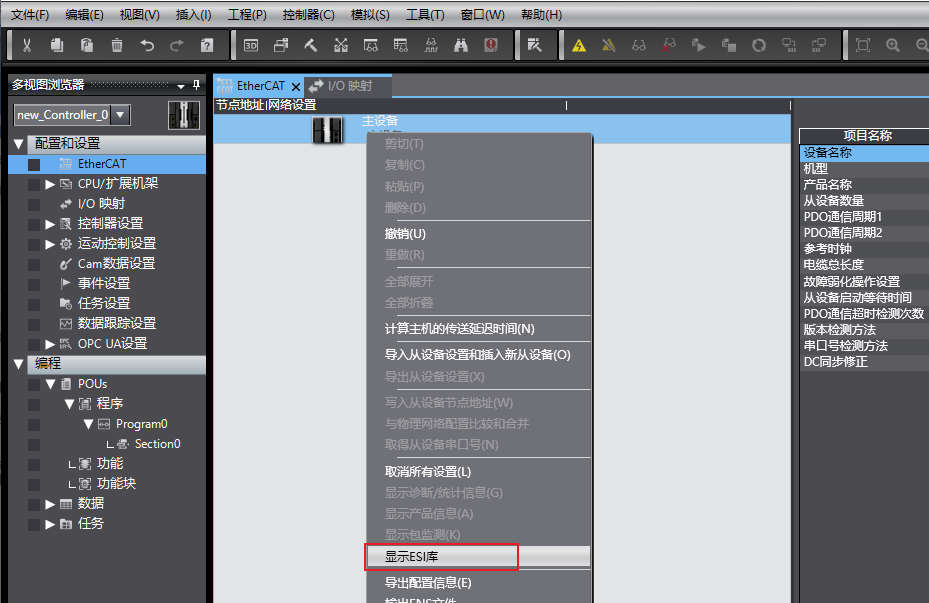
1. Sysmac Studioを開き、EtherCATコンフィグレーション画面で「マスタ機器」を右クリックし、「ESI ライブラリを表示」を選択
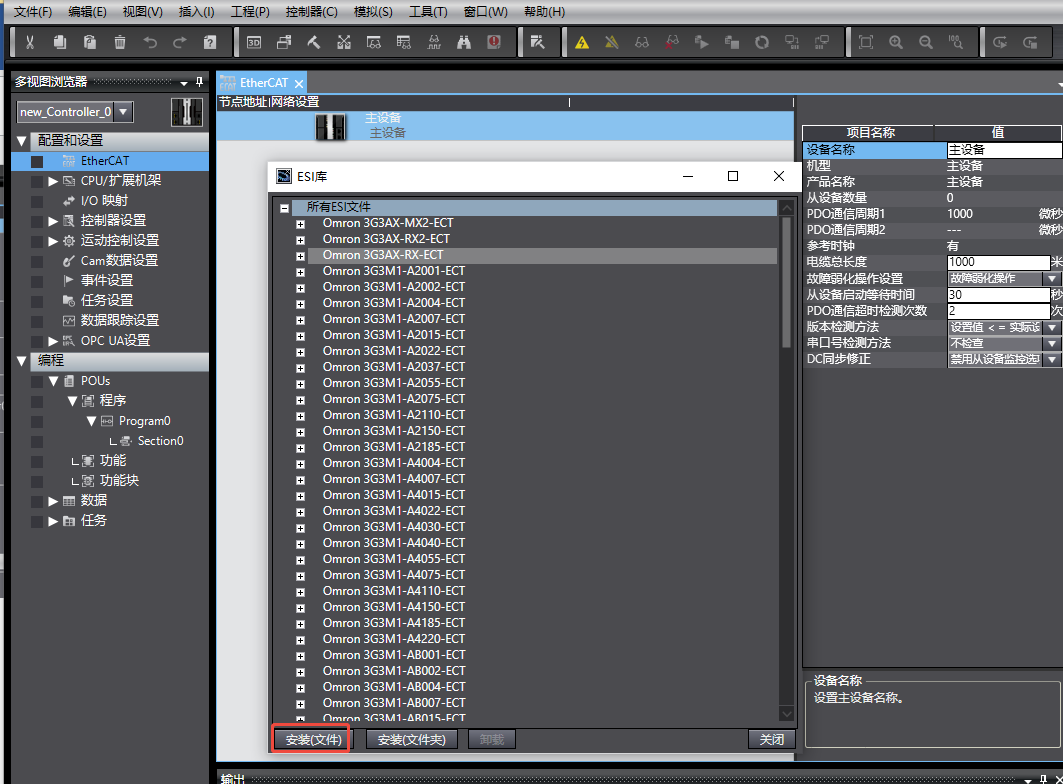
2. ESI ライブラリのポップアップで「取付(ファイル)」をクリックし、実点科技が提供するXMLファイルを選択して取付を完了した後、開くだけで完了
二、オンラインスキャンおよびノードアドレスの書き込み
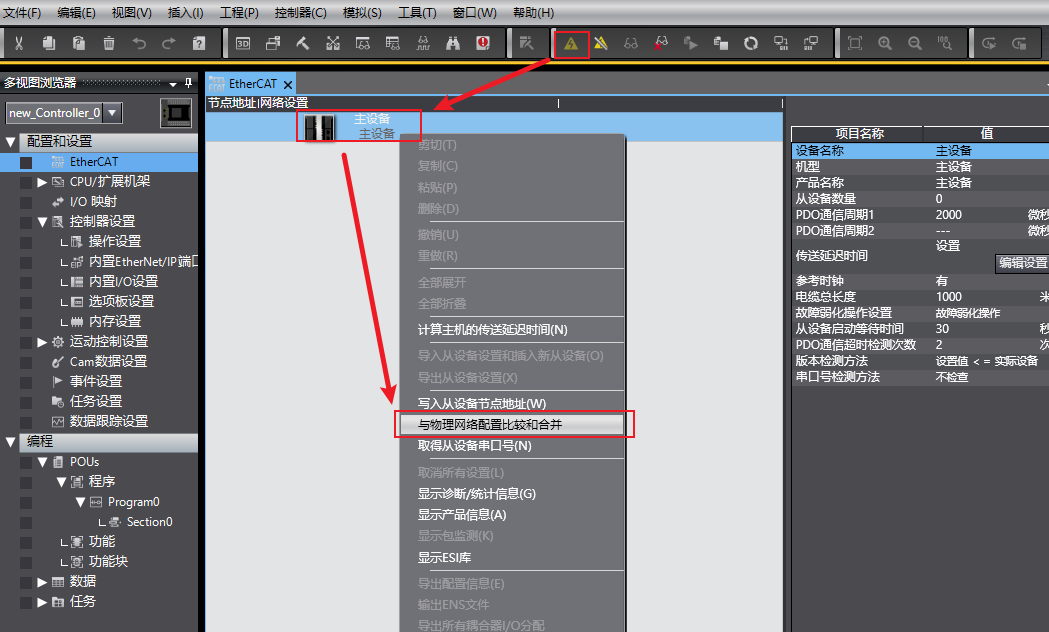
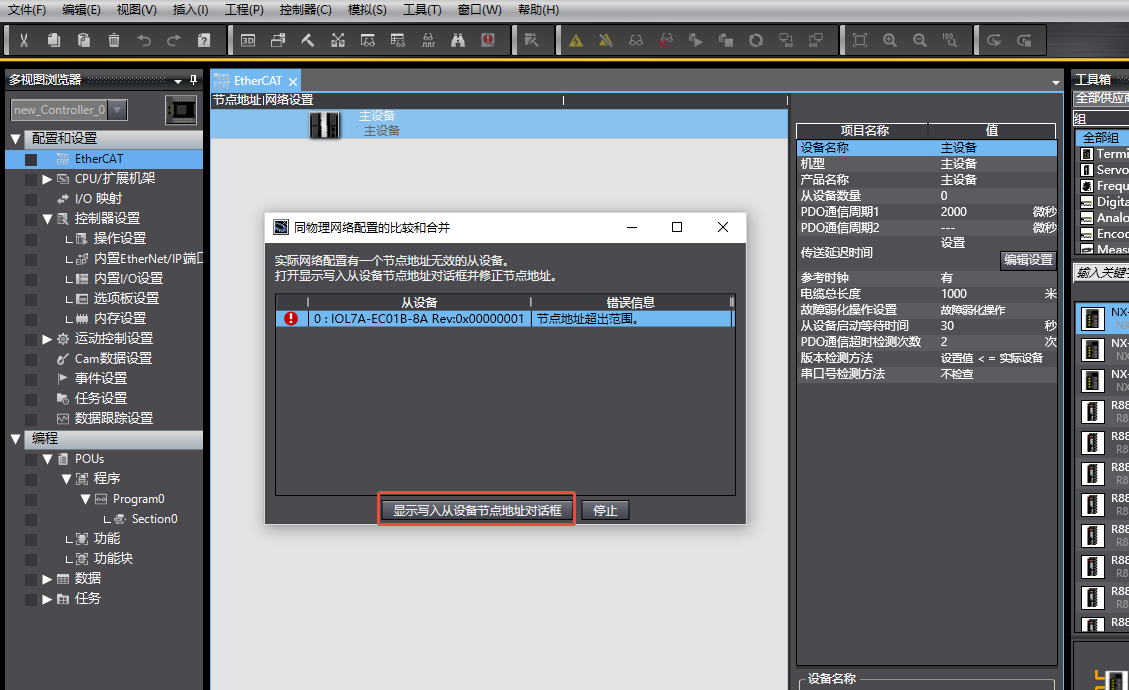
1. PLCがオンラインになった後、「マスタ機器」を右クリックし、「物理ネットワーク構成との比較とマージ」を実行
2. ノードアドレスが範囲を超えているという表示が出た場合は、「スレーブノードアドレス書込みダイアログを表示」を開いてノードアドレスを修正
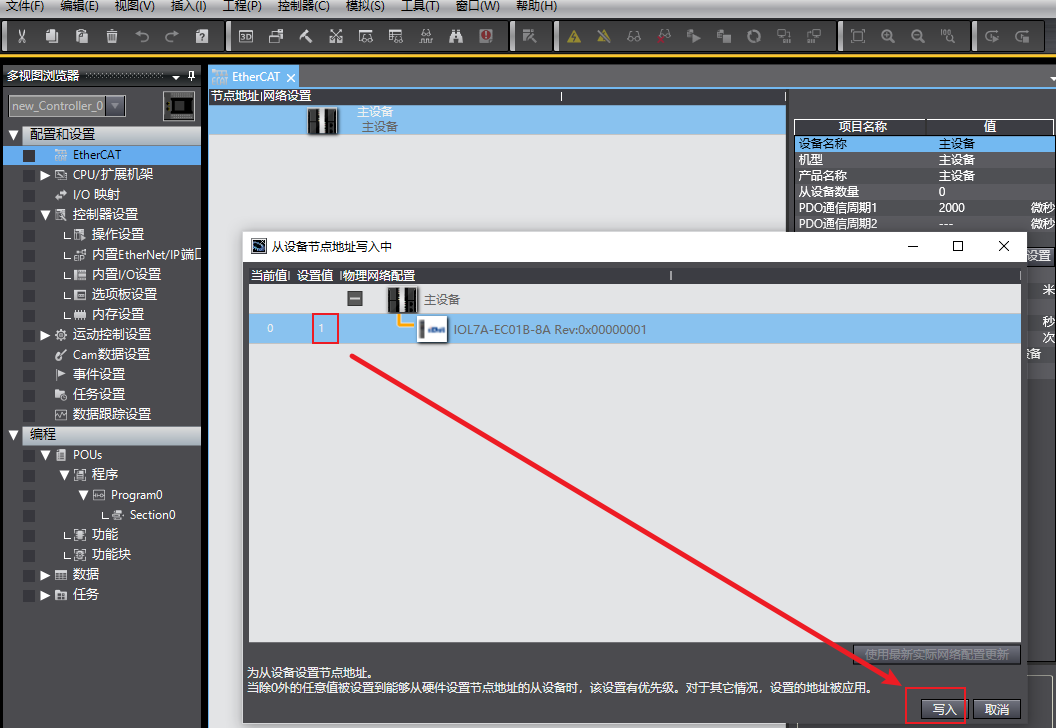
3. IOL7A-EC01B-8Aにノードアドレスを設定した後「書き込み」をクリックし、書き込み完了の表示が出たら、デバイスの電源を再起動して設定を反映
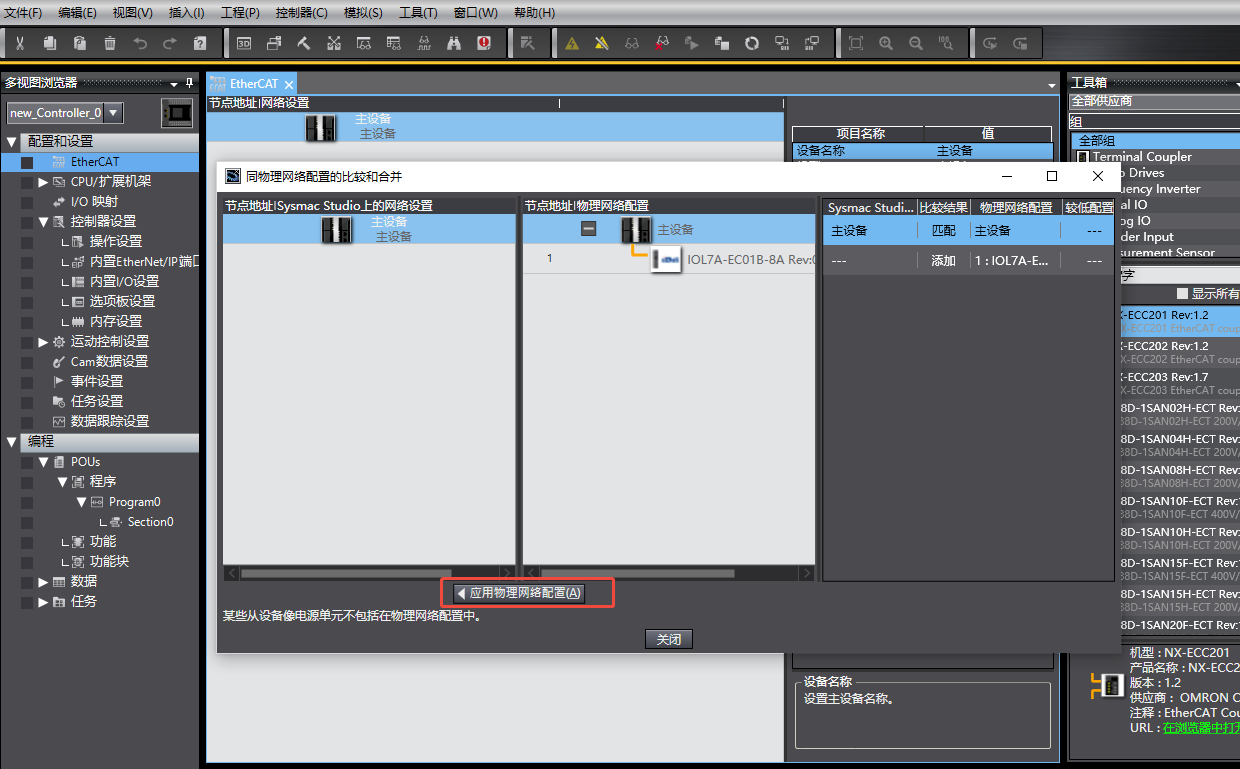
4. 再度「物理ネットワーク構成との比較とマージ」を実行し、マッチング画面で「アプリケーション物理ネットワーク構成」を選択してデバイスの追加を完了
三、ユニット構成の編集
PLCをオフライン状態に切り替え、追加したマスタユニットIOL7A-EC01B-8Aを右クリックし、「ユニット構成の編集」をクリックします。
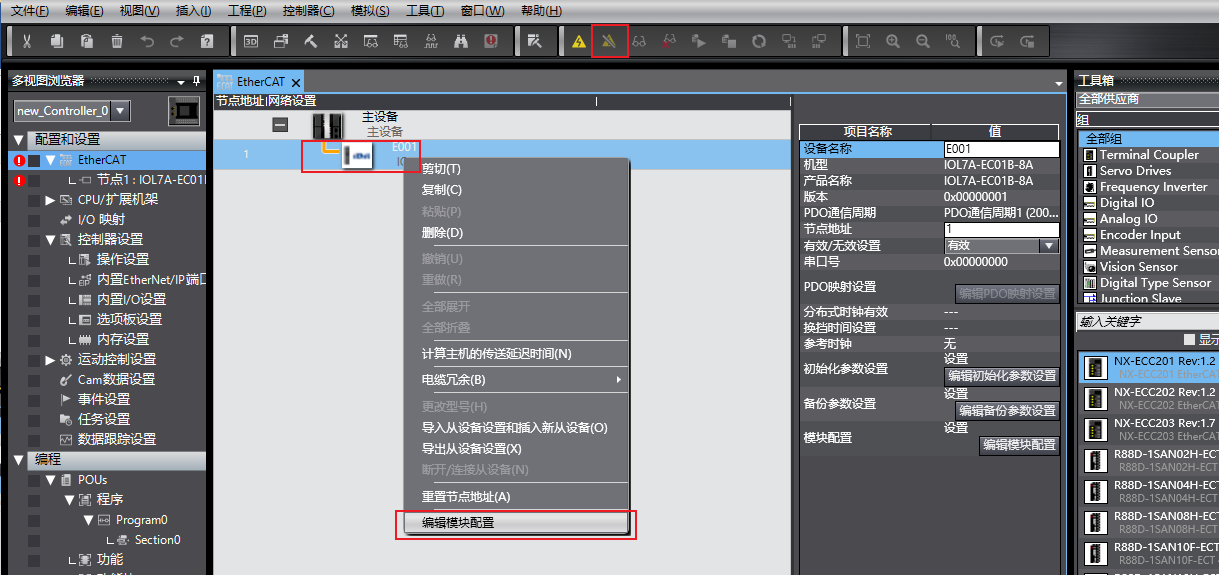
コンフィグレーション例:マスタ局のX00、X01ポートにそれぞれIOL7A-16CB-M12を1台ずつコンフィグレーション(計2台)し、X02~X07ポートは使用しません。本例では実際にX00ポートにのみ1台のIOL7A-16CB-M12を接続し、X01ポートは未接続としています(未接続時の状態コード表示を示すため)。
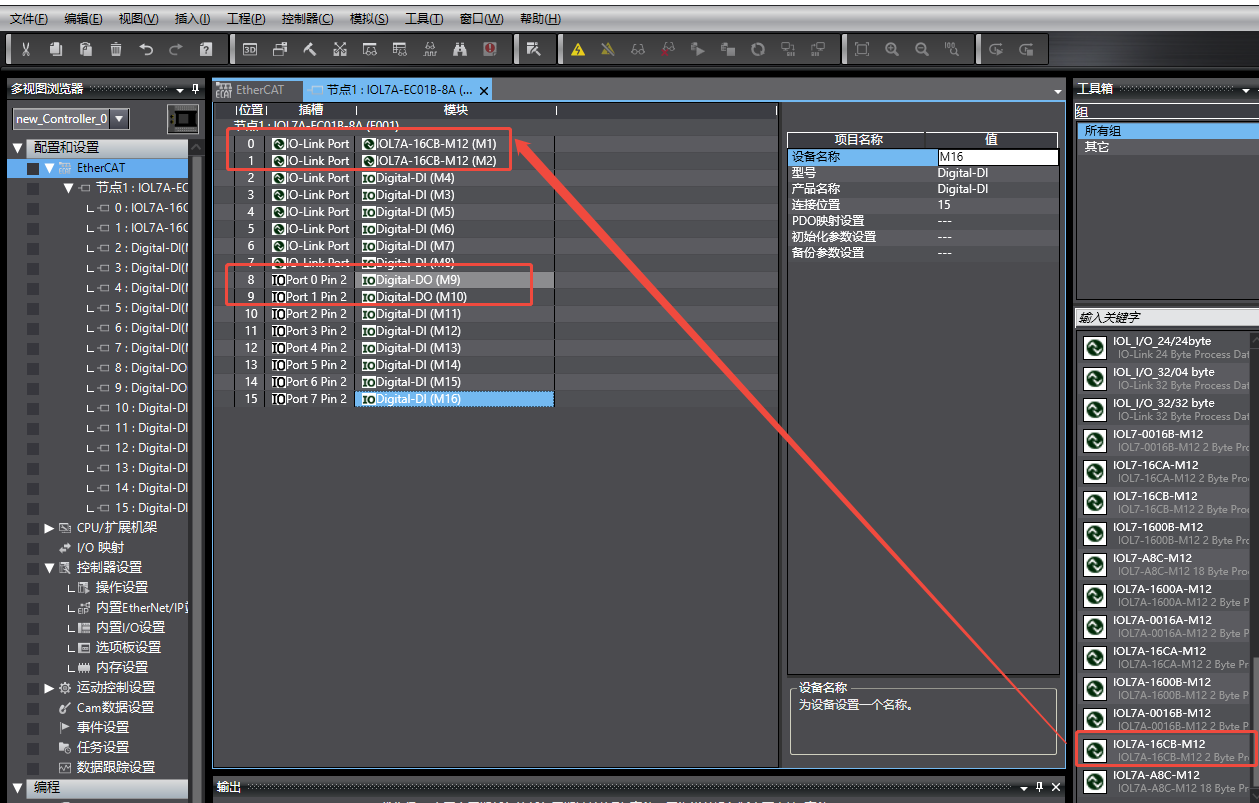
ポートのコンフィグレーションルール:
• 未使用のポートは統一してDIにコンフィグレーションします(すべてのポートをコンフィグレーションする必要があり、空のスロットがあるとプログラムをダウンロードできません)。
• 本例ではPort0、Port1のPIN2をDOにコンフィグレーションする必要があり、マスタ局のPIN2出力機能によりIOL7A-16CB-M12のUAポートに電源を供給します。
コンフィグレーション完了後、PLCをオンライン状態に切り替え、プログラムをコントローラにダウンロードします。
四、IO-Link状態の確認とUA電源の有効化
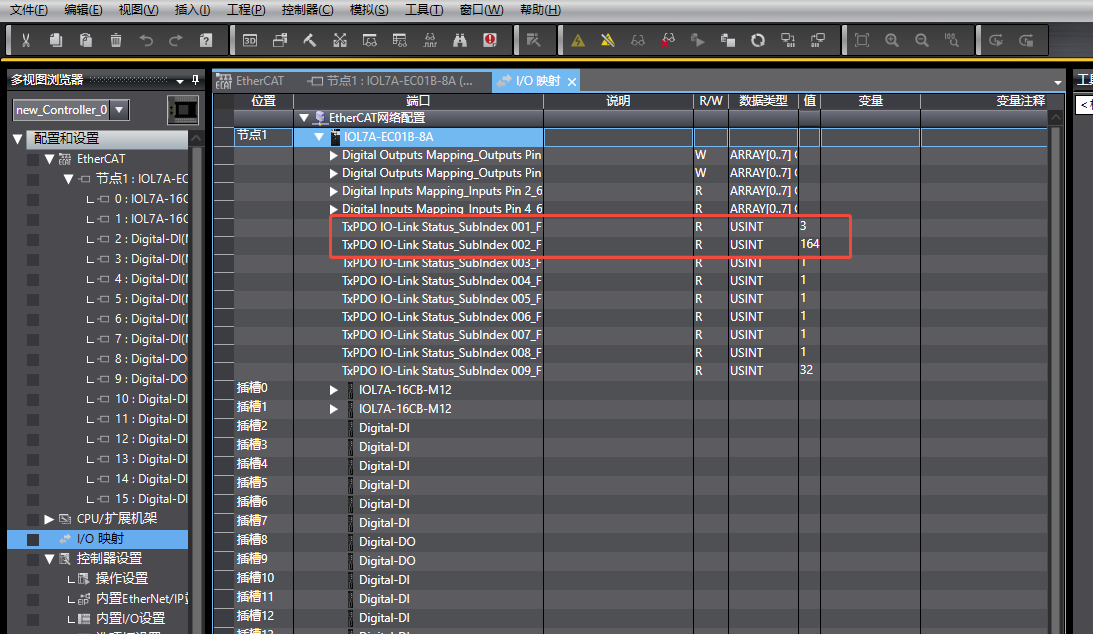
プログラムのダウンロード後、「I/Oマッピング」画面でIO-Link状態(Subindex 001~008)を確認します。状態コードの意味は以下のとおりです。
• 3:スレーブ局がコンフィグレーション済みで、接続に成功
• 164:スレーブ局はコンフィグレーション済みだが、未接続
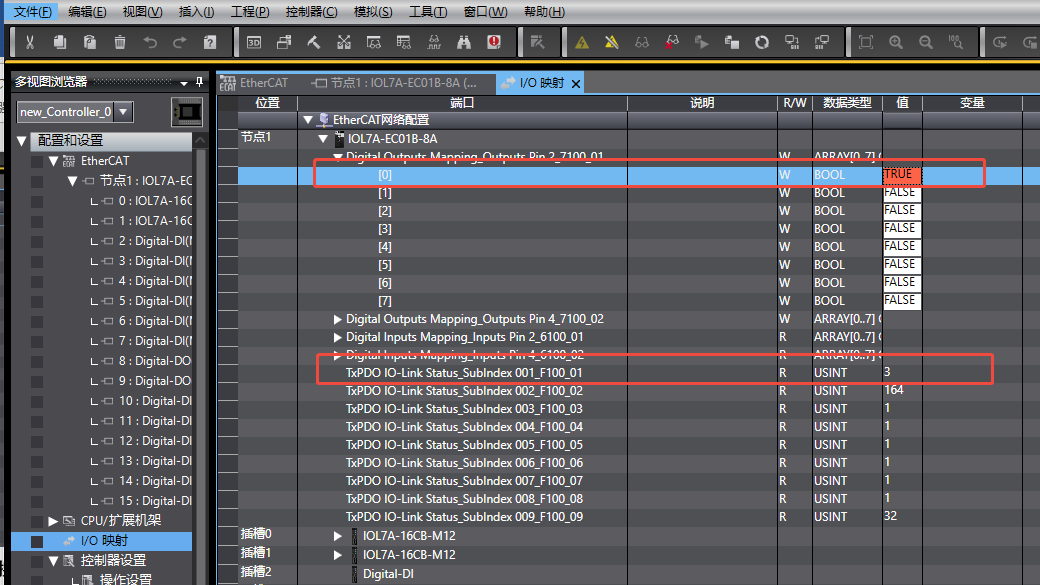
IOL7A-16CB-M12のUAランプが点滅している場合、UAポートに電源が供給されていないことを示します。「I/Oマッピング」のDigital Outputs欄で、Port0/Port1 PIN2に対応する変数をセット(TRUE)し、UA電源を有効化します。
五、グローバル変数の関連付け
「グローバル変数」画面に入り変数を作成します。データ型はUSINTまたは8ビットARRAYから、プログラミングの要件に応じて選択できます。
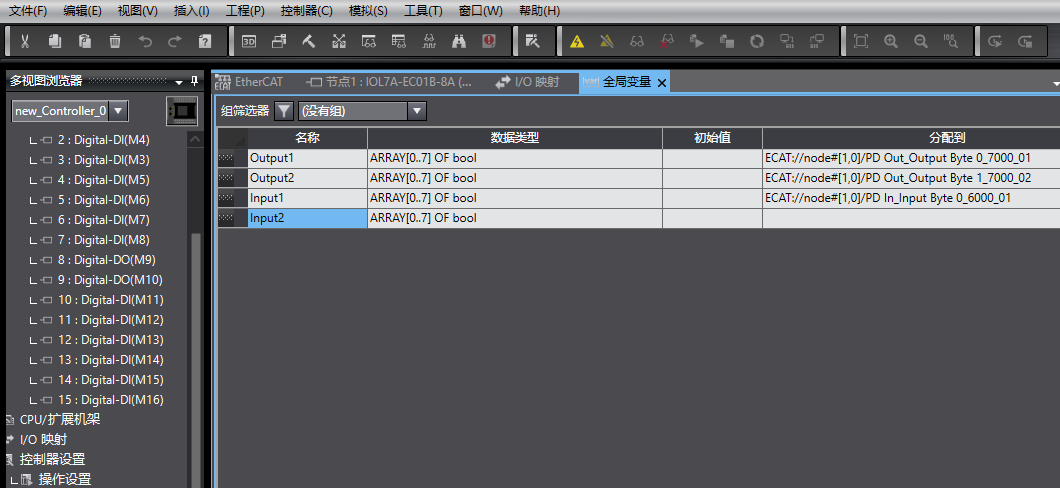
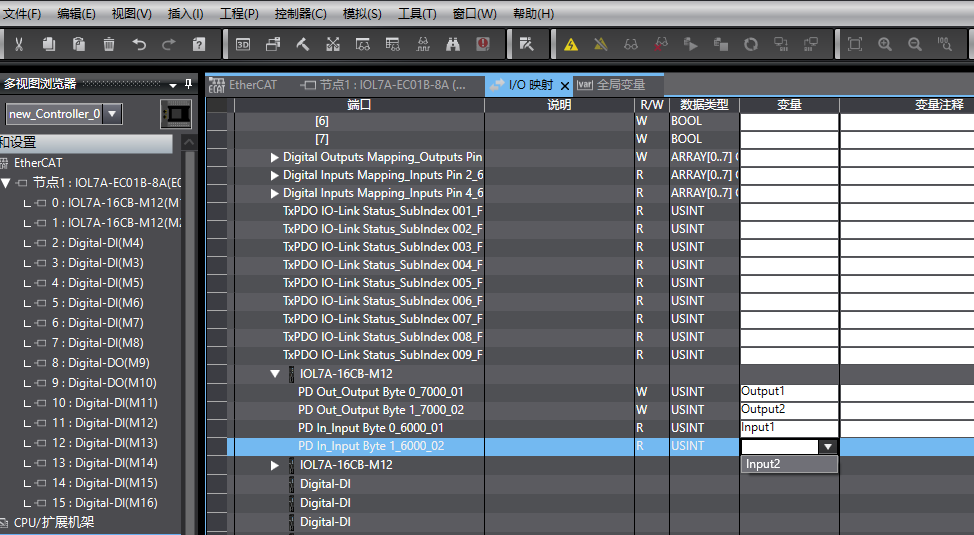
関連付け完了後、「I/Oマッピング」画面で変数とポートの対応関係を確認し、マッピングに誤りがないことを確認します。
六、ユニットの使用方法
IOL7A-16CB-M12は自動適応ユニットであり、ポートの入力/出力方向を個別にコンフィグレーションする必要はありません。
• 関連付けられたOutput変数に直接値を代入することで、スレーブ局の出力制御を実現できます。
• 外部から信号入力があった場合、関連付けられたInputs変数から直接入力状態を読み出すことができます。