ナレッジ


sDot製のEtherNet/IPプロトコル対応製品には、スライス型I/O、一体型I/O、バルブターミナルがあります。実際の現場では、ユーザがIPアドレスを変更する必要がよくあります。本記事では3つの変更方法を詳しく説明します。
方法1:ロータリスイッチによるディップスイッチ変更
製品上のロータリスイッチによる物理的なディップスイッチ設定を行います。具体的な操作は下図を参照してください:
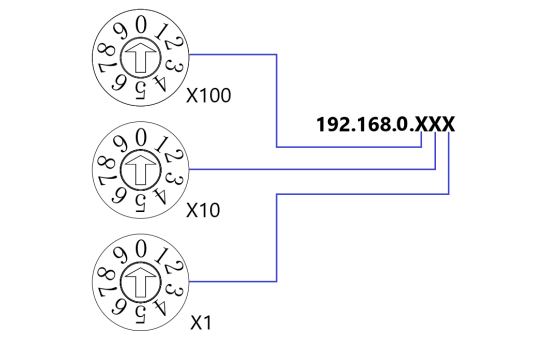
設定値(10進数) | IPアドレス設定方法 |
000 | BOOTによる設定 |
001~254 | IPアドレスの下位1Byteを設定します。「×100」で百の位、「×10」で十の位、「×1」で一の |
255~ | ロータリスイッチが255以上に設定されている場合、ユニットは電源投入後、前回の起動方式とパラメータで起動します。 |
注意事項 | |
1、 工具の選定 | |
ドライバの仕様:先端幅3 mm。 | |
2、 ロータリスイッチIP 必ず電源を切った状態で設定してください。通信中に IP アドレスを変更する必要がある場合、新しい設定の完了後、再 | |
方法2:EtherNet/IPプロトコル IPアドレス変更ツールによる変更
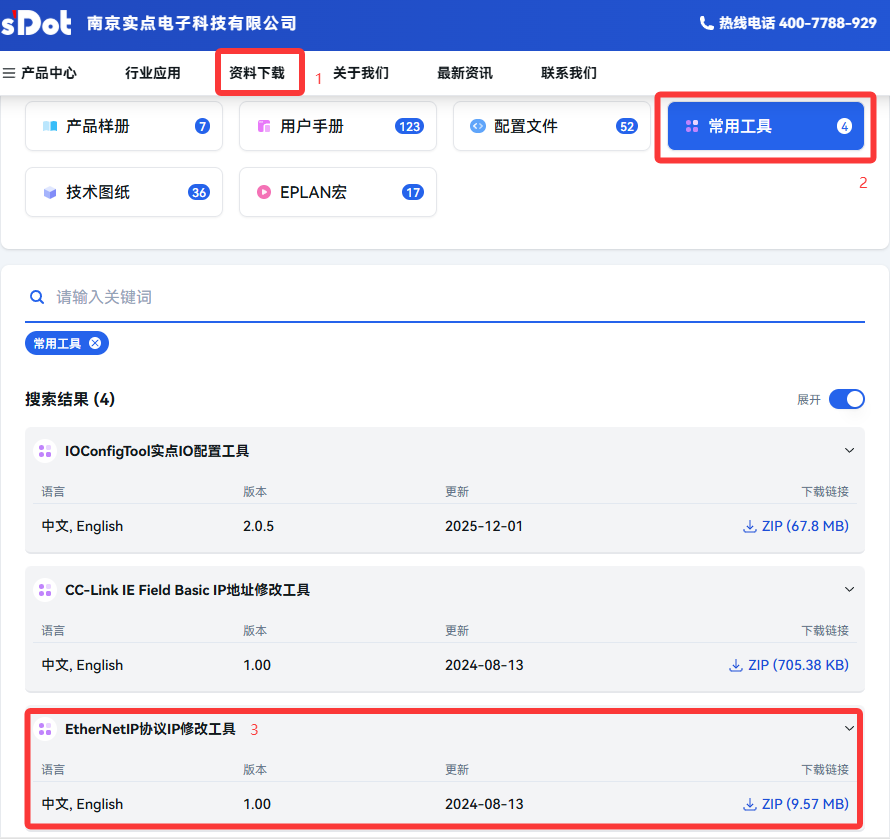
1、sDot製の公式サイトから「EtherNet/IPプロトコル IPアドレス変更ツール」をダウンロードしてインストールします。
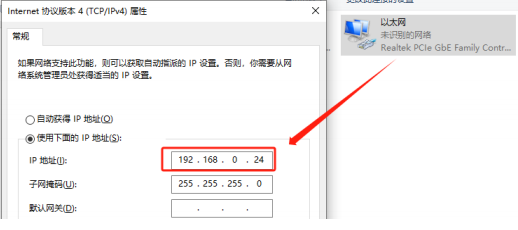
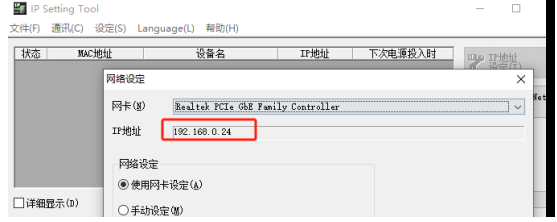
2、LANケーブルでコンピュータと製品を直接接続し、コンピュータのIPネットワークセグメントを0セグメントに設定します。製品の初期IPは192.168.0.120です。
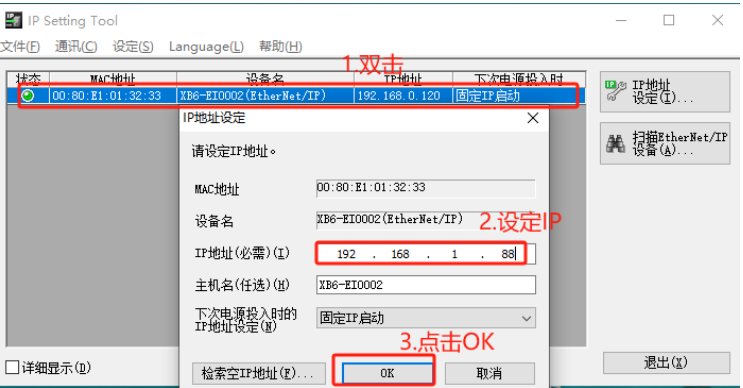
3、コンピュータのネットワークセグメントを設定した後、IP Setting Toolを開きます。
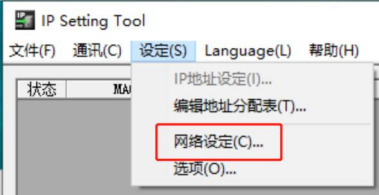
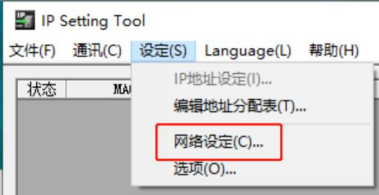
対応するネットワークカードを選択します。
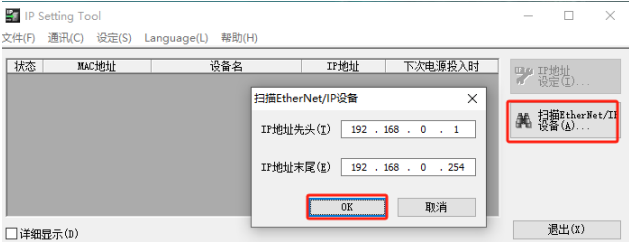
デバイスをスキャンします。
デフォルトIPは192.168.0.120、ロータリスイッチはデフォルトで000であり、変更せずに保持できます。
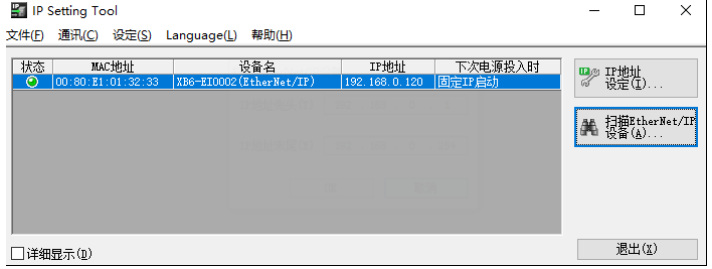
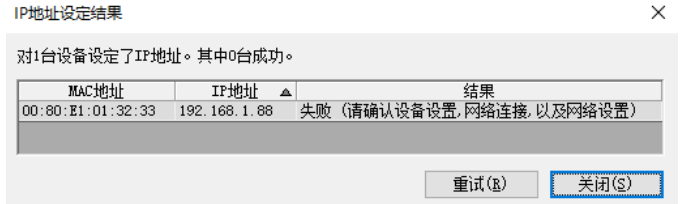
変更に失敗した場合は、ソフトウェアがセグメント間スキャンに非対応である可能性があります。ネットワークセグメントを1セグメントに変更してから再度スキャンし、変更が成功したか確認してください。

方法3:IO Config Tool sDot製I/Oコンフィグレーションツールによる変更
1、sDot製の公式サイトから「IO Config Tool sDot製I/Oコンフィグレーションツール」をダウンロードしてインストールします。このツールはXB6SシリーズモジュールのIP変更にのみ対応しています。
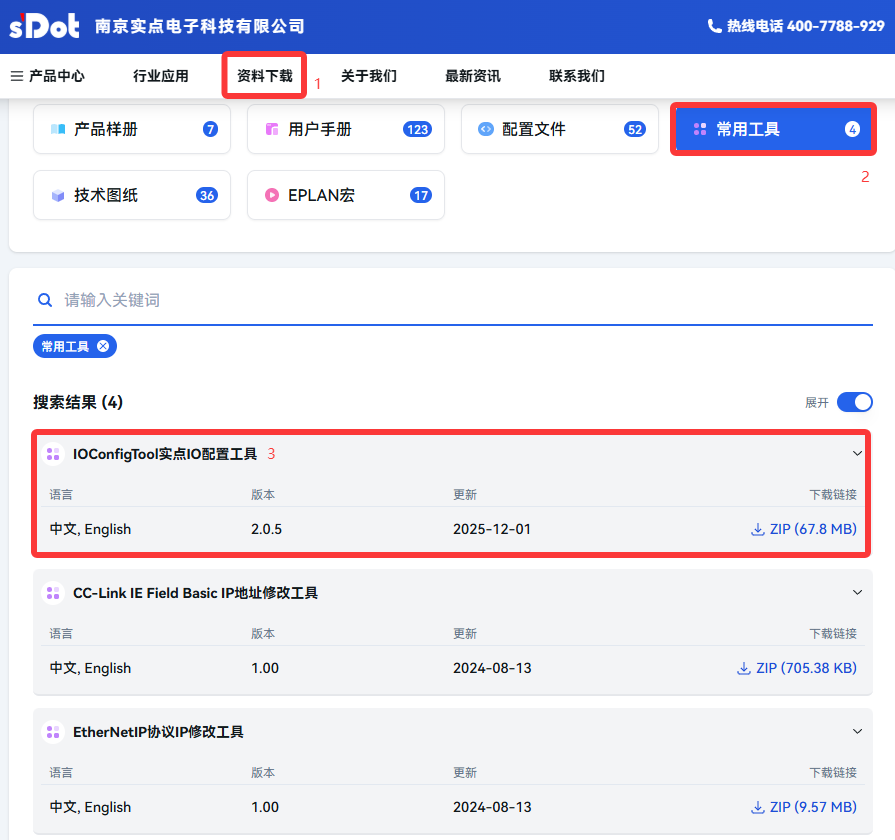
2、コンピュータのネットワークセグメント設定は方法2の第2点と同じです。
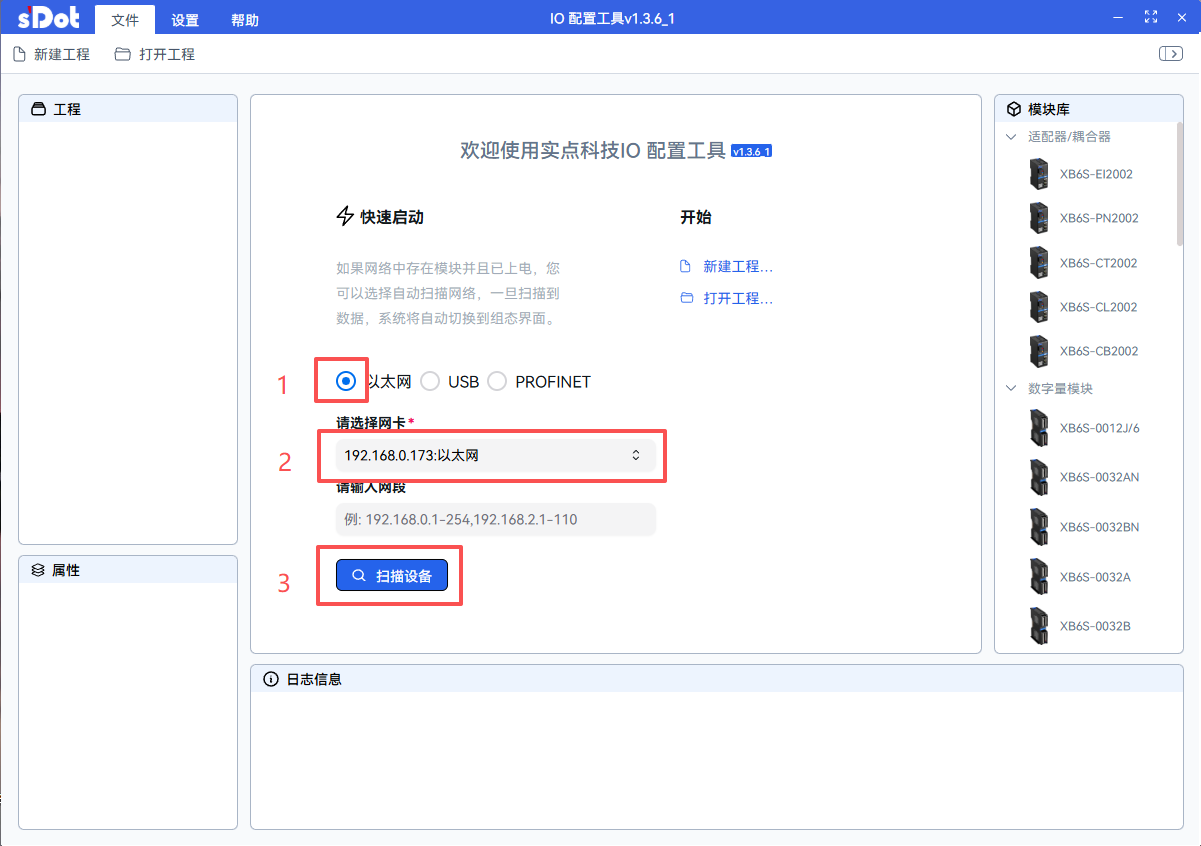
3、コンピュータのネットワークセグメントを設定したら、IO Config Toolを開きます。

モジュールに対応するネットワークカードを選択し、「デバイスをスキャン」をクリックします。
バスカプラとサブモジュールの両方がスキャン成功したら、「設定」をクリックしてモジュールのデバッグ画面に入ります。
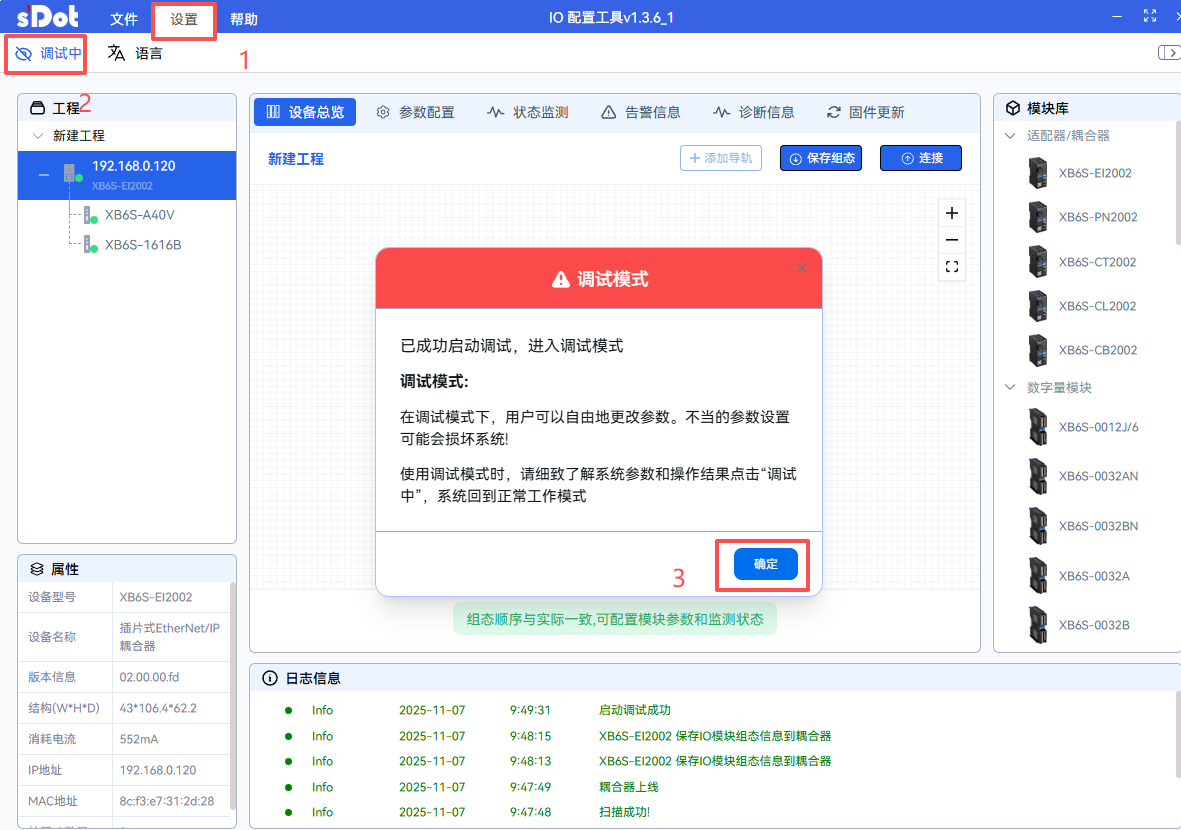
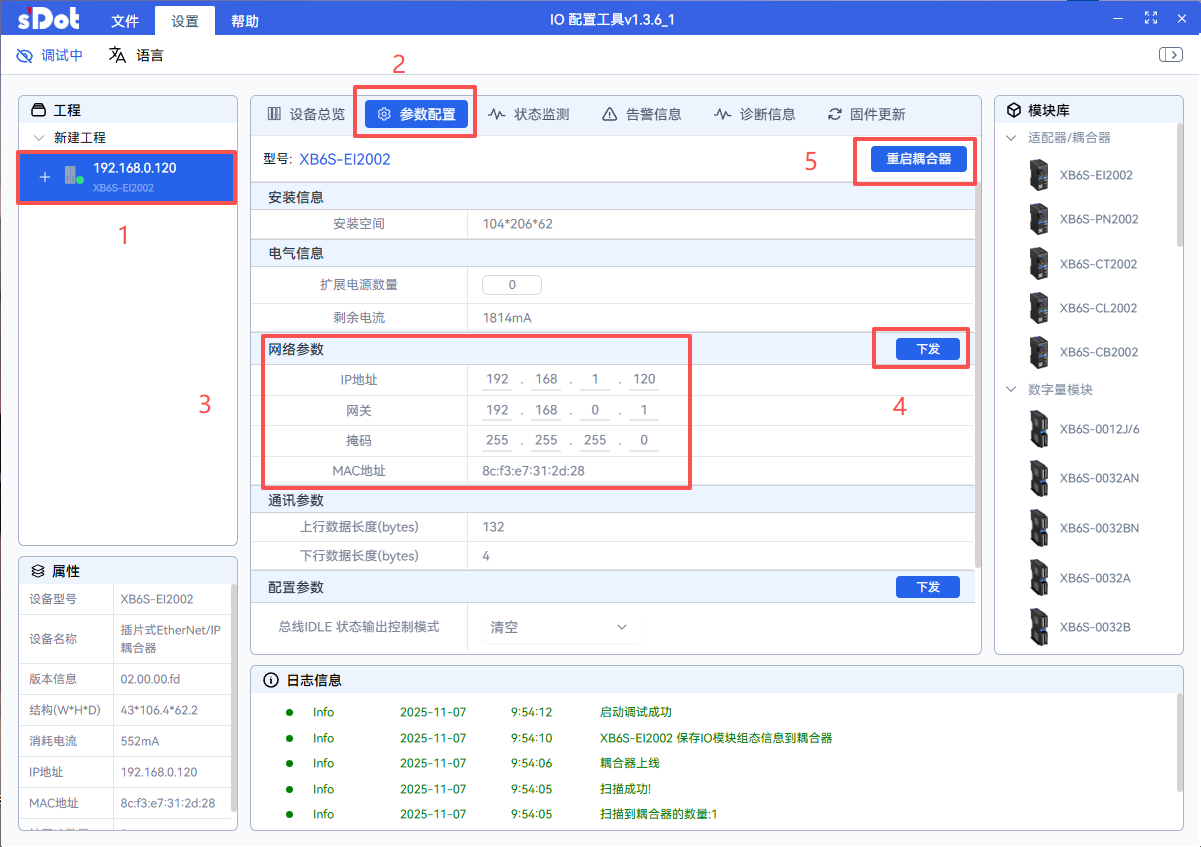
バスカプラをクリックし、「パラメータ設定」を選択してネットワークパラメータを変更した後、「送信」をクリックし、さらに「バスカプラ再起動」をクリックします。
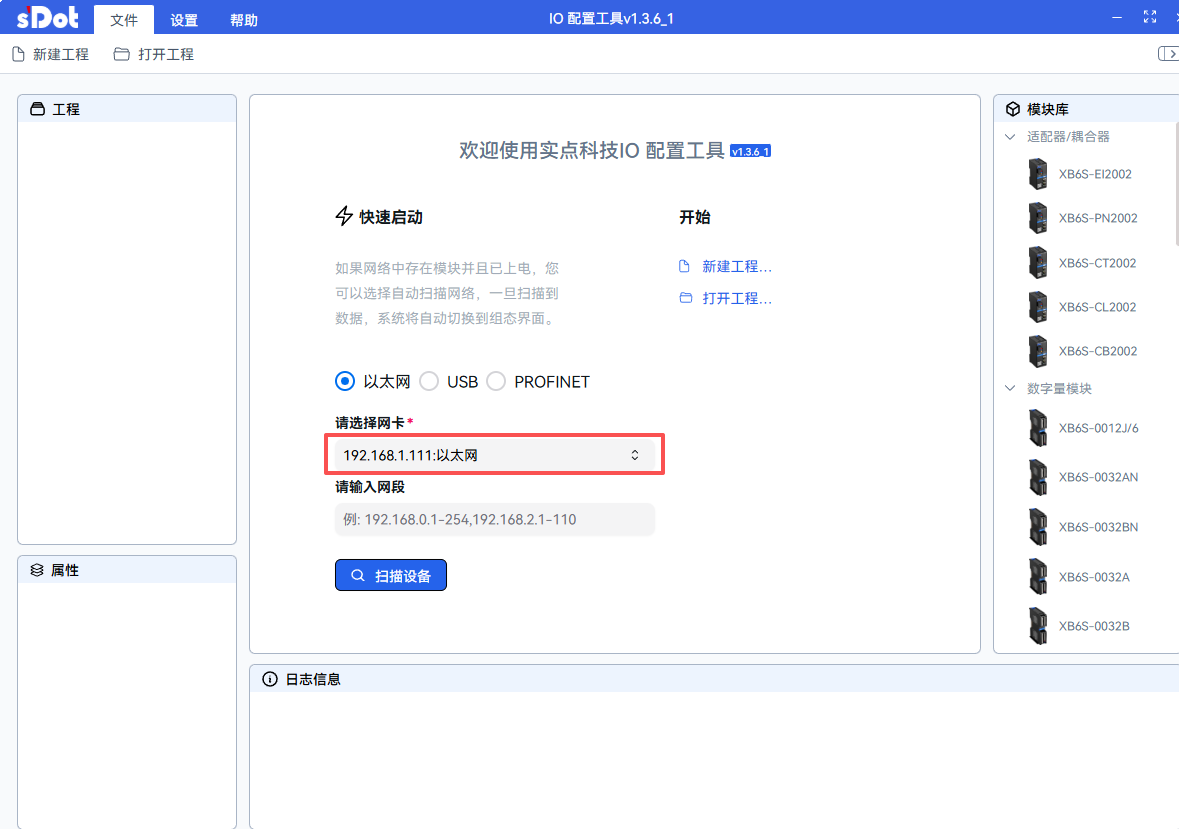
再起動完了後、ソフトウェアを閉じてから再度開きます。このとき、コンピュータのIPアドレスセグメントをモジュールの新しいIPと同じネットワークセグメントになるように変更する必要があります。対応するネットワークカードを選択し、再度「デバイスをスキャン」をクリックします。
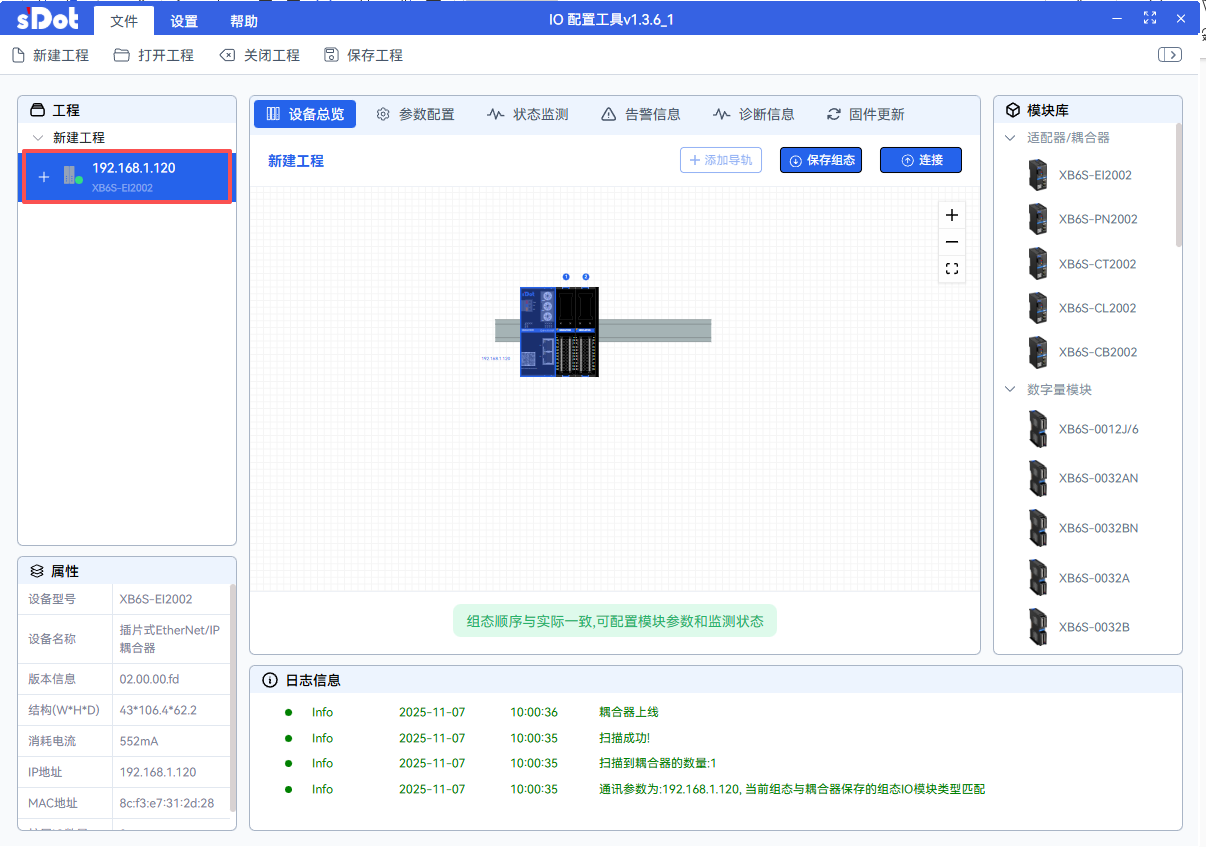
スキャン成功後、バスカプラのIPが更新されていることを確認できます。
以上がsDot製EtherNet/IPプロトコルシリーズ製品のIPアドレス変更方法の詳細です。ご視聴ありがとうございました。