ナレッジ
ナレッジ

KV-Studio で C2P シリーズ EtherCAT プロトコルバルブマニホールドのコンフィグレーションを完了する方法
本記事の概要
1.デモ製品
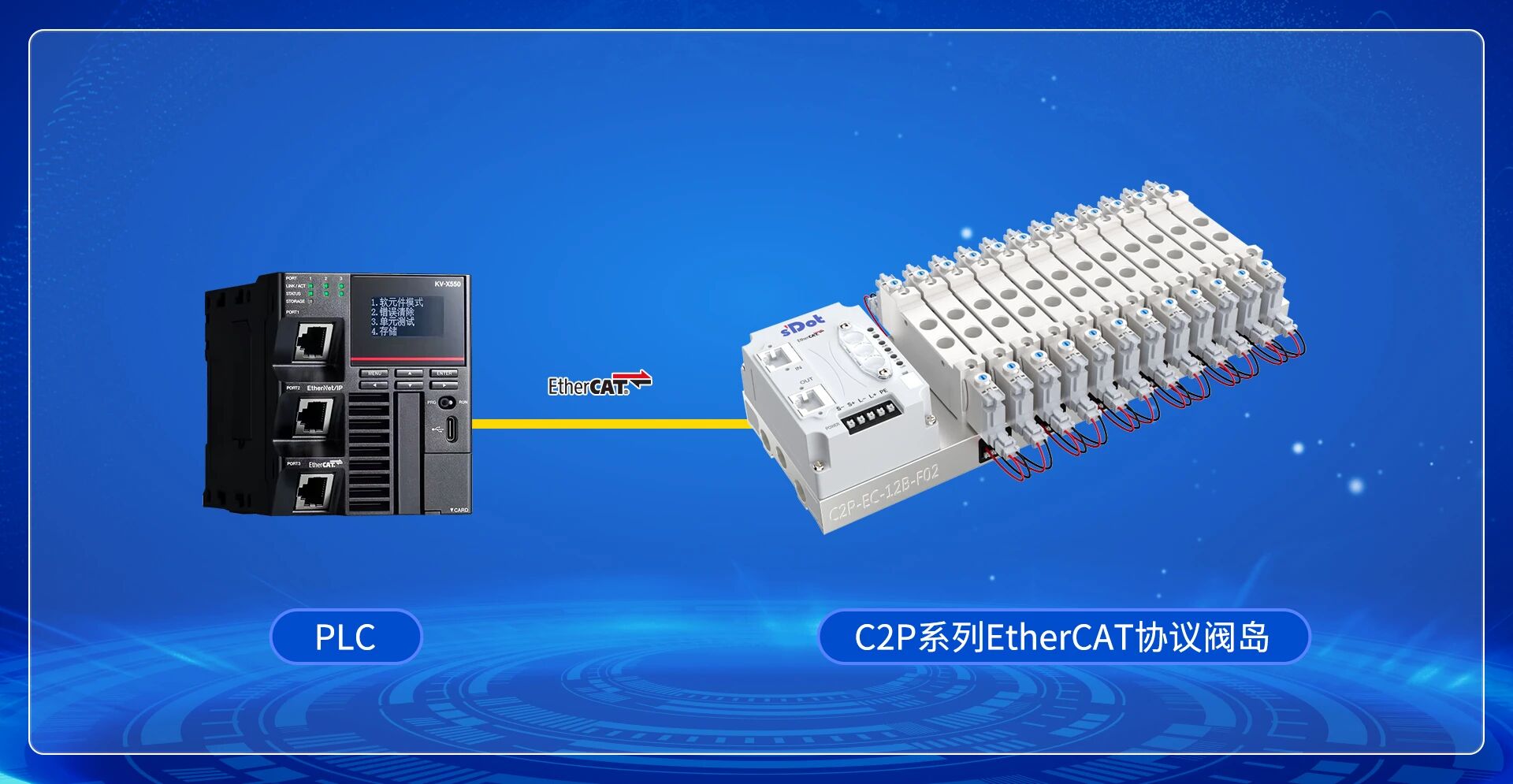
C2Pシリーズ EtherCAT バルブマニホールド
2.対応プラットフォーム
キーエンス KV-X310 PLC+KV-Studio Ver12G
3.通信プロトコル
EtherCAT
4.コンフィグレーション手順
新規プロジェクト作成→パスワード設定→通信接続→コンフィグレーション→ユニット構成→PDOマッピング→PLCへダウンロード
5.重要な注意事項
手動でコンフィグレーションを追加する場合はユニットのスロット設定を完了する必要があり、そうしないと通信できない。詳細設定の中の参照クロック機能はオンにしてはならない
キーエンス KV-Studio で実点科技 C2P シリーズ EtherCAT プロトコルバルブマニホールドのコンフィグレーションを完了し、I/O 制御を実現するにはどうすればよいか。
本稿では KV-X310 PLC と KV-Studio Ver12G の組み合わせを例に、新規プロジェクト作成、通信接続、ESI ファイルの登録、コンフィグレーションの自動構成、ユニットのスロット設定、PDOマッピングの確認、そして設定を PLC へダウンロードするまでの一連の操作手順を順を追って紹介します。
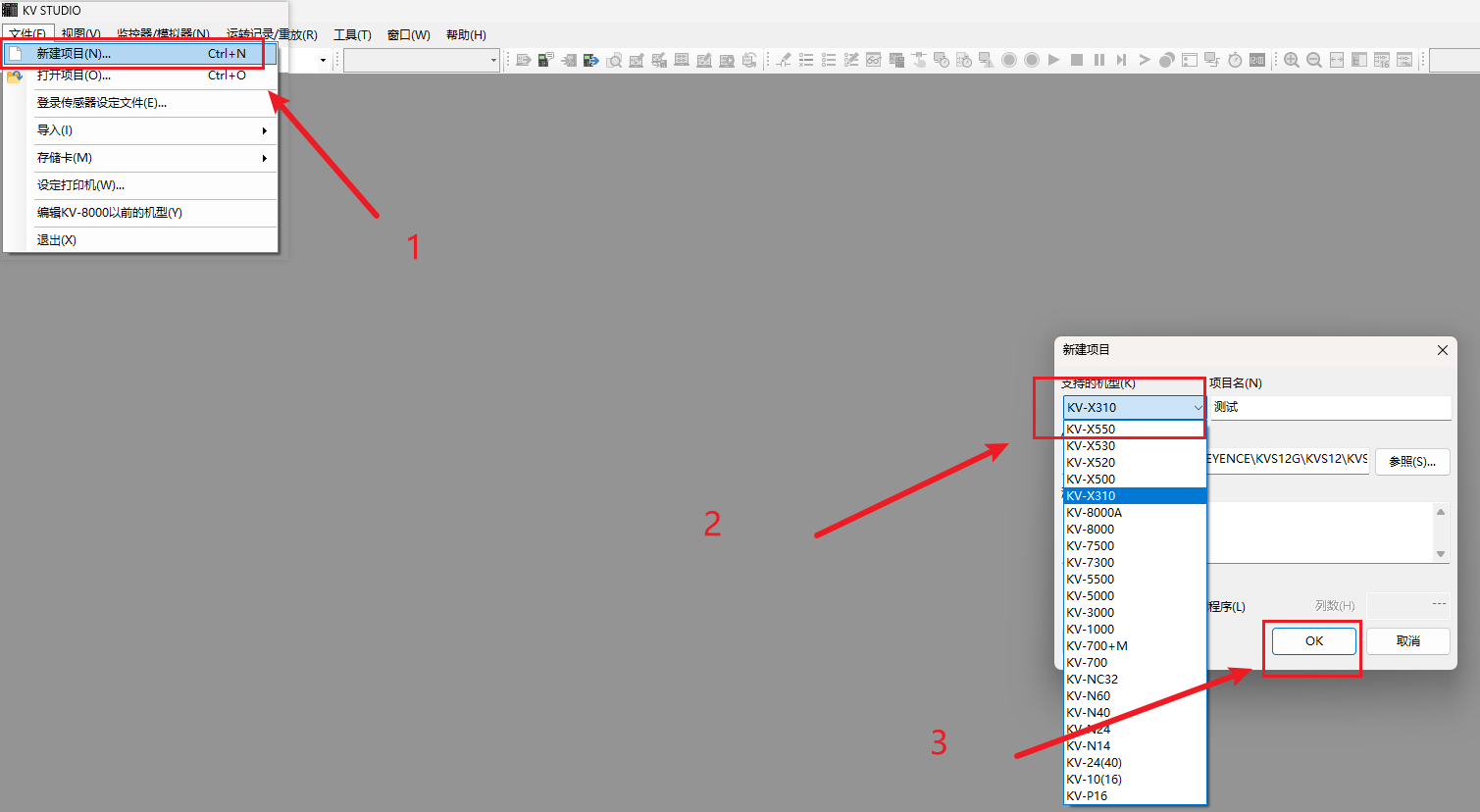
一、新規プロジェクト作成
KV-Studio を開き、新規プロジェクトを作成し、実際のハードウェアに応じて対応する PLC 型番を選択します。
新規作成が完了すると、ソフトウェアが管理者パスワード設定ウィンドウを表示するので、パスワードを入力して「OK」をクリックし設定を完了すると、以降の操作に進むことができます。

二、通信接続
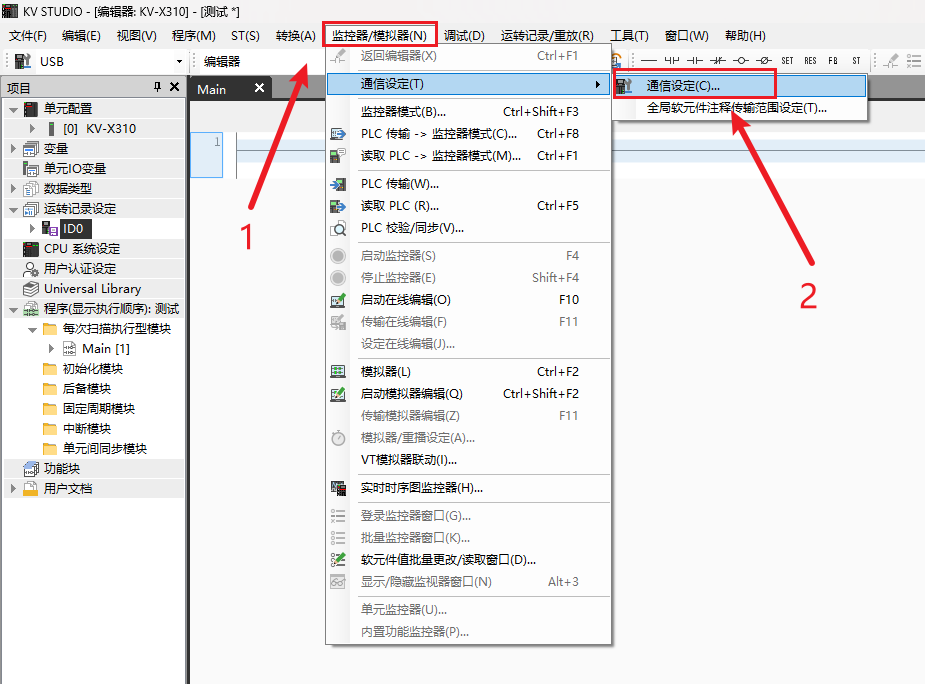
「モニタ/シミュレータ」をクリックし、表示されたウィンドウで「通信設定」をクリックして、通信設定画面に入ります。
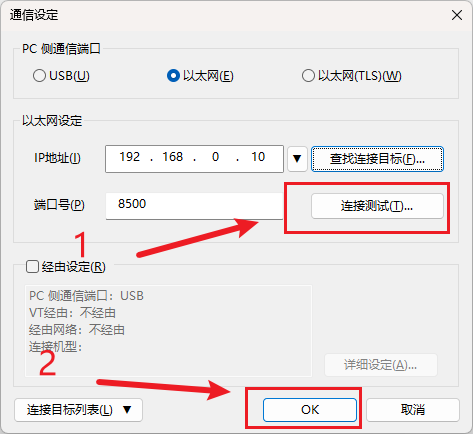
実際のネットワークトポロジに応じて通信ポートを選択します。本例ではイーサネット接続を採用しており、「イーサネット」を選択した後「接続先の検索」をクリックし、表示されたウィンドウで対応するネットワークカードを選択して「検索を実行」をクリックします。PLC が見つかったら、対応する PLC を選択して「選択」をクリックし、先に「接続テスト」をクリックして接続が正常であることを確認した後、最後に「OK」をクリックして設定を完了します。


三、コンフィグレーション
1、EtherCAT コンフィグレーション画面に入る
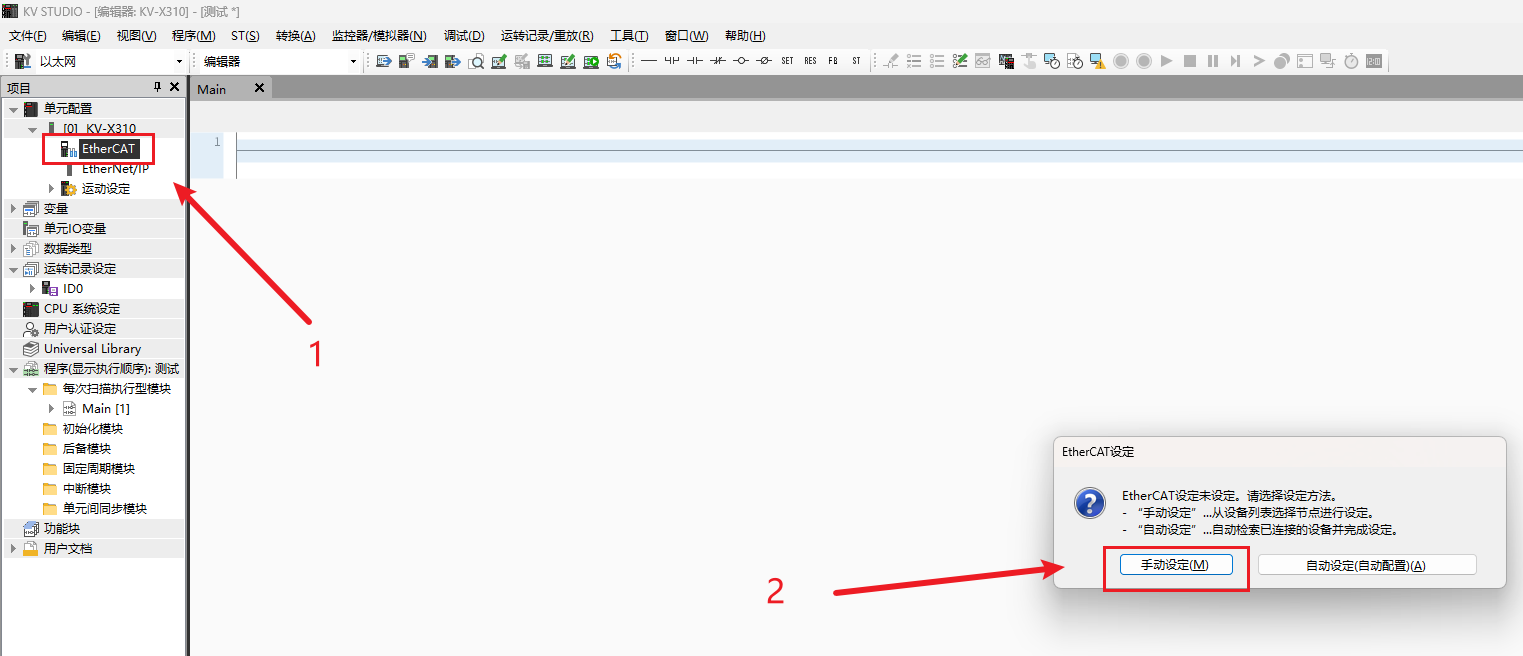
「EtherCAT」をダブルクリックし、「手動設定」をクリックしてコンフィグレーション設定画面に入ります。
2、ESI ファイルの登録
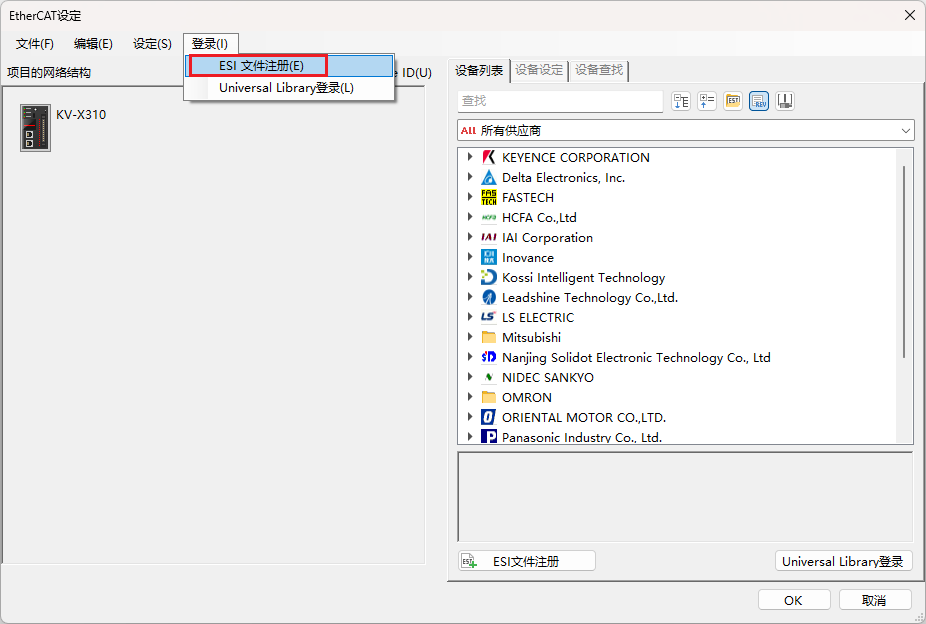
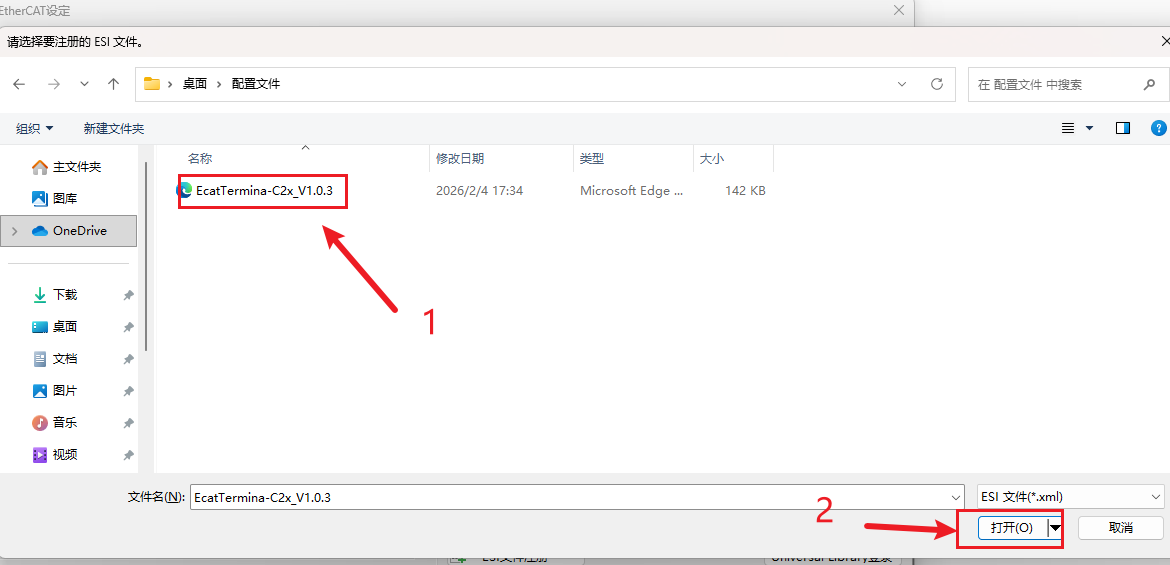
「ログイン」をダブルクリックし、「ESI ファイル登録」をクリックして、C2P シリーズ EtherCAT プロトコルバルブマニホールドに対応するコンフィグレーションファイルを見つけ、「開く」をクリックして ESI ファイルの登録を完了します。
3、コンフィグレーションの自動構成
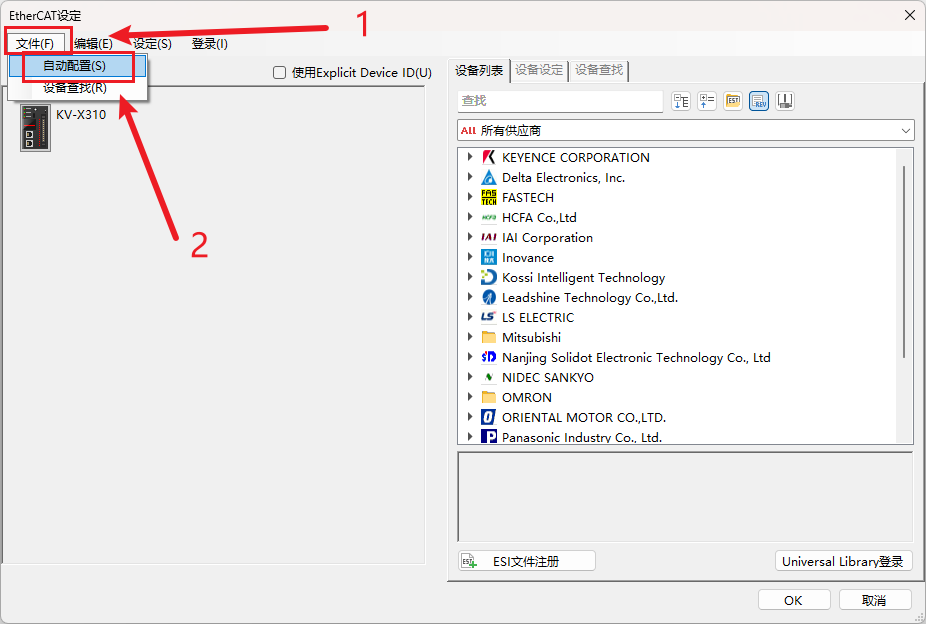
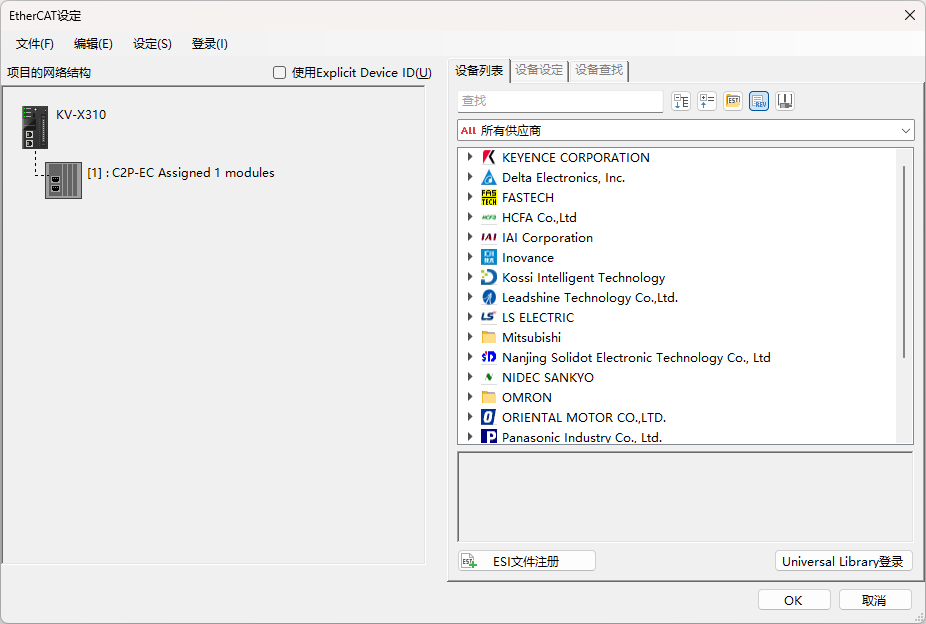
「ファイル」→「自動構成」をクリックし、自動構成が完了するのを待って「確定」をクリックすると、コンフィグレーション設定が完了します。

四、ユニット構成
コンフィグレーション内のC2Pシリーズ EtherCAT プロトコルバルブマニホールドをダブルクリックすると、「詳細設定」ウィンドウが表示されます。ユニット構成画面では、実機の型番に応じて対応するスロットのコンフィグレーションを選択します。自動スキャンでは接続済みのユニットを自動的に識別できます。手動追加方式を採用する場合は、必ずこの箇所のスロットのコンフィグレーションを手動で完了させてください。行わないと通信が確立できなくなります。
「拡張設定」を「使用」に設定すると、ユニットのSDO パラメータをコンフィグレーションできます。現在のユニットにSDO パラメータの設定が不要な場合、またはデフォルト値のままでよい場合は、この項目を開く必要はありません。(各ユニットの設定可能なパラメータについては、XB6シリーズ EtherCAT スライス型リモートI/Oユーザーズマニュアルを参照してください。)

注意:コンフィグレーションを手動追加する場合、ユニットのスロットのコンフィグレーションは必須項目です。この手順を省略すると通信が正常に確立できなくなりますので、必ず実機の型番に応じてコンフィグレーションを完了させてください。
五、PDOマッピング
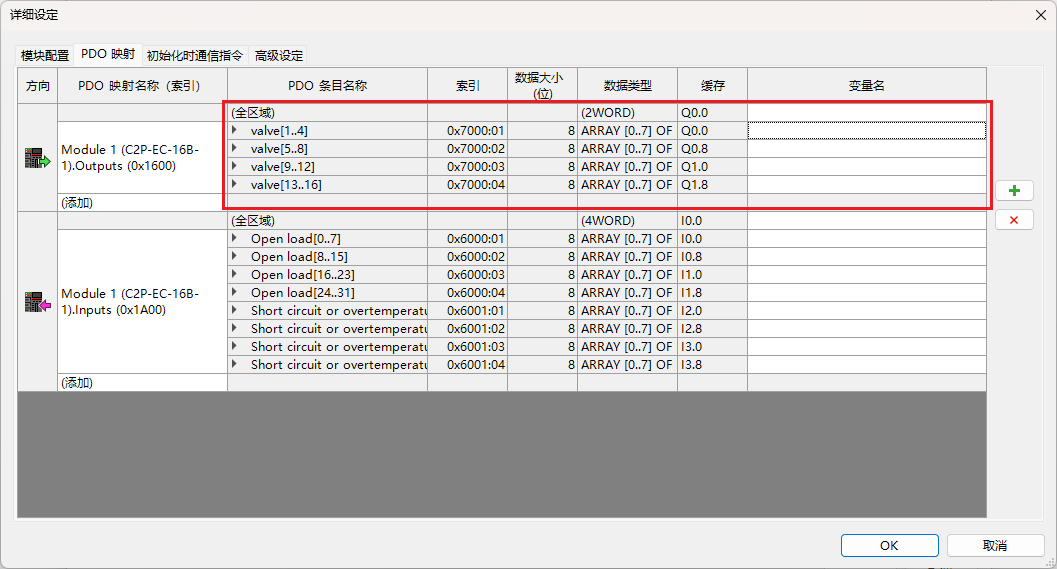
ユニット構成を完了し、バルブマニホールドを追加すると、PDOは自動的にマッピングされます。「バッファ」列には各チャネルに対応するデバイスのバッファアドレスが表示されます。プログラムでI/O信号を読み書きする際は、UREAD(バッファ読み出し)およびUWRIT(バッファ書き込み)命令を使用して実現します。

六、初期化通信命令と詳細設定
1、初期化通信命令
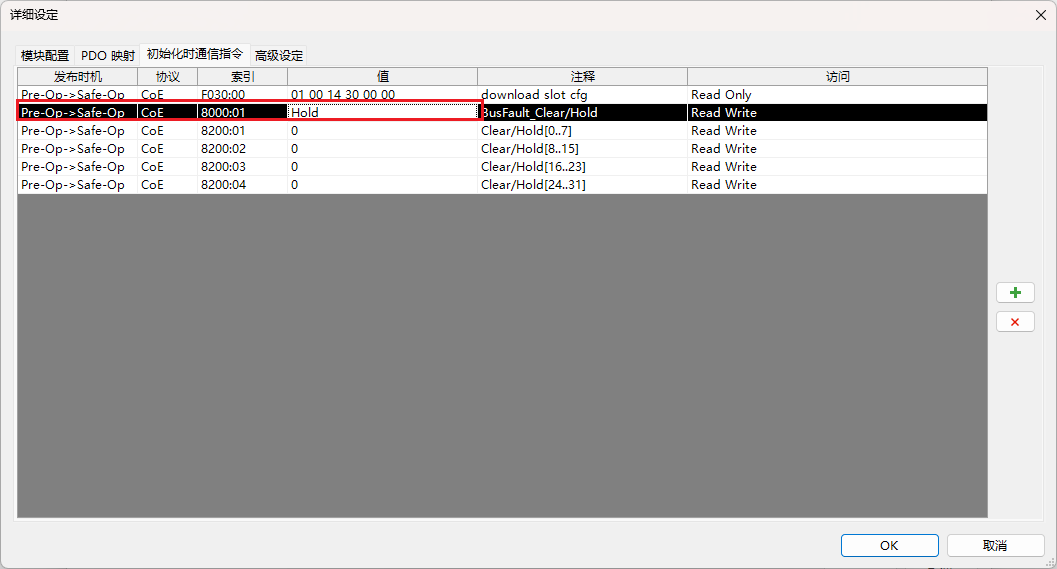
ここでは、ユニットのSDO パラメータを変更する初期化命令をコンフィグレーションします。灰色の領域を右クリックし、「追加」をクリックすると、現在の構成ユニットがサポートするSDO パラメータの一覧を確認できますので、必要に応じて追加してください。
2、詳細命令
詳細設定では追加のコンフィグレーションは不要です。
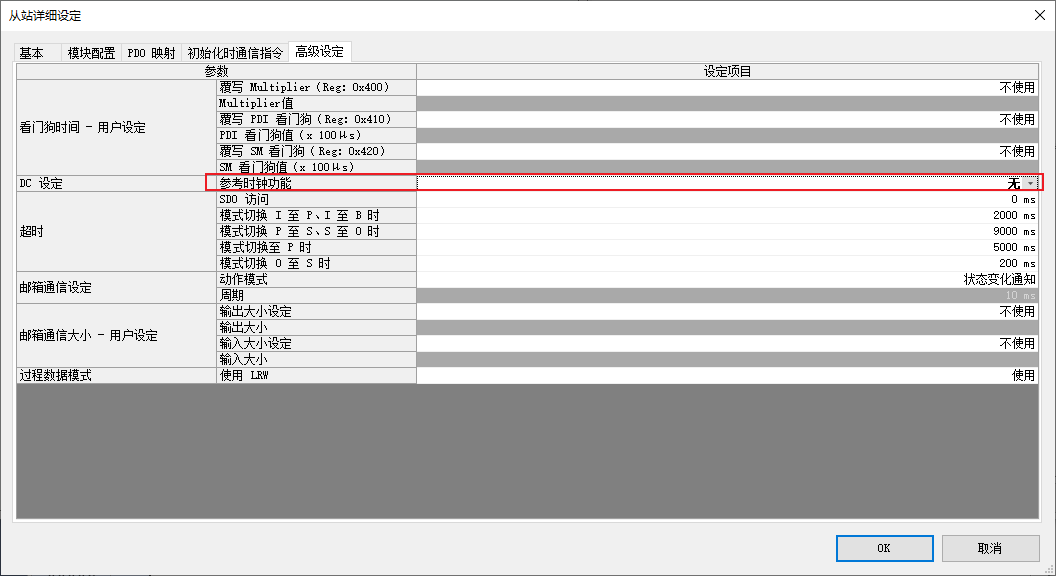
注意:このユニットはFree Run同期モードのみサポートしています。詳細設定の「リファレンスクロック」機能は有効にしないでください。有効にすると通信の安定性に影響を及ぼします。
七、コンフィグレーションのPLCへのダウンロード
上記のコンフィグレーションをすべて完了したら、コンフィグレーションおよびプログラムをPLCにダウンロードし、オンライン状態に切り替えて通信が正常であることを確認すれば、I/O制御操作を行うことができます。