ナレッジ
ナレッジ

オムロン Sysmac Studio で EtherCAT プロトコルによる IOL7A-A8C-M12 のコンフィグレーションを完了する方法
本文概要
1.対象製品
2.通信プロトコル
EtherCAT(IO-LinkマスタIOL7A-EC01B-8A接続)
3.コンフィグレーションツール
オムロン Sysmac Studio
4.関連操作
XMLファイルのインストール、ノードの書き込み、ユニット構成、IO-Link状態の確認、グローバル変数のバインド、モードとレンジの切り替え
5.注意事項
未使用ポートはDIに設定する必要があります。パラメータを変更するたびに、プログラムを再ダウンロードしないと有効になりません。
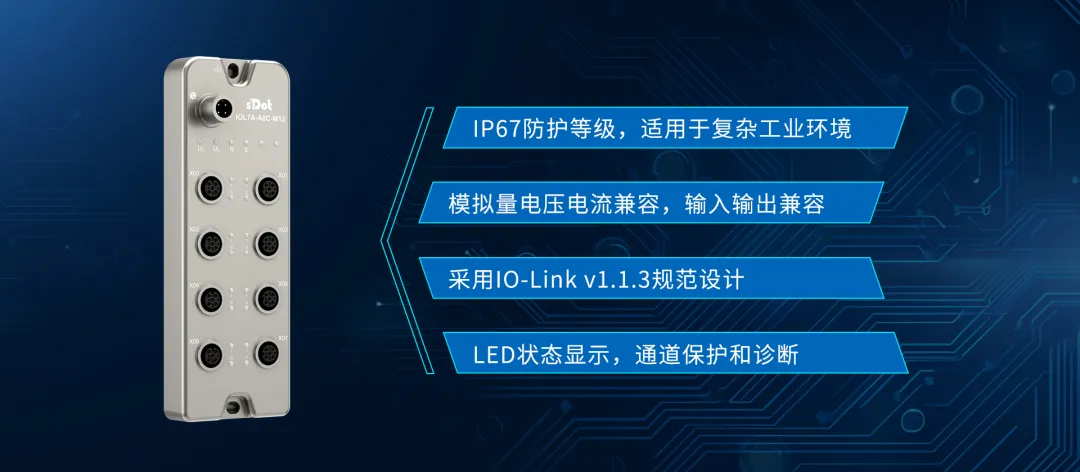
IOL7A-A8C-M12は実点科技のアナログ入出力電圧電流対応IO-Link HUBです。オムロンSysmac Studioでそのハードウェア構成を行い、アナログデータの読み出し、入力/出力モードの切り替え、およびレンジの変更を実現するにはどうすればよいでしょうか。
本記事では、XMLファイルのインストール、ノードの書き込み、ユニットパラメータのコンフィグレーション、IO-Link状態の確認、グローバル変数のバインド、およびモードとレンジの切り替えという一連の操作手順を順に説明します。
一、XMLファイルのインストール
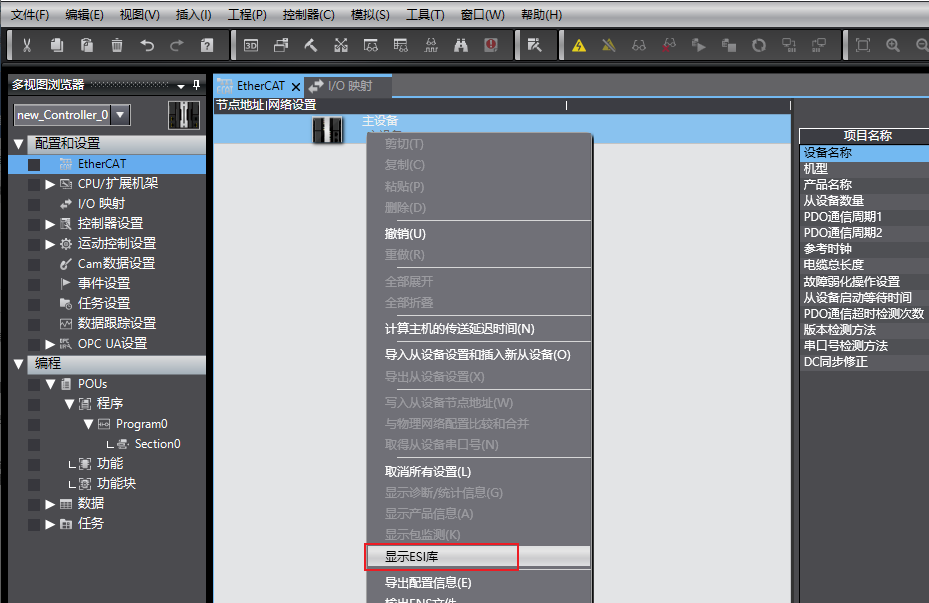
1、Sysmac Studioを開き、EtherCATコンフィグレーション画面で「マスタ機器」を右クリックし、「ESI ライブラリを表示」を選択します。
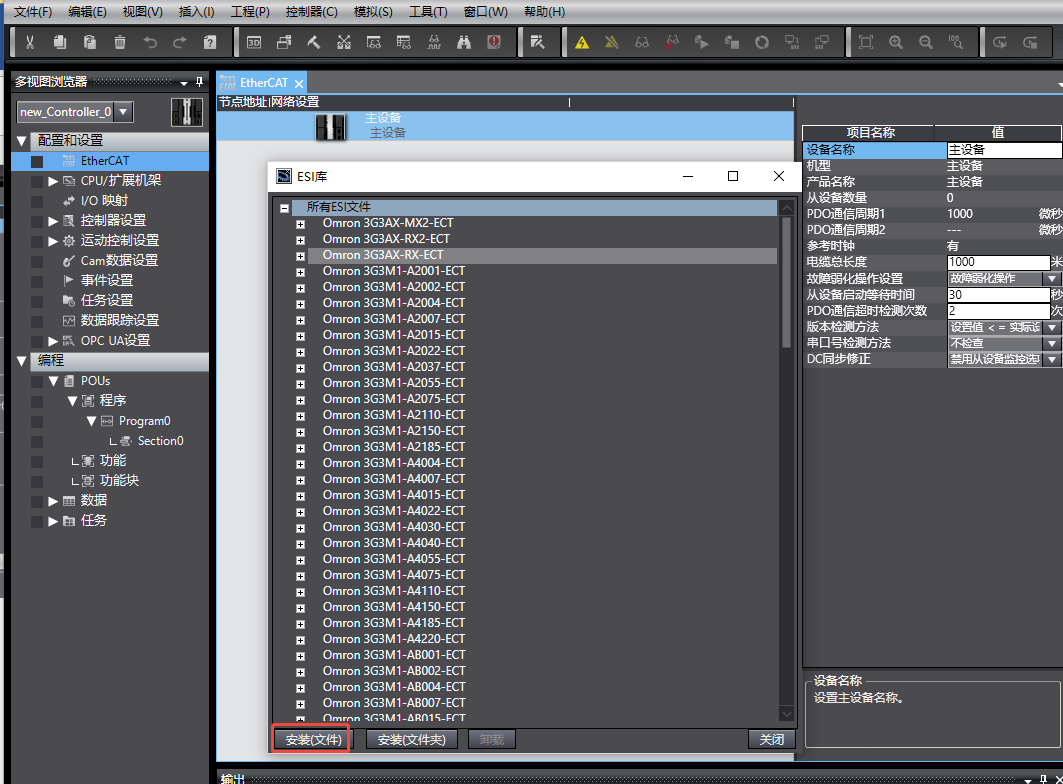
2、ESI ライブラリのポップアップで「インストール(ファイル)」をクリックし、対応するXMLファイルを選択します。インストールが完了したらポップアップを閉じます。
二、オンラインスキャンおよびノードアドレスの書き込み
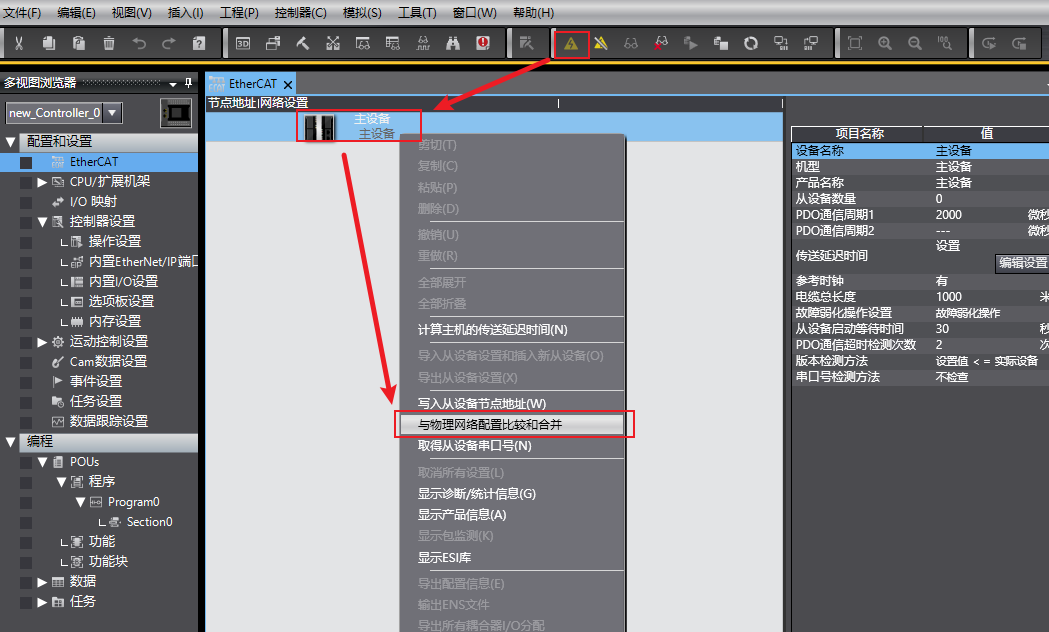
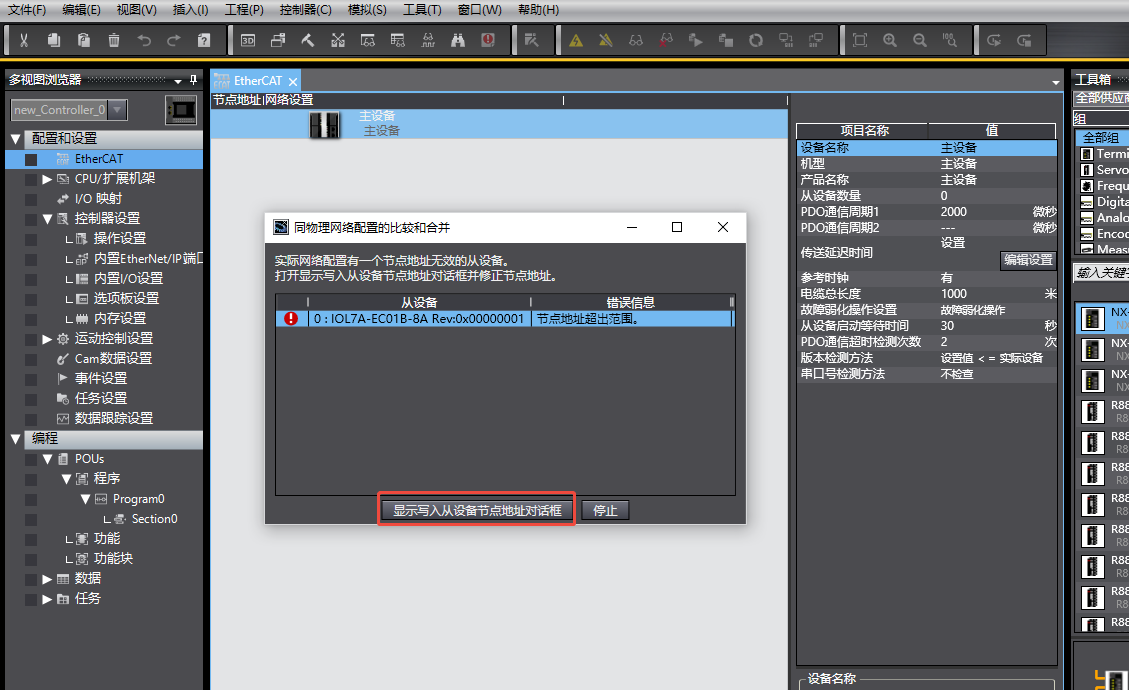
1、PLCがオンラインになったら、「マスタ機器」を右クリックし、「物理ネットワーク構成との比較とマージ」を実行します。
2、「ノードアドレスが範囲外です」と表示された場合は、「スレーブノードアドレス書込みダイアログを表示」を開き、IOL7A-EC01B-8Aのノードアドレスを修正してから「書き込み」をクリックします。書き込み完了後、デバイスの電源を切って再起動し、ノードアドレスの設定を有効にします。

3、再起動が完了したら、再度「物理ネットワーク構成との比較とマージ」を実行し、マッチング画面で「アプリケーション物理ネットワーク構成」を選択して、デバイスの追加を完了します。
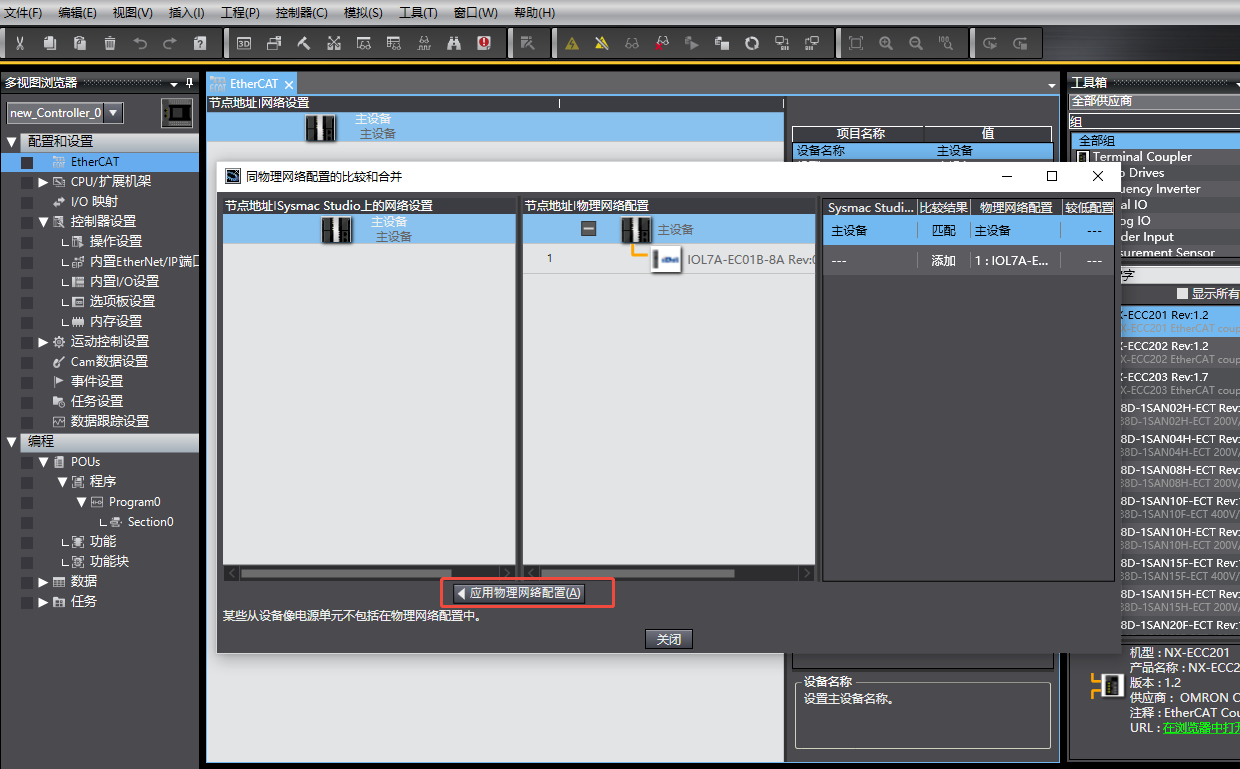
注意:ノードアドレスを書き込んだ後は、必ず電源を切って再起動してください。そうしないと設定が反映されず、以降のスキャンでもノードが範囲外というエラーが発生します。
三、ユニット構成の編集
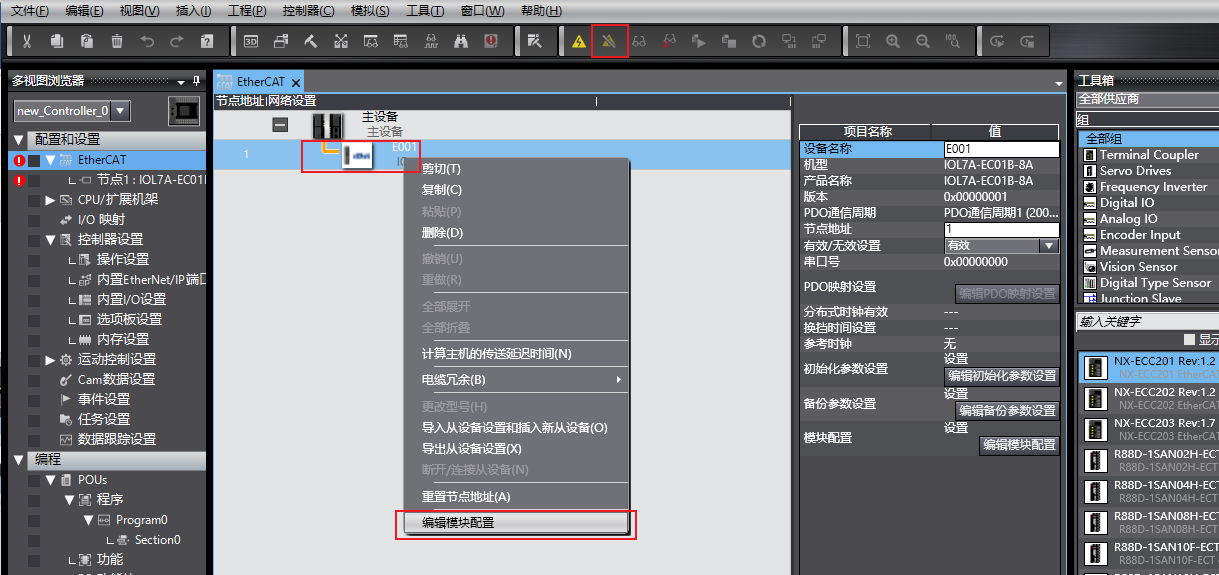
1、PLCをオフライン状態にし、追加したマスタユニットIOL7A-EC01B-8Aを右クリックして、「ユニット構成の編集」をクリックします。
2、コンフィグレーション例:
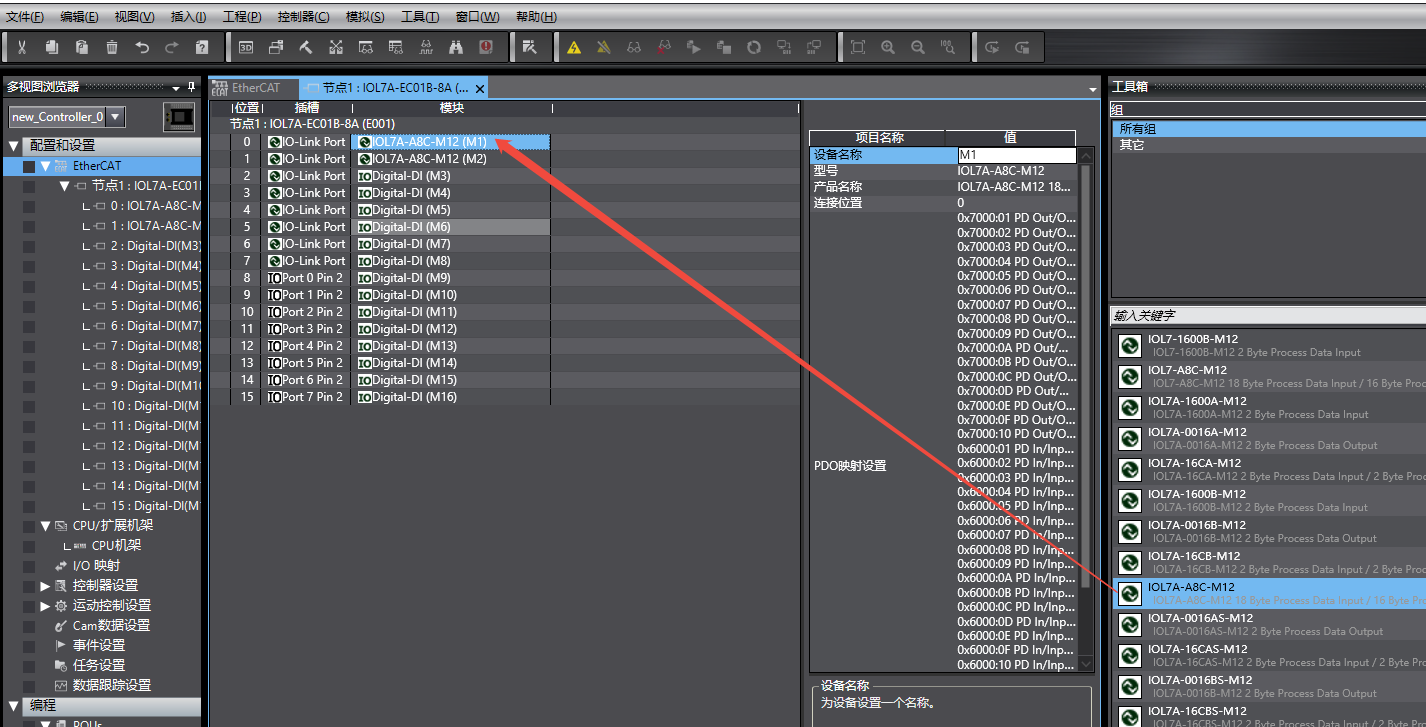
マスタ局のX00、X01ポートにIOL7A-A8C-M12を2個コンフィグレーションし、X02~X07ポートは使用しませんが、実際にはX00にのみIOL7A-A8C-M12を1個接続しており、X01は接続していません。
3、ポートコンフィグレーションルール:
• すべてのポートはコンフィグレーションを完了する必要があります。未使用のポートは統一してDIに設定してください。空きスロットがある場合、プログラムはダウンロードできません。
• 実点科技のIOL7Aシリーズスレーブ局を組み合わせる場合、ポートのデフォルトのDIコンフィグレーションを削除し、対応するスレーブ局の型番を挿入してください。
• PIN2ピンに給電する必要がある場合は、対応するPORTのPIN2コンフィグレーションをDOに変更し、値を設定してください(本例のIOL7A-A8C-M12は補助給電が不要です)。
4、コンフィグレーションが完了したら、PLCをオンライン状態に切り替え、プログラムをコントローラにダウンロードします。
四、IO-Link状態の確認
プログラムのダウンロードが完了したら、「I/Oマッピング」画面でIO-Link状態(Subindex 001~008)を確認します。よくある状態コードの意味は以下のとおりです。

五、グローバル変数のバインドとデータ読み出し
アナログ入力スレーブ局のプロセスデータは、デフォルトでバイト(Byte)単位で出力されます。実際に使用する際は、2つのバイトを1つのワード(Word)に組み合わせる必要があります。本例では共用体方式で処理します。
1、共用体の新規作成
データ型→共用体で、U1という名前の共用体を新規作成します。メンバには2バイト配列(AI1)と1つのWord型変数(AI2)を含めます。2つのメンバは自動的に等価となり、相互に変換して読み出すことができます。

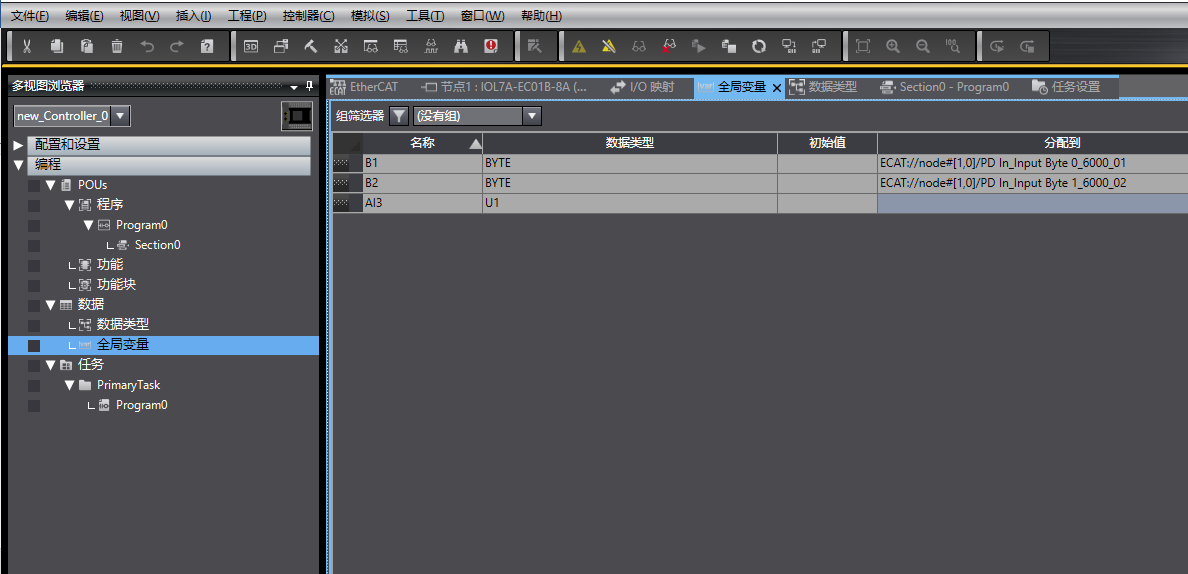
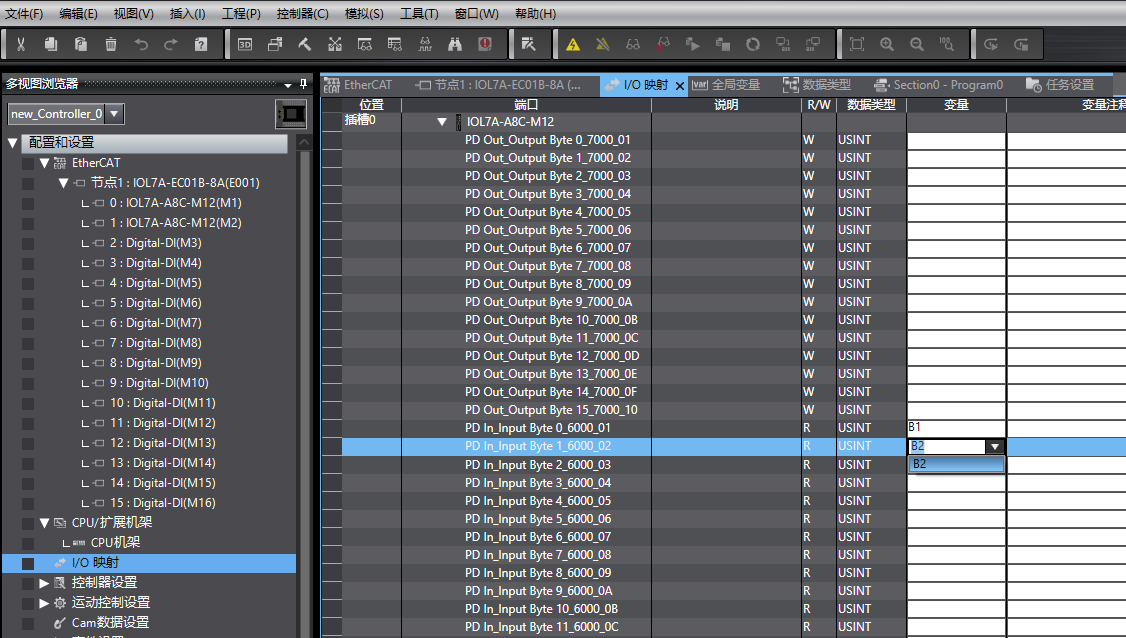
2、グローバル変数の作成とI/Oマッピングへのバインド
グローバル変数を作成し、I/Oマッピング内の対応するユニットアドレスにバインドします。
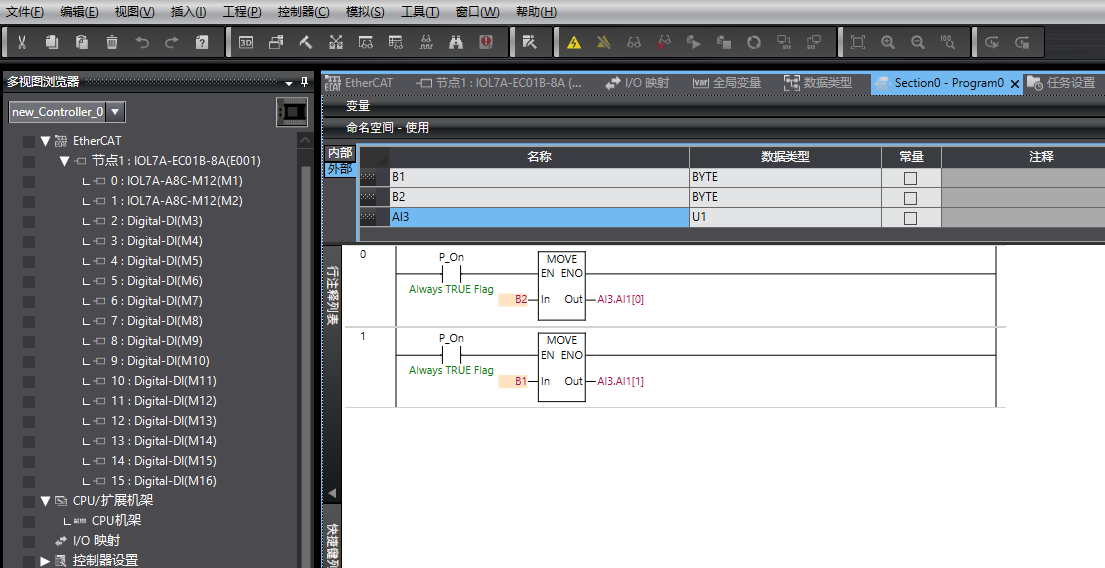
3、プログラム内での値の設定とモニタ
プログラム内でB1、B2を共用体に関連付け、共用体内のWord変数をモニタすることでアナログ入力の数値を取得できます。
4、検証例:
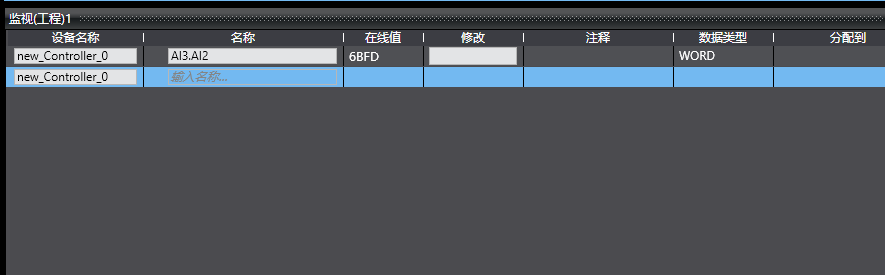
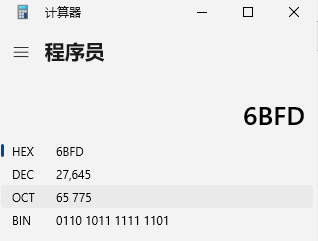
第1チャネルのデフォルトレンジは0~10V(対応数値0~27648)です。外部から10Vの信号を入力すると、読み出し値は理論値27648に近く、結果は期待どおりです。
六、アナログ入力/出力モード切り替えとレンジ変更
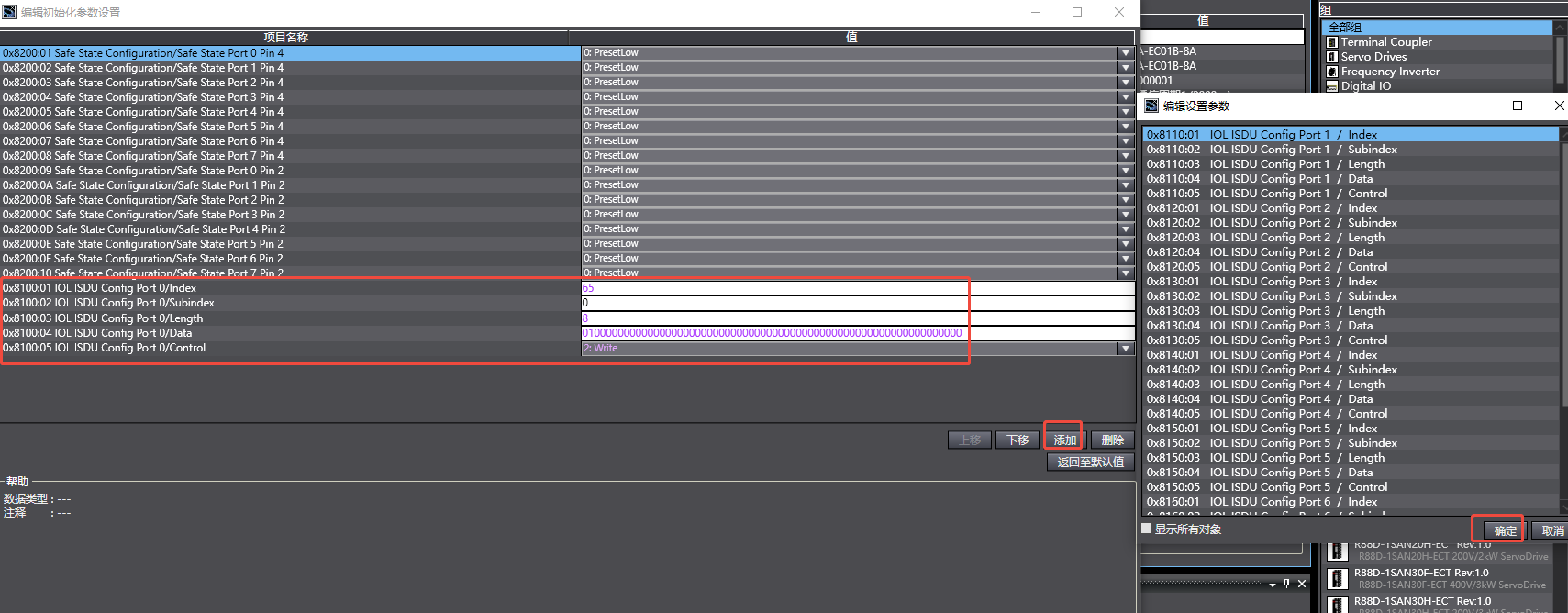
1、ユニットコンフィグレーション画面で「追加」をクリックし、順にインデックスを選択して確認した後、対応するパラメータを書き込むことでモード切り替えまたはレンジ変更を完了します。


2、入力/出力モード切替例
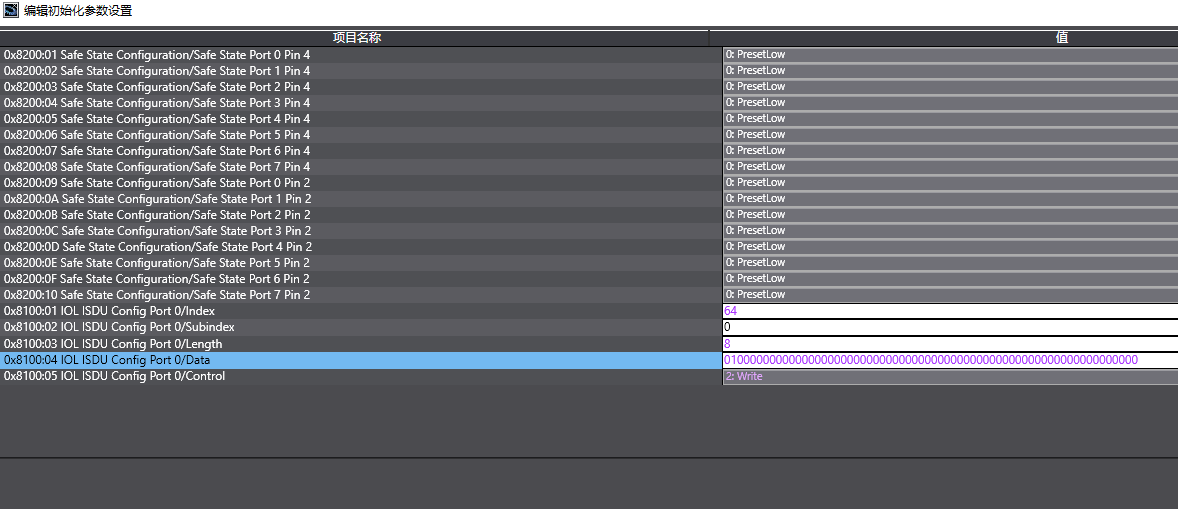
X00を出力モードに切り替え、X01~X07は入力モードを保持:
・Index:64
・Subindex:0
・Length:8
・Data:01,00,00,00,00,00,00,00
3、レンジ変更例
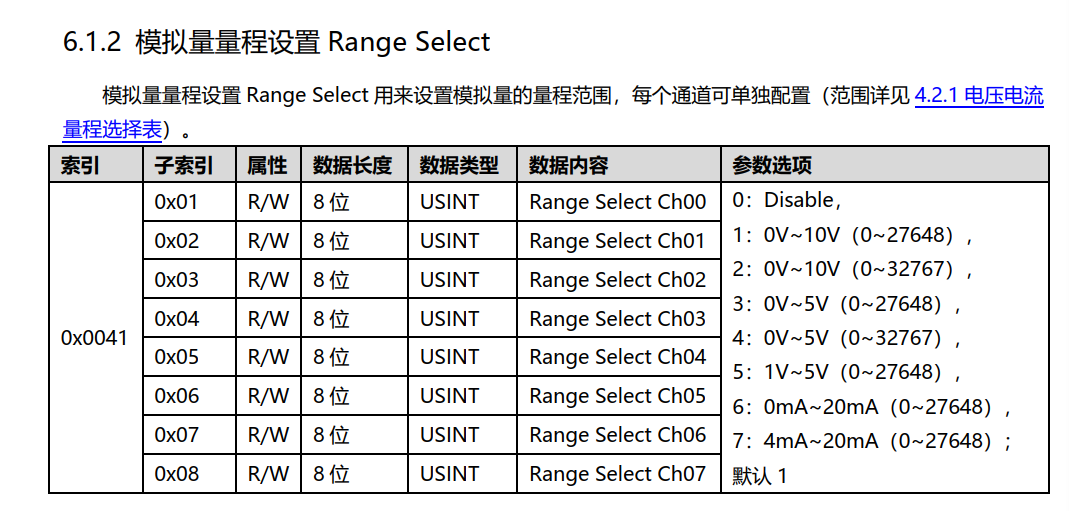
X00~X07の計8チャネルのレンジを4~20mA(対応値0~27648)に統一切替:
・Index:65
・Subindex:0
・Length:8
・Data:07,07,07,07,07,07,07,07
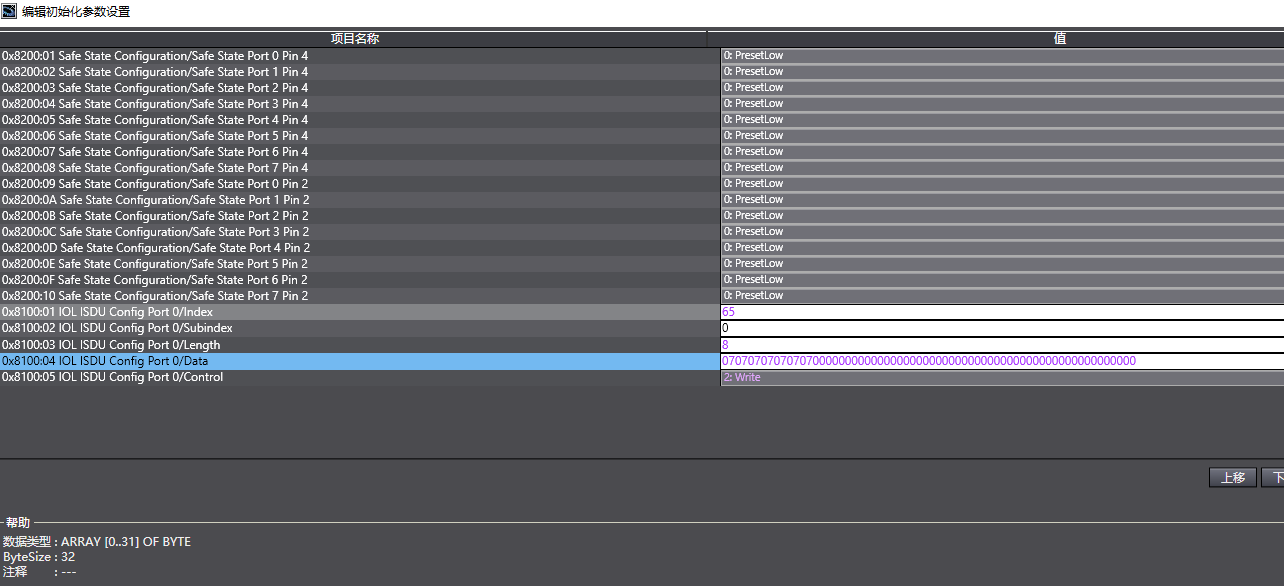
注意:パラメータを変更するたびに、プログラムをコントローラへ再ダウンロードしないと変更が有効になりません。