ナレッジ
ナレッジ

本文の概要
1.適用モジュール
XB6S-EC2002バスカプラ。デジタル量、アナログ量、ファンクションモジュールなどのI/Oを搭載可能
2.マスタボード
ヒルシャーマンCIFX 50-RE(PCボード、EtherCATマスタ)
3.コンフィグレーションソフトウェア
SYCON.net
4.主要フロー
XMLインポート → CIFXボード追加 → スレーブ局スキャン → マスタ/スレーブ局設定 → 設定をダウンロード → 状態モニタ → データ交換テスト
5.重要な前提
スレーブ局は事前に電源を投入し、LANケーブルでCIFXボードの表示灯に近いポートに接続すること
6.重要な注意
SYCON.net上での変更は、ボードにダウンロードして初めて実際に反映される
XB6S-EC2002はsDot製スライス型I/O EtherCATプロトコルバスカプラで、デジタル量、アナログ量、ファンクションモジュールなどのI/Oと組み合わせて使用できます。これをEtherCATスレーブとしてヒルシャーCIFX 50-REマスタボードに接続する場合、SYCON.netでコンフィグレーションを完了し、設定をボードにダウンロードして初めてデータ交換を確立できます。では、この通信を確立するにはどのような手順を踏むのでしょうか。
ESIファイル(.xml)のインポート、CIFXマスタ局の追加、スレーブ局のスキャンと実モジュールの追加から、マスタ局・スレーブ局のパラメータ設定、設定のダウンロード、さらに状態モニタとデータ交換テストまで、各ステップは密接に関連しています。特にSYCON.net上での変更は、ボードにダウンロードして初めて有効になります。本記事ではXB6S-EC2002を例に、SYCON.net上での完全なコンフィグレーション手順を紹介します。
テスト環境
コントローラ形式 | CIFX 50-RE(ECボード) |
XB6Sシリーズモジュール形式 | |
コンフィグレーションソフトウェア | SYCON.net |
ネットワークトポロジ
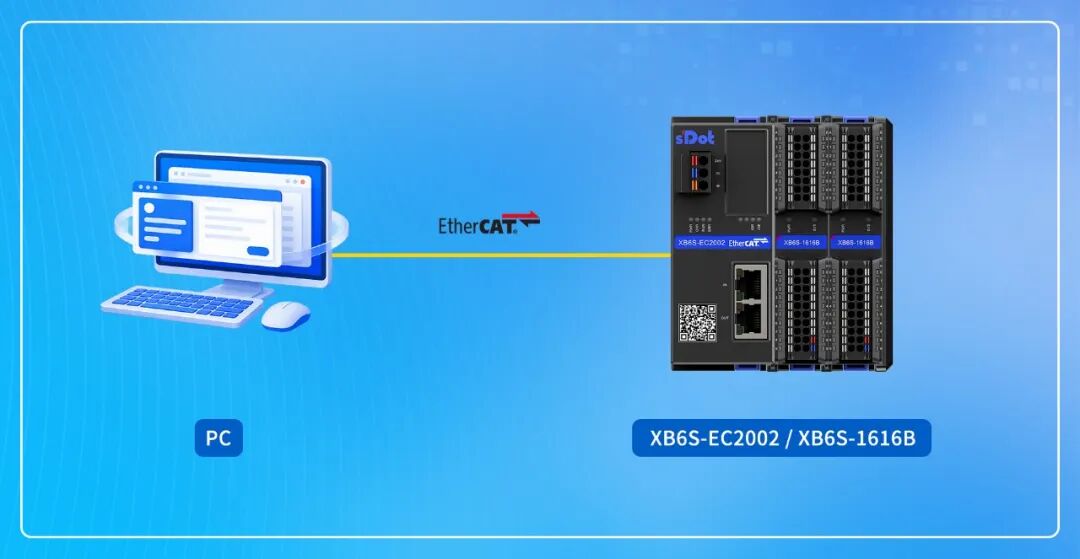
上位機器はヒルシャーCIFX 50-REボードをEtherCATマスタ局として使用し、EtherCATバスを介してXB6S-EC2002バスカプラおよびその下に接続されたXB6S-1616Bモジュールを接続し、テストネットワークを構成します。
SYCON.net上でのコンフィグレーション設定
1、XMLのインポート
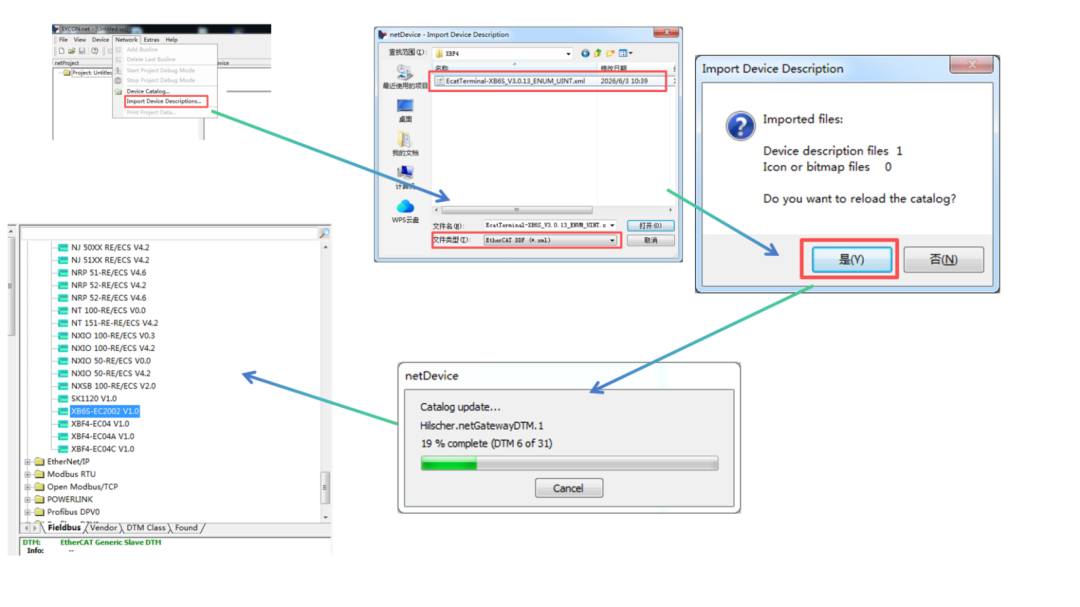
すなわち、スレーブ局のESIファイル(.xmlファイル)をDevice Catalogに追加します。メニューバーの【Network】→【Import Device Descriptions...】→.xmlファイルを選択→【開く】→【はい】をクリックすると、画面右側のDevice Catalogに読み込み済みのスレーブ局が表示されます。画面右側にDevice Catalogがない場合は、メニューバーの【Network】→【Device Catalog...】で開くことができます。
2、CIFXボードの追加
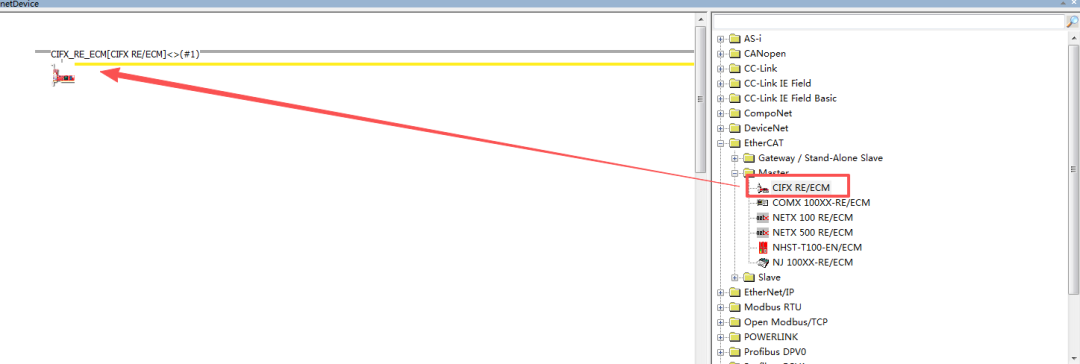
Device CatalogでEtherCAT→Master→CIFX RE/ECMを見つけ、マウスの左ボタンでCIFXを画面中央のグレーの線にドラッグします。
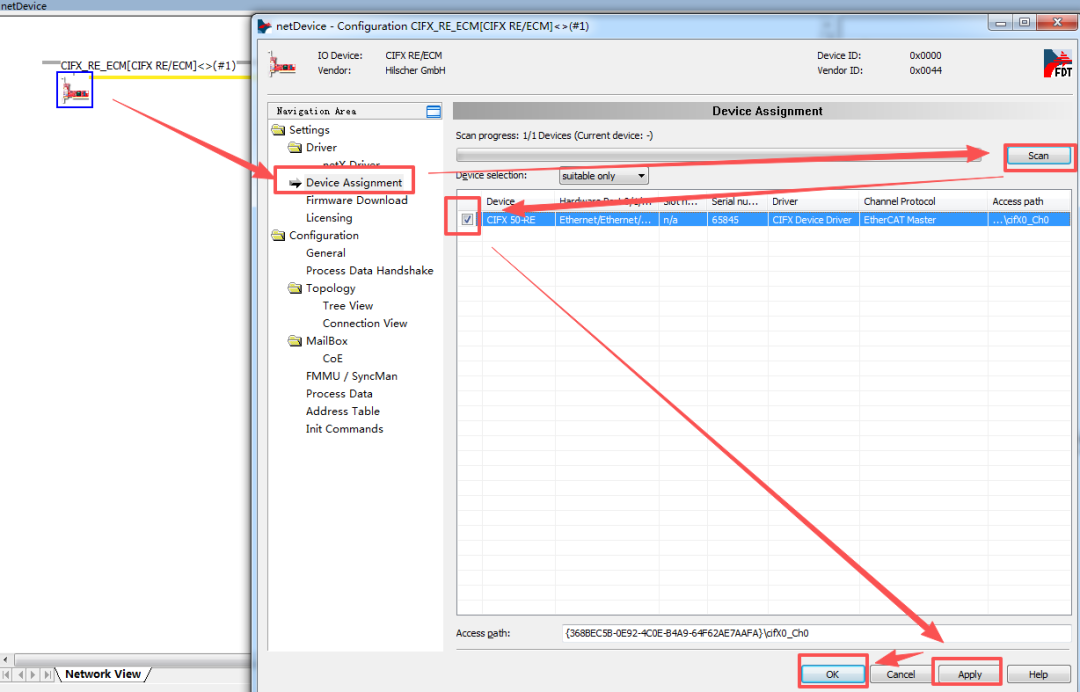
ドラッグして表示されたCIFXアイコンをダブルクリックするか、アイコン上で右クリック→【Configuration】で設定画面を開き、Device Assignment→【Scan】をクリックしてCIFX 50-REを見つけてチェックを入れ、最後に【Apply】→【OK】でウィンドウを閉じます。
3、スレーブ局のスキャン
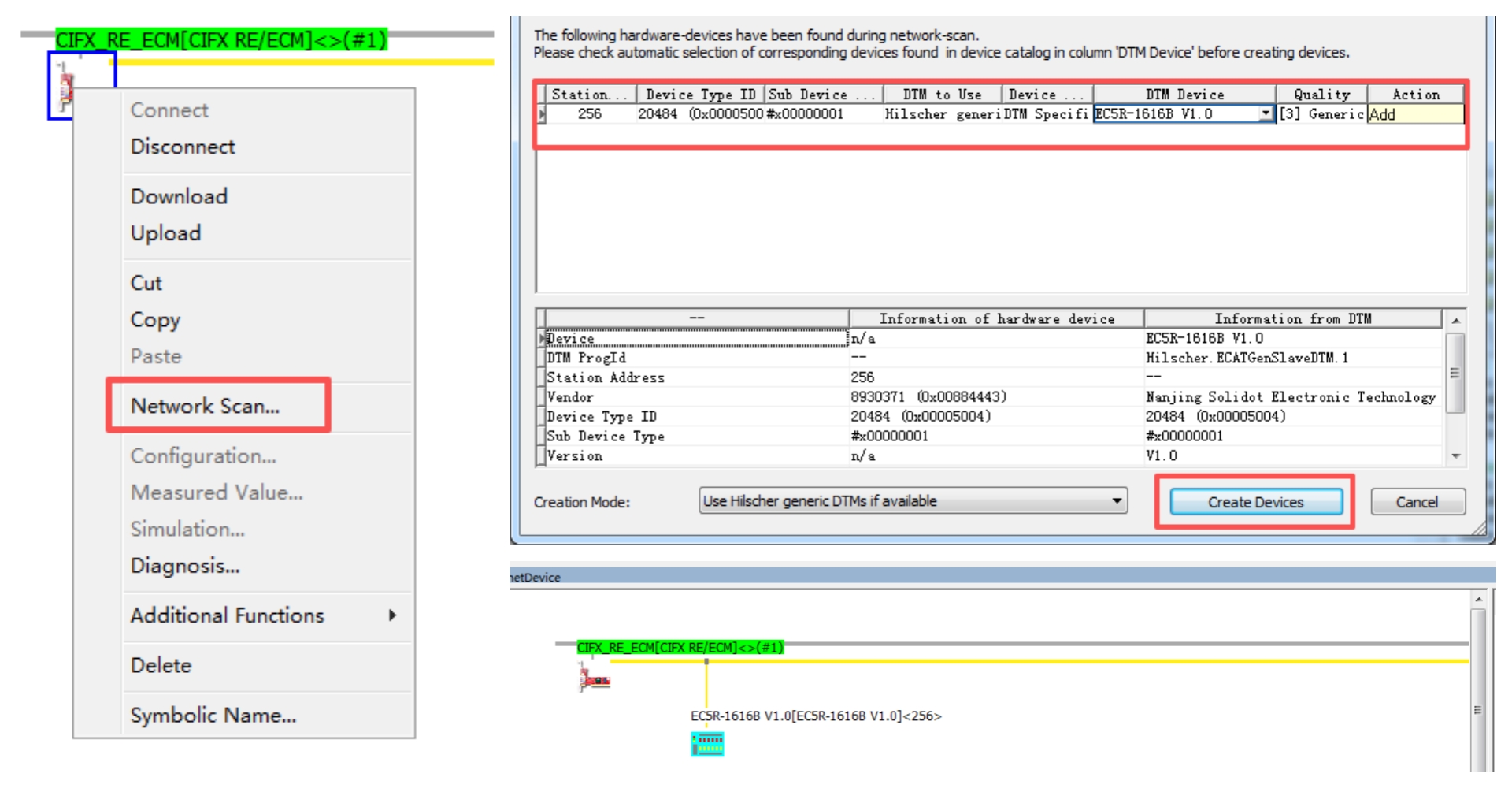
CIFXアイコン上で右クリック→【Network Scan】でスレーブ局をスキャンします。Network Scanの前に、スレーブ局に電源を投入し、LANケーブルでCIFXボードに接続しておく必要があります(表示灯に近い方のポートに接続します)。
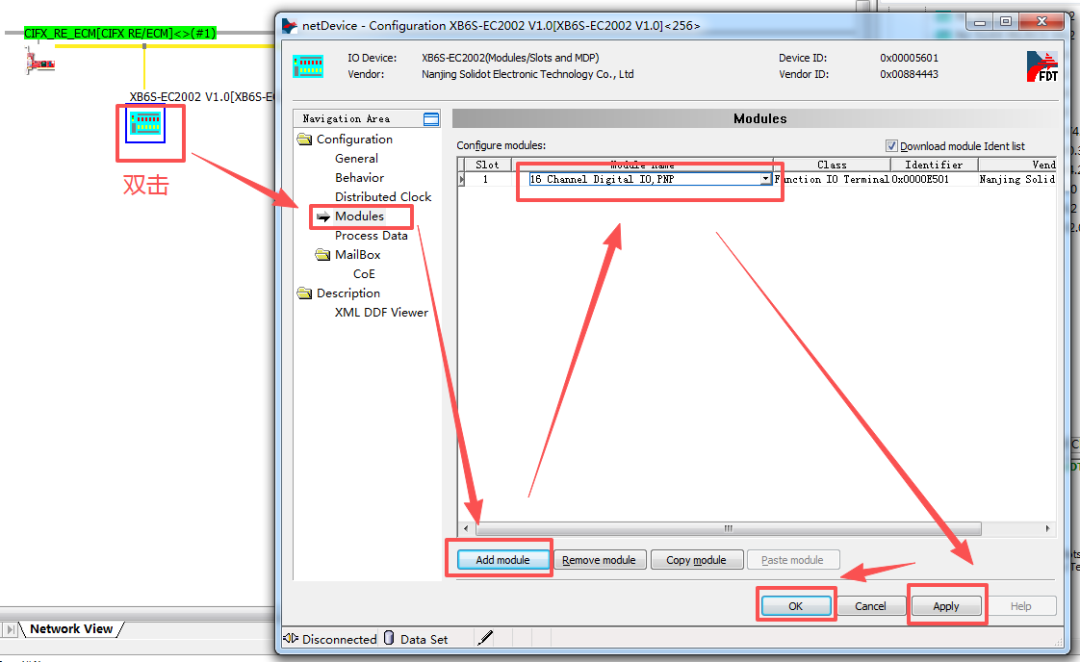
XB6Sバスカプラをダブルクリックし、実際に使用するモジュールを追加します。
4、マスタ局・スレーブ局のEtherCAT設定
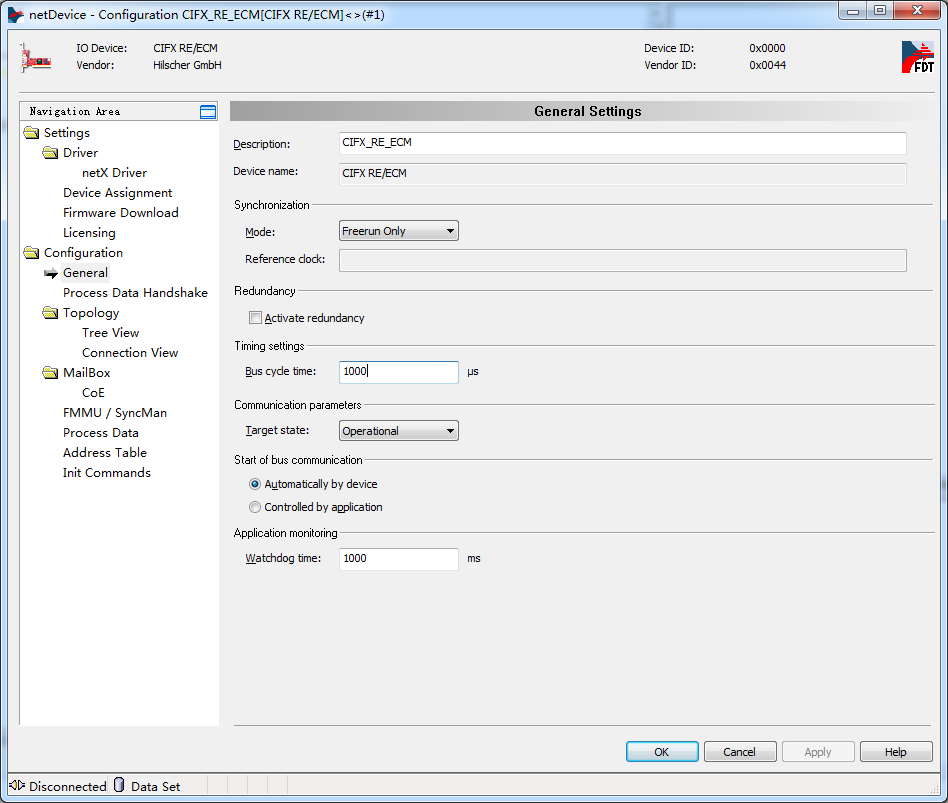
CIFXアイコン上で右クリック→【Disconnect】を選択し、CIFXアイコンをダブルクリックしてマスタ局の設定を開きます。ここではマスタ局のCycle time、初期化状態、同期モード、通信トリガ、ウォッチドッグなどを設定できます。
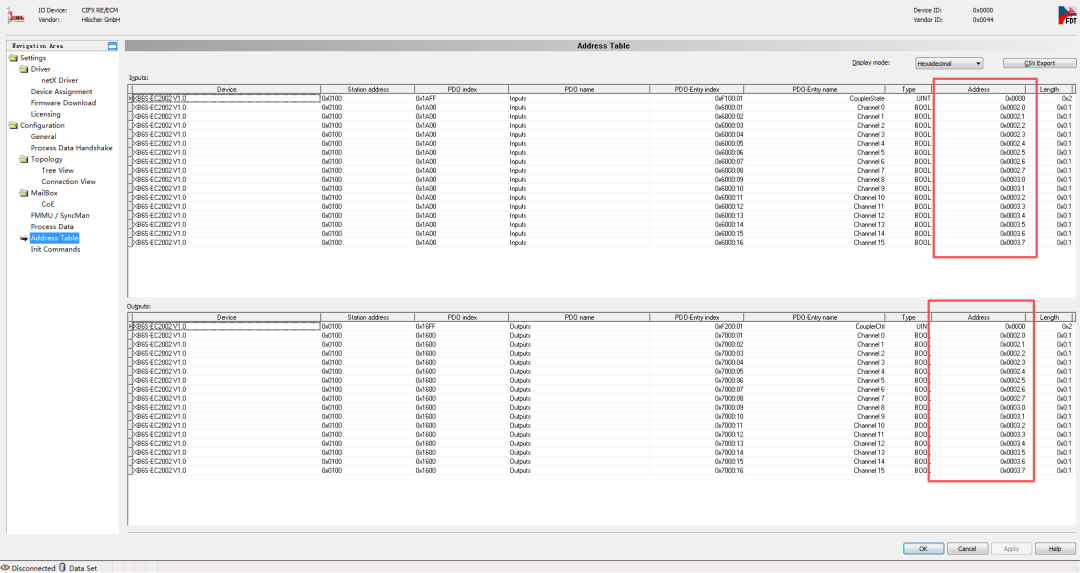
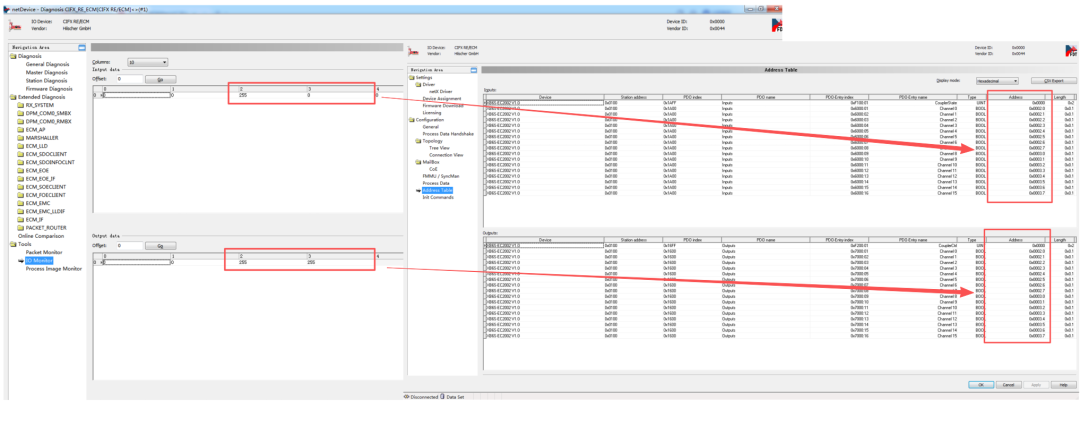
さらに、ネットワークトポロジも確認できます。Address TableはPI(Process Image、すなわちリアルタイム通信データ)通信用のアドレスであり、Address Tableはネットワーク内のすべてのスレーブ局のPIデータをトポロジの順序で並べたもので、各スレーブ局の各PIデータはAddress Table内で一意のAddressを持ちます。
5、設定のボードへのダウンロード
マスタ局・スレーブ局の設定が完了したら、CIFXアイコン上で右クリック→【Download】で設定情報をボードにダウンロードできます。または、先に右クリック→【Connect】、次に右クリック→【Download】でもよく、プロンプトが表示されたらそのままダウンロードを確認すれば、ダウンロード完了後に画面下部のOutput Windowsウィンドウにダウンロード完了が表示されます。
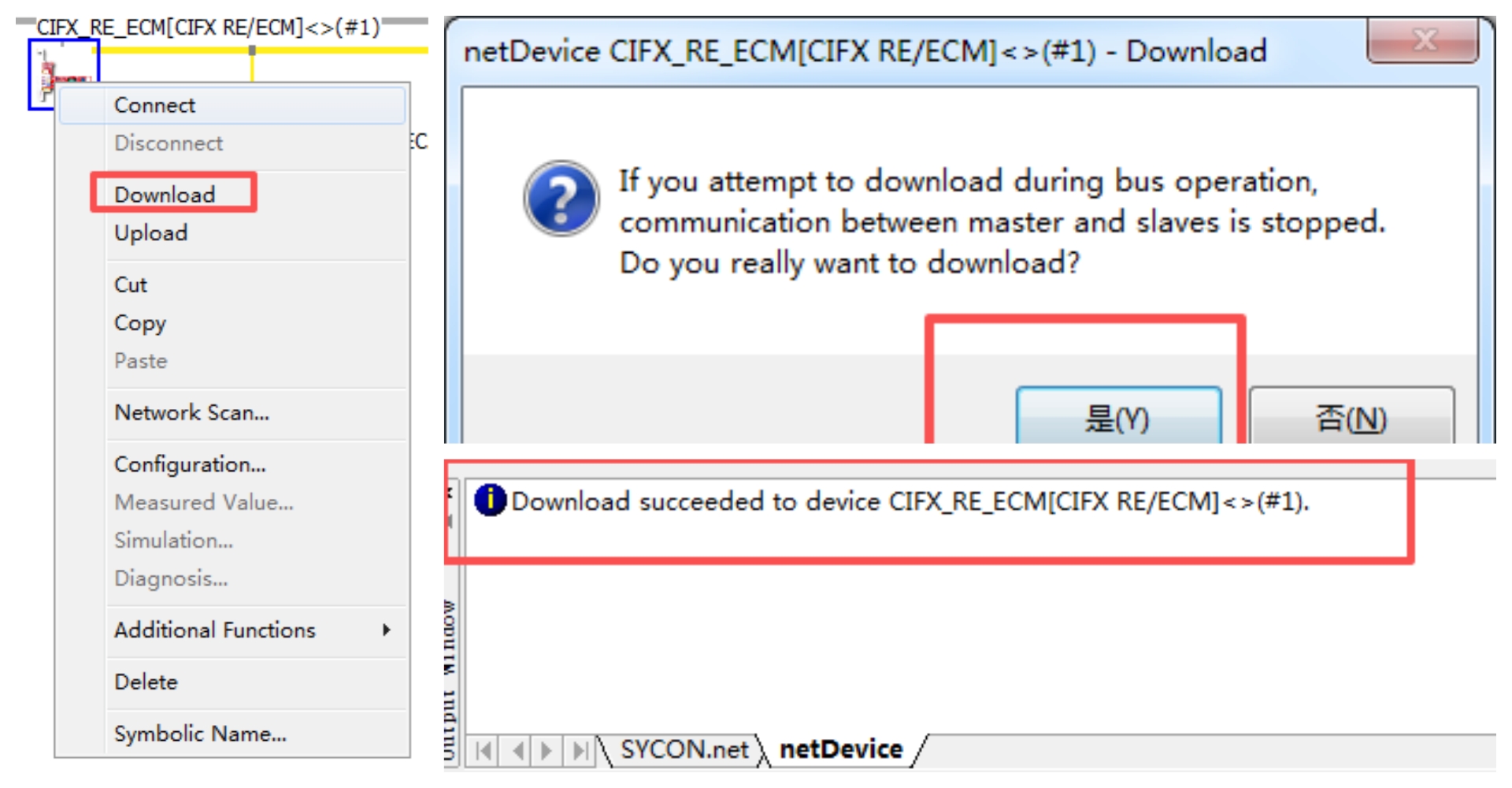
特に注意:ダウンロードのステップは省略できません。SYCON.net上の変更は、ボードにダウンロードして初めて実際に反映されます。
6、状態モニタ
設定のダウンロードが完了すると、ボードは設定に従って運転を開始します。このとき、CIFXアイコンを右クリック→【Connect】、さらにCIFXアイコンを右クリック→【Diagnosis...】でボードの運転状況をモニタできます。
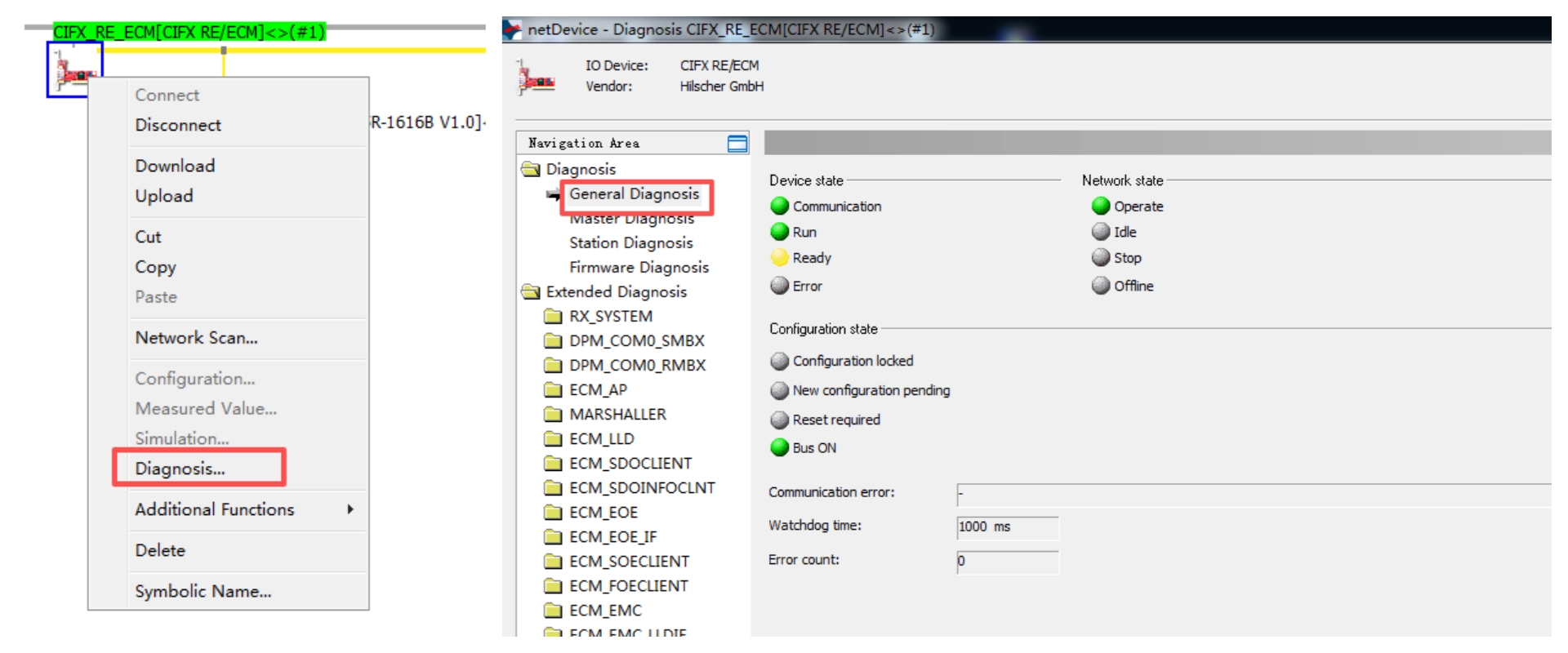
ボードの現在の状態はCommunication+Runであり、ボードが運転中でデータ交換が正常に行われていることがわかります。また、Network stateがOperateであることから、ネットワークがデータ交換を行っていることがわかります。Network stateがIdleの場合は、EtherCATネットワークがOP状態ではないことを示します。Station Diagnosisをクリックすると、スレーブ局が切断されているかどうかを確認できます。

7、データ交換テスト
ボードが運転を開始した後、【Diagnosis】→【Tools】→【IO Monitor】に進むと、同様に上下2つの部分が表示されます。上部分はInput data、すなわちマスタ局がスレーブ局から読み出すデータです。下部分はOutput data、すなわちマスタ局がスレーブ局に書き込むデータです。
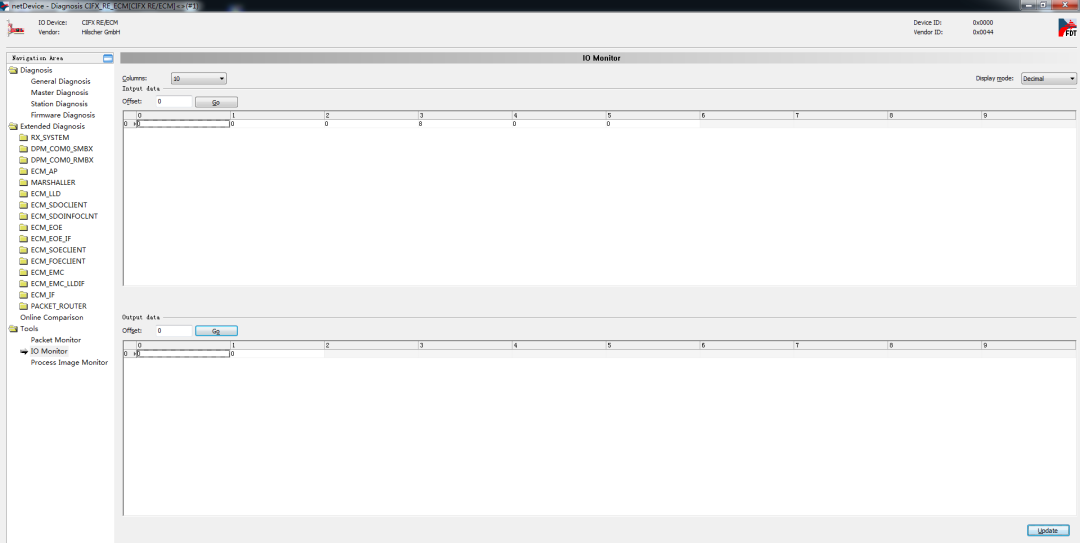
XB6S-1616Bは16チャネルDI+16チャネルDOであり、最初の8つのDIと最初の8つのDOが接続されているため、ボードが最初の8つのDOを1にセットすると、最初の8つのDIも1の信号を収集します。IO MonitorのOutput dataの3番目と4番目のバイトに255、すなわち0xFFを入力し、【Update】をクリックすると、Inputの3番目のバイトも255に更新されることがわかります。これは、値255がボードのマスタ局からモジュールに書き込まれ、モジュールの値もボードに返送され、I/Oモジュールに対応するI/O点も点灯したことを示します。
以上が、ヒルシャーマンCIFX 50-REボードでSYCON.net上にXB6S-EC2002をコンフィグレーションする完全な流れです。3つのポイントを押さえれば安定した通信が可能です。1つ目は、スレーブ局を先に電源投入し、LANケーブルをCIFXボードの表示灯に近いポートに接続すること。2つ目は、カプラをスキャンした後、カプラをダブルクリックして実際に使用するモジュールを追加すること。3つ目は、SYCON.net上の変更は必ずボードにダウンロードして初めて反映されることです。