ナレッジ
ナレッジ

C3バルブマニホールドはTIA Portalで分散型バスカプラとの通信構成をどう完了するか
本文速覧
1.デモ製品
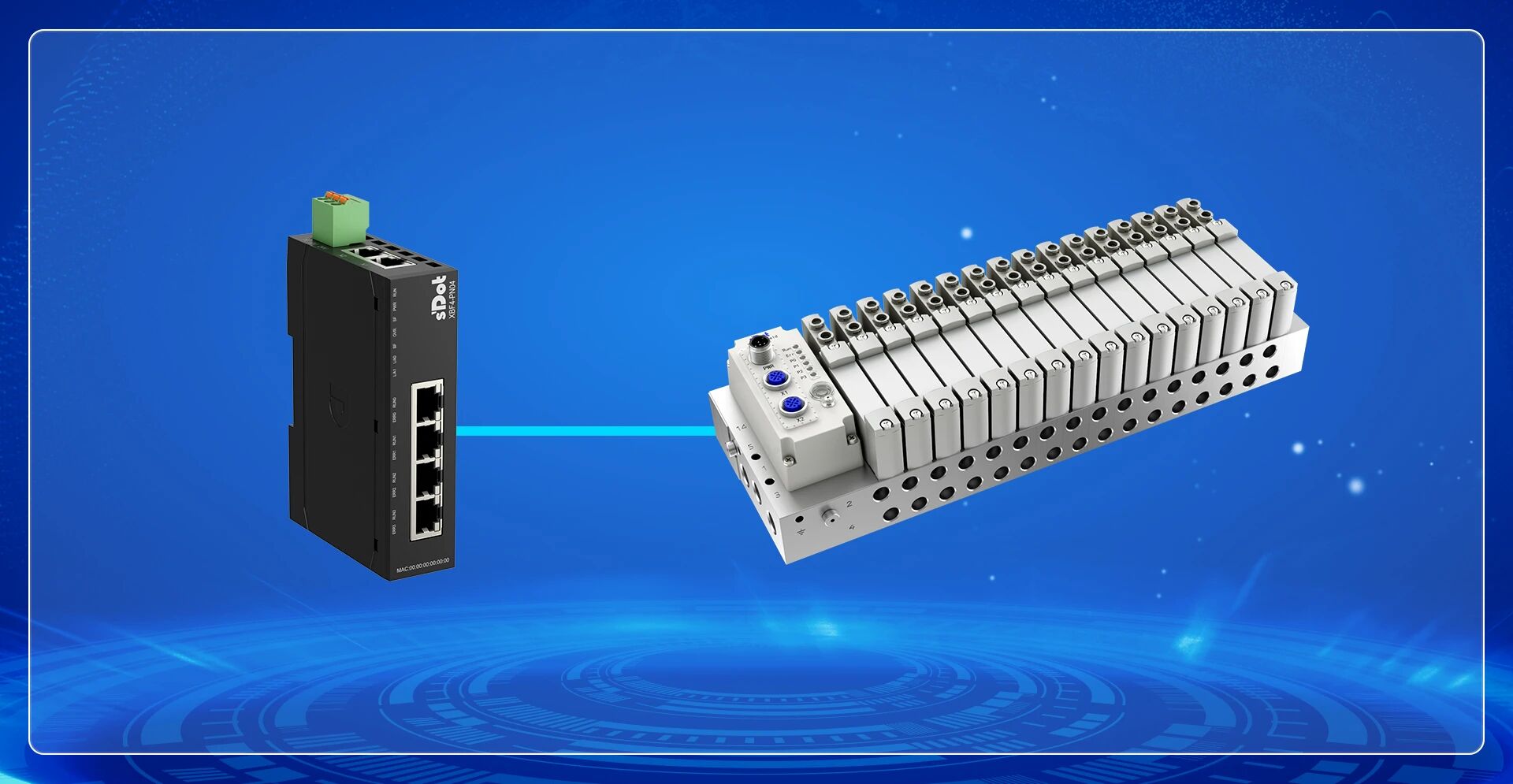
C3バルブマニホールド+XBF4-PN04
2.通信プロトコル
PROFINET
3.コンフィグレーションツール
シーメンスTIA Portal
4.コンフィグレーション手順
GSDファイルの取付→トポロジ構成→デバイス名割り当て→ハードウェア構成のダウンロード→I/Oマッピング
5.コンフィグレーション結果
バルブマニホールドの電磁弁は、TIA Portalのモニタ表を通じて対応するアドレスを出力し、正常な制御を実現できます
実点科技のC3バルブマニホールドは、TIA Portalにおいて分散型バスカプラとの通信構成をどのように完了させるのでしょうか。この構成では、GSDファイルの取付、トポロジ構成、デバイス名割り当て、ハードウェア構成のダウンロード、I/Oマッピングという5つの工程を順に行う必要があります。本文では、C3バルブマニホールド(8位、局番号ディップスイッチ1)と分散型バスカプラXBF4-PN04を例に、実際の操作順序に沿って操作方法を説明します。
一、GSDファイルの取付
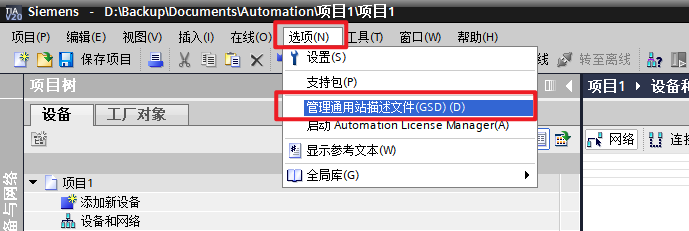
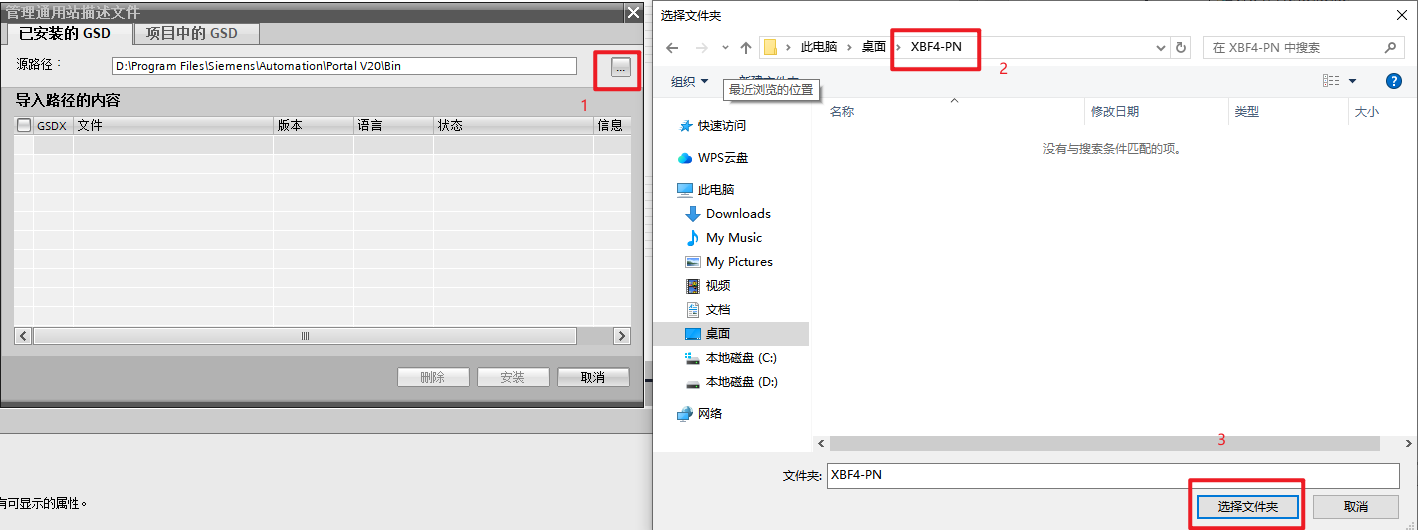
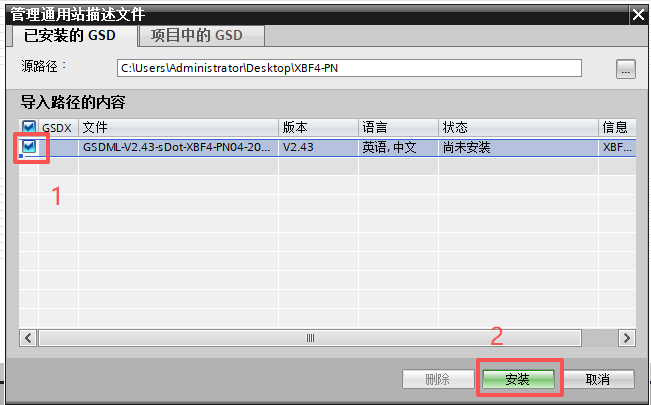
TIA Portalのメニューバーで「オプション」をクリックし、「通用站描述文件(GSD)管理」をダブルクリックして、GSDファイル管理画面に入ります。パス選択ボタン「...」をクリックし、GSDファイルを保存しているフォルダを選択した後、取付が必要なGSDファイルにチェックを入れて「取付」をクリックすると、ファイルのインポートが完了します。
二、トポロジ構成
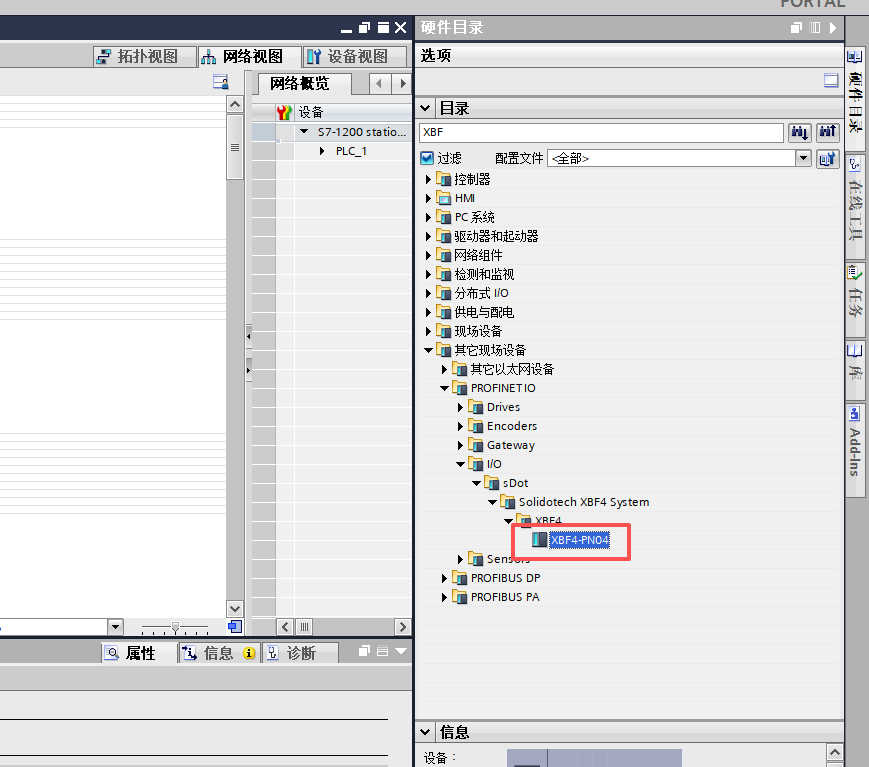
TIA Portalのハードウェアカタログで、分散型リモートI/OバスカプラXBF4-PN04に対応するデバイスユニットを探し、ダブルクリックしてラックに追加します。
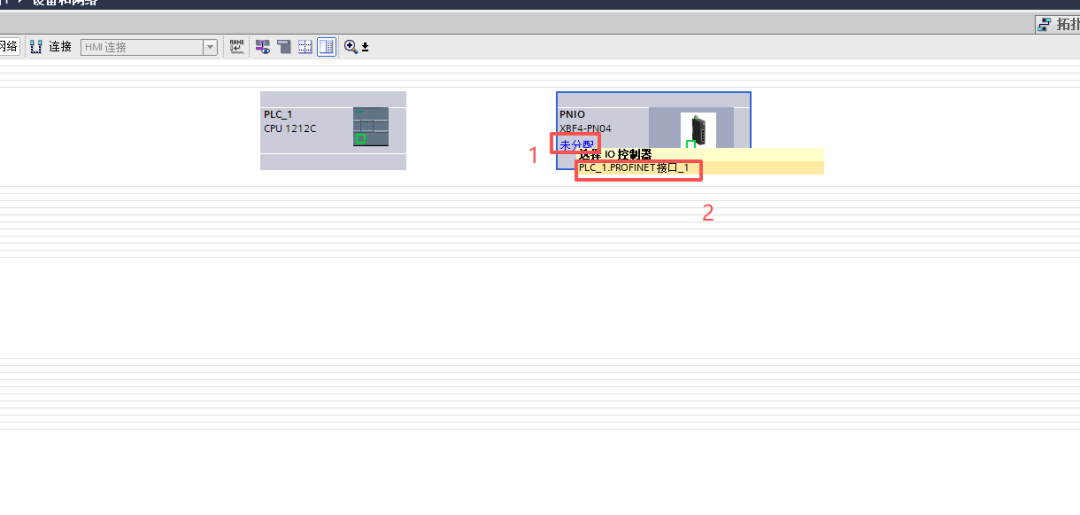
「未割付け」をクリックし、当該デバイスユニットを対応するI/Oコントローラに割り当てます。
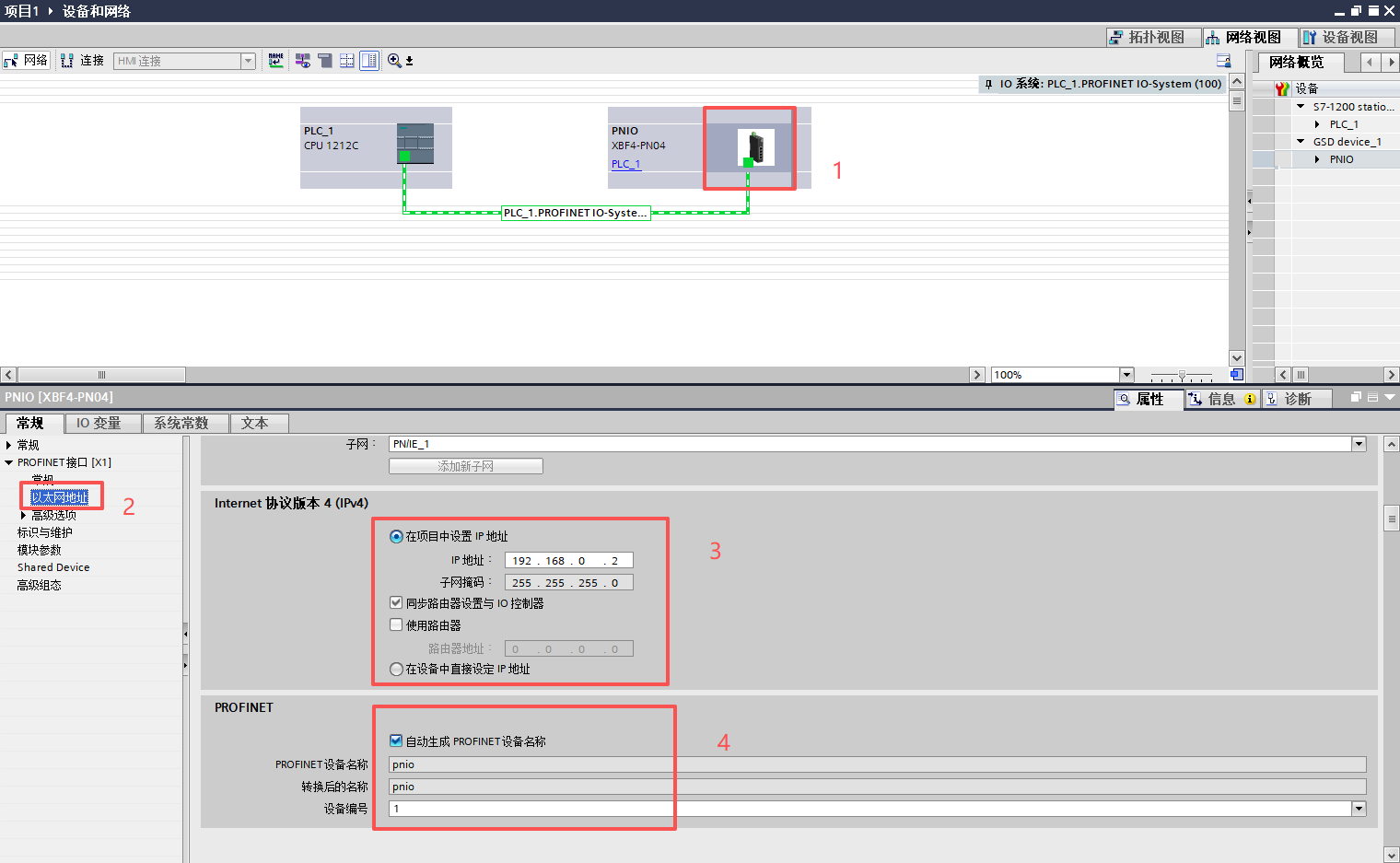
追加済みのユニットをクリックし、プロパティパネルでイーサネットアドレスを見つけ、実際のネットワーク計画に従ってIPアドレスおよびデバイス名を変更します。
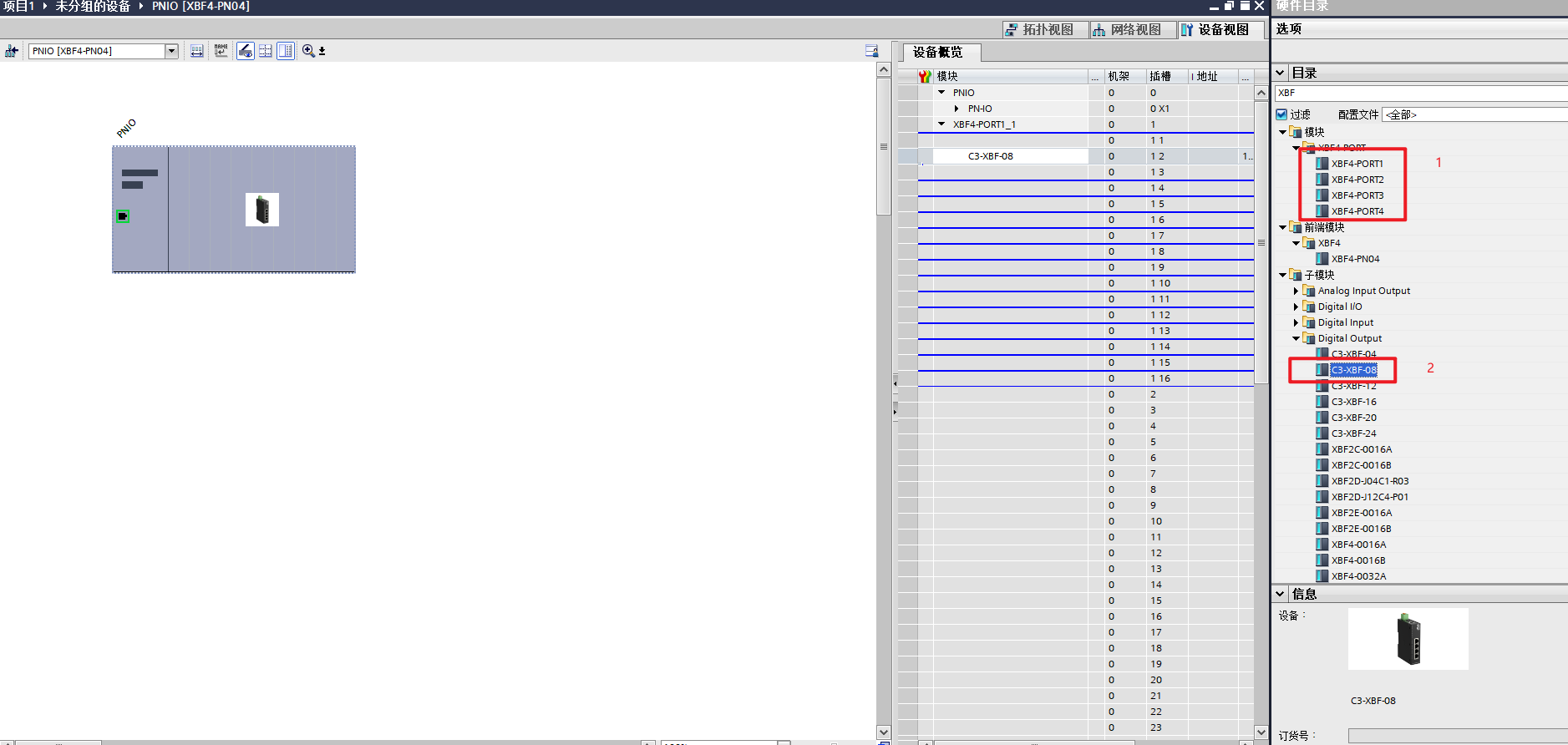
ユニットをダブルクリックして詳細コンフィグレーション画面に入ります。XBF4-PN04には合計4つのネットワークポートがあり、実機のケーブルが接続されているポートに応じて、まず対応するPORTを追加します(本例ではケーブルが1番目のポートに接続されているため、先にPORT1を追加)。その後、PORT1の下に、実機の型番および局番号ディップスイッチの順序に従って、バルブマニホールドのサブユニットを順次追加します(本例では8位バルブマニホールド、局番号ディップスイッチ1)。
三、デバイス名割り当て
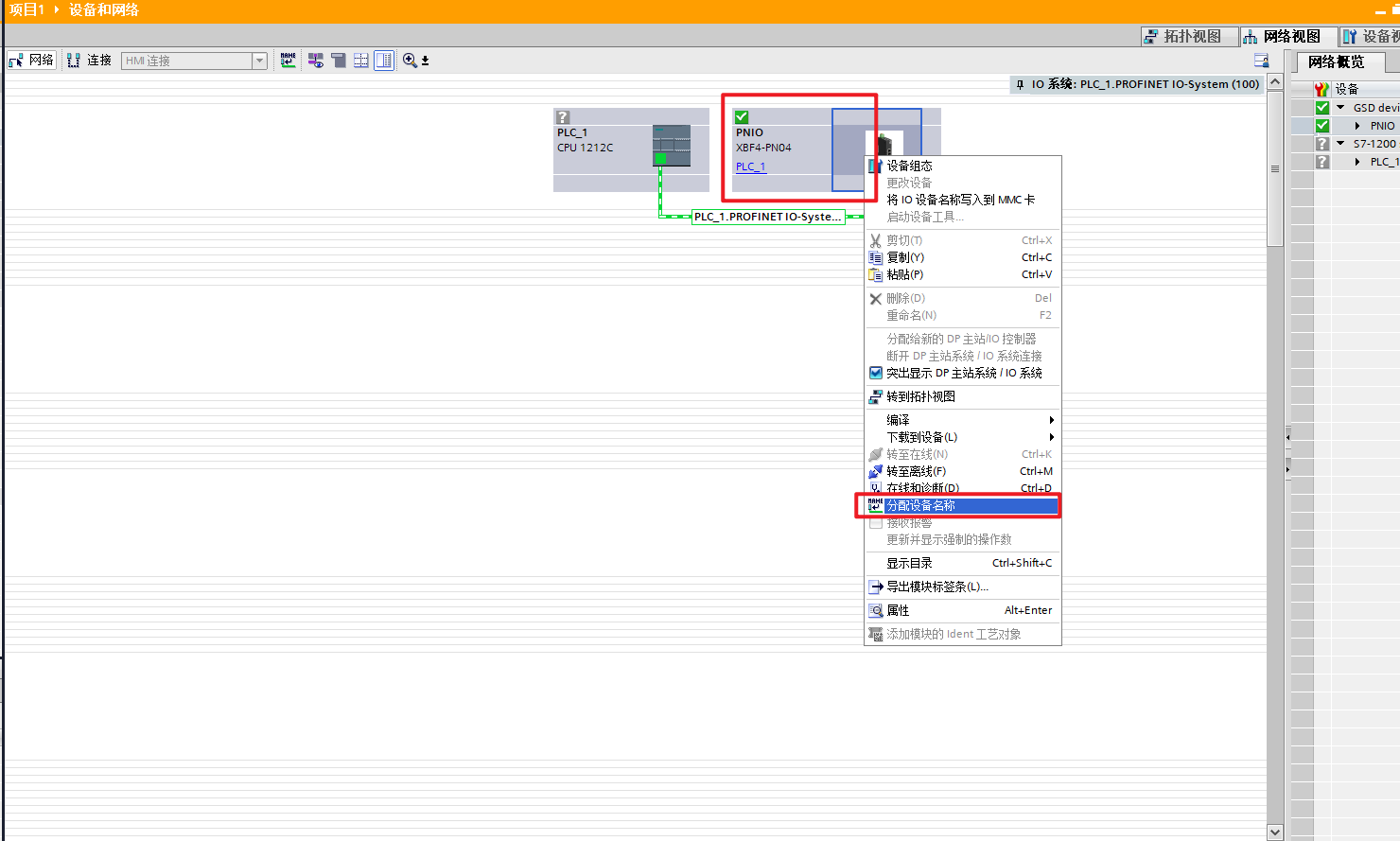
TIA Portalをオンライン状態に切り替え、追加済みのバスカプラユニットXBF4-PN04を右クリックし、「デバイス名割り当て」を選択して、指示に従いデバイス名のオンライン書き込みを完了します。
4. ハードウェアコンフィグレーションのダウンロード
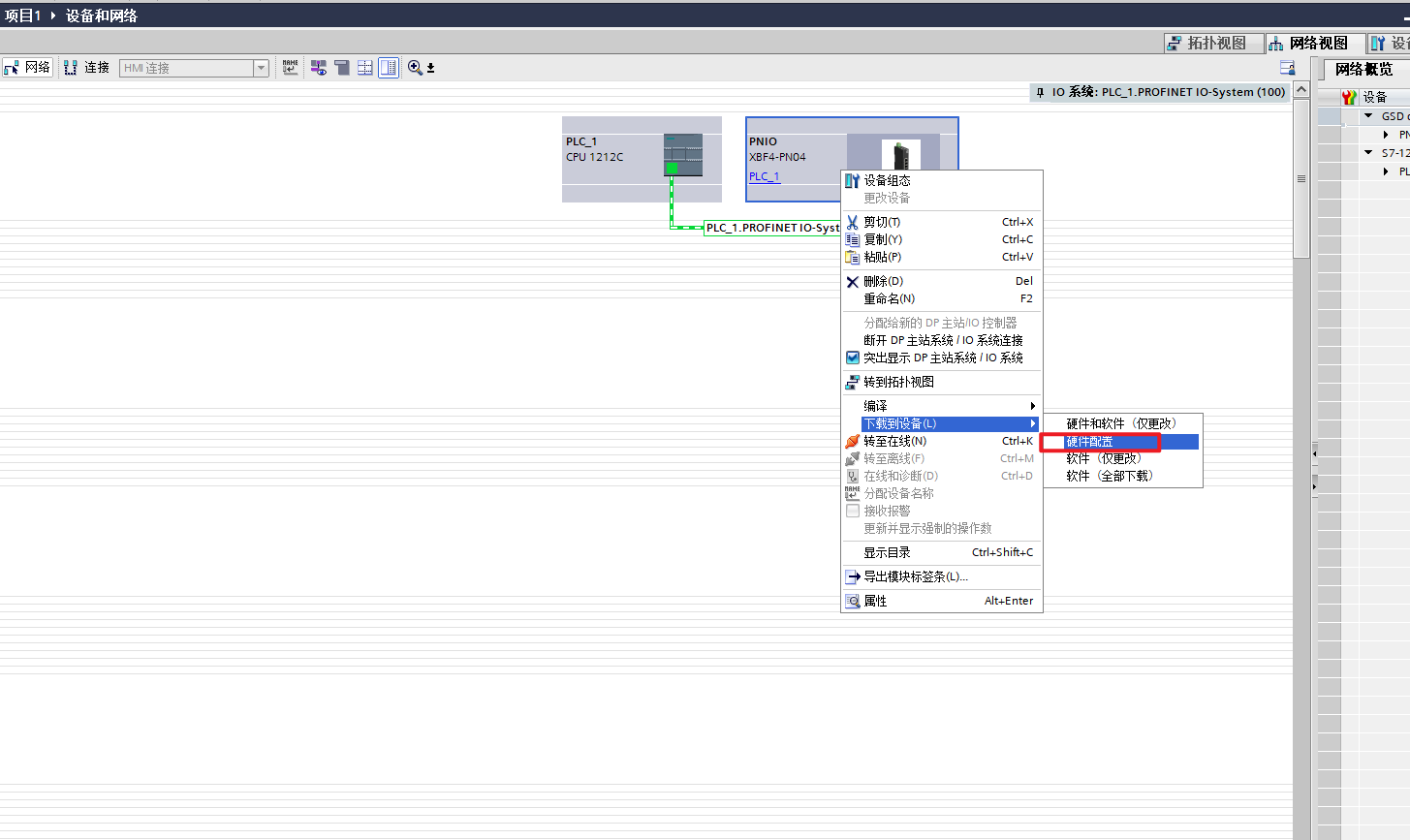
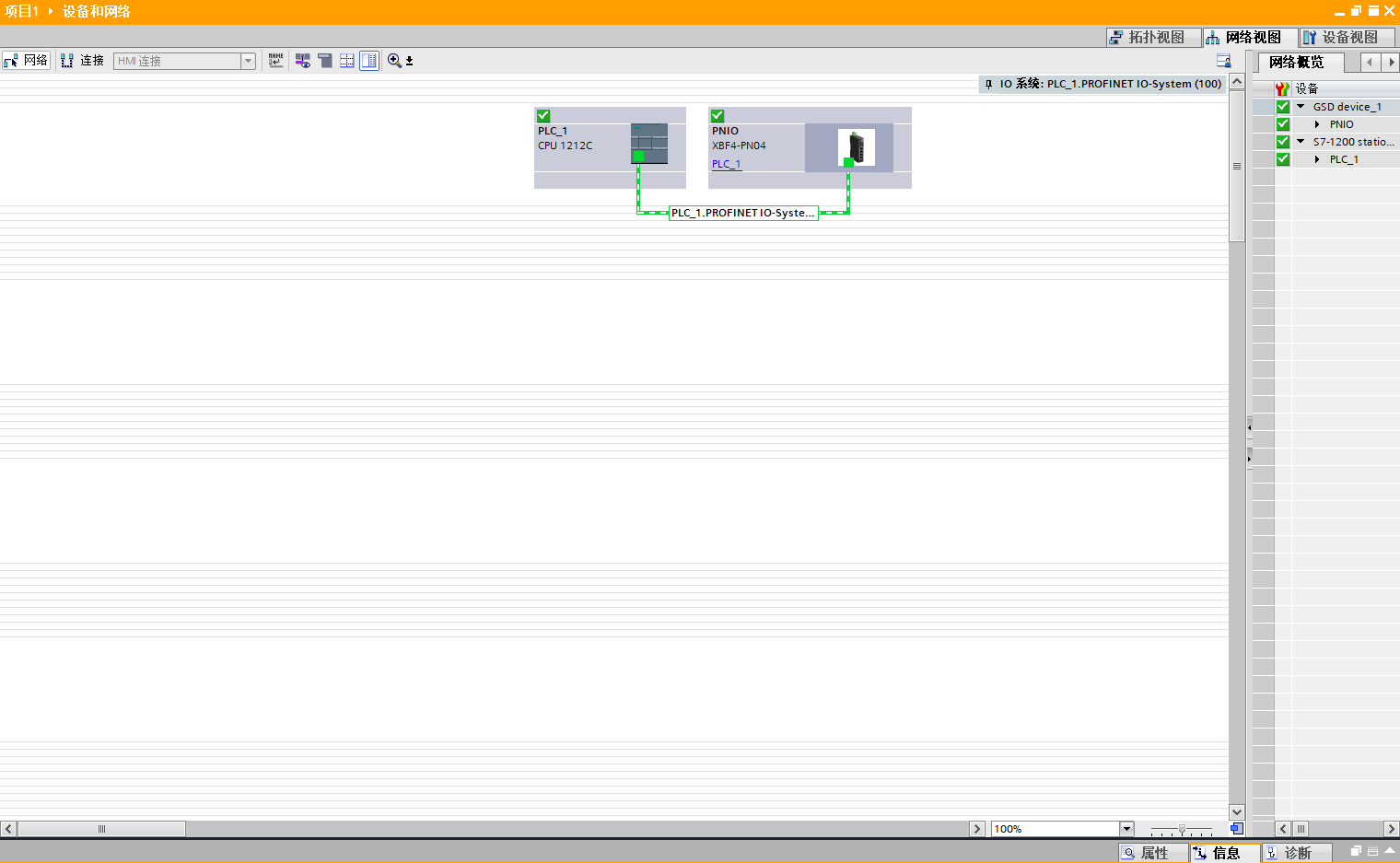
TIA Portalをオフライン状態に切り替え、ユニットを右クリックして「ハードウェアコンフィグレーションのダウンロード」を選択し、ダウンロードを完了します。ダウンロード完了後、PLCをオンライン状態に切り替え、バスカプラユニットXBF4-PN04の通信状態が正常であることを確認すれば、PROFINET接続が確立されたことを意味します。
5. I/Oマッピングと出力テスト
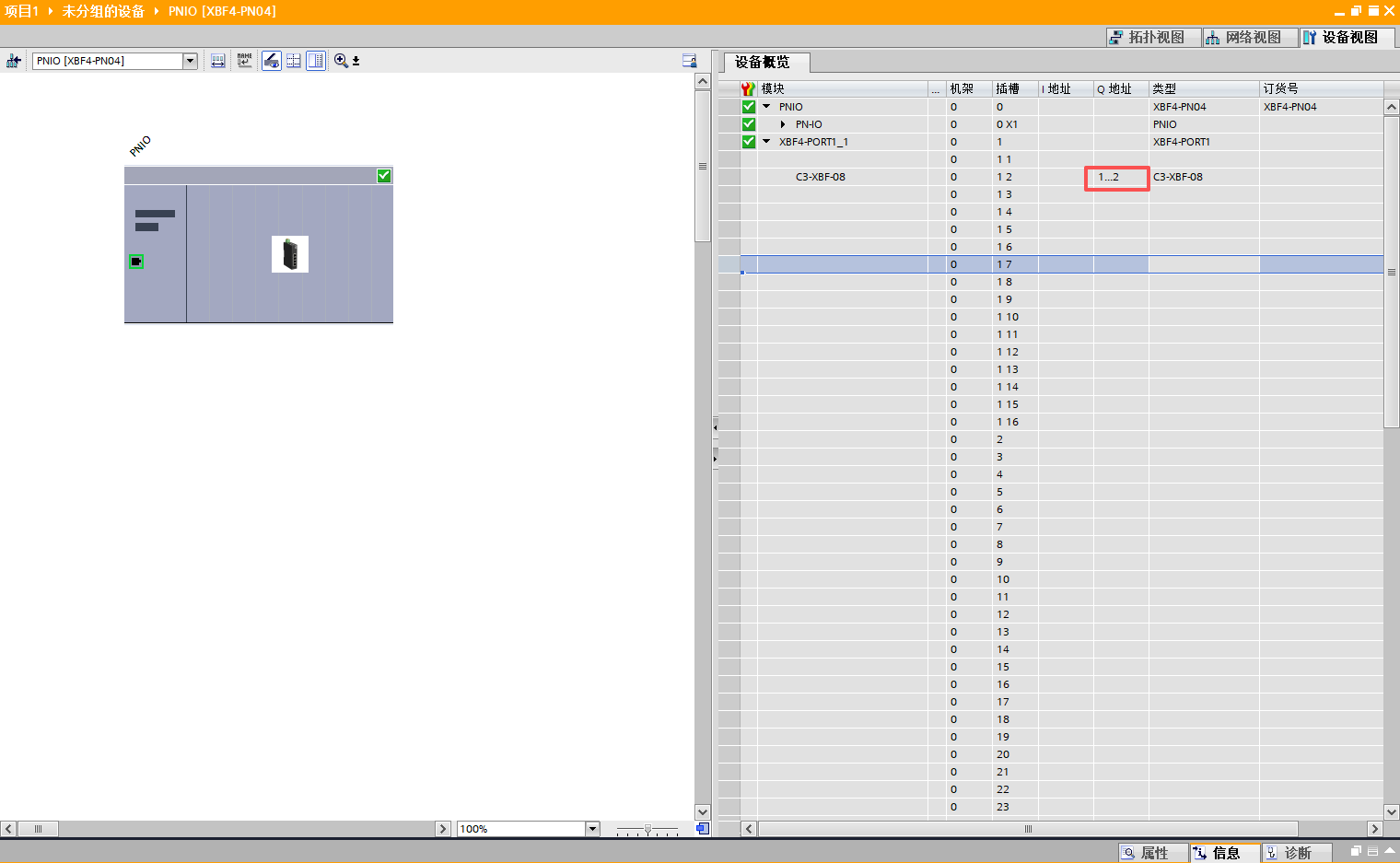
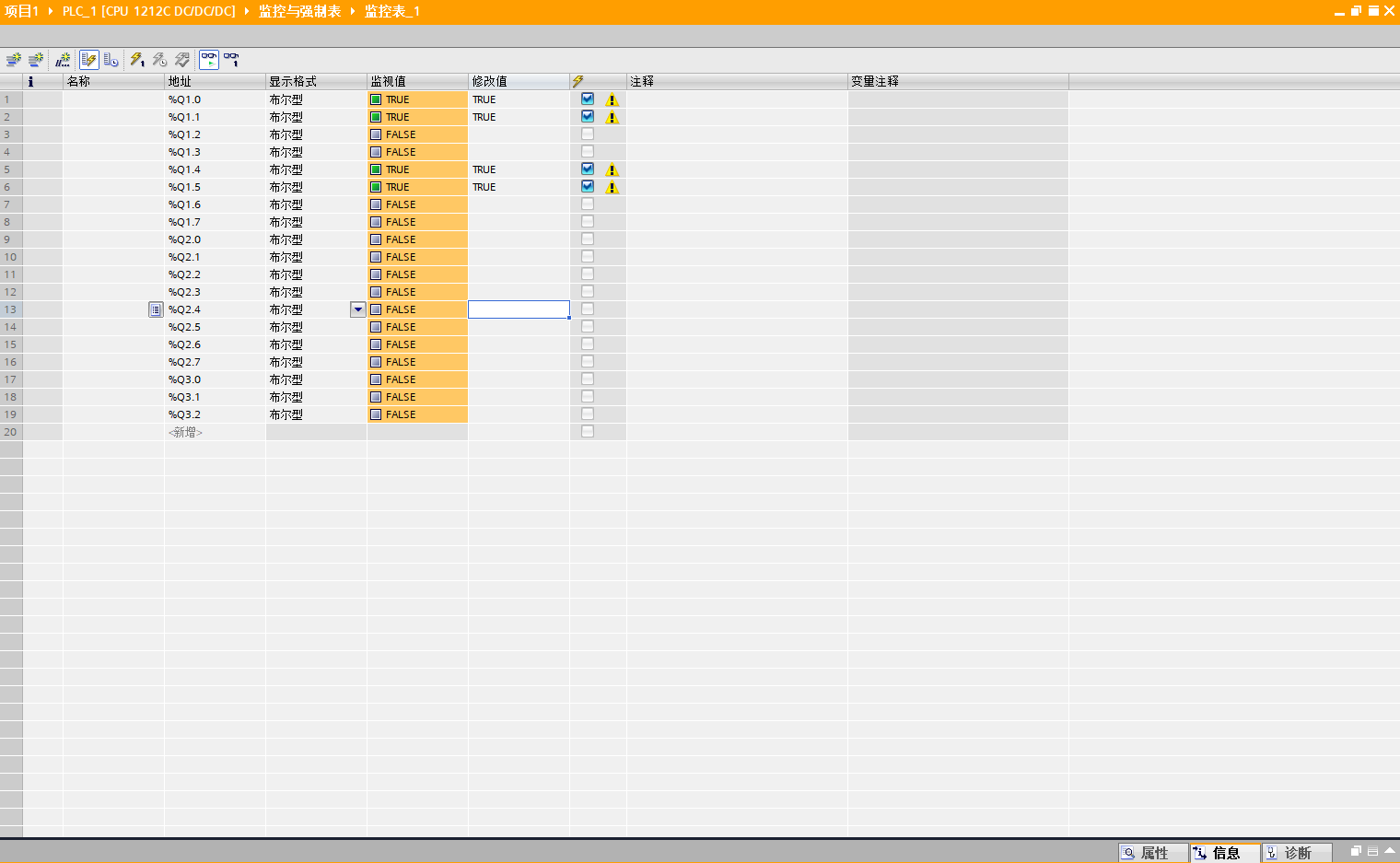
ユニットのコンフィグレーション画面でI/Oアドレスの割り当てを確認し、記録します。TIA Portalのモニタ表で対応する出力アドレスを入力し値を設定すると(本例のアドレスは下図のとおりです)、バルブマニホールド上の電磁弁が正常に動作し、通信構成の結果を検証できます。
6. 特記事項
I/Oアドレスはユニット構成の「デバイス概要」で確認できます。アドレス範囲を調整する必要がある場合は、ここで開始アドレスを手動で変更できます。