ナレッジ
ナレッジ

Sysmac Studio で 4 ポート分岐ユニットのコンフィグレーションを完了した後、X4 ポートデバイスはどのように追加すればよいですか
本記事の概要
1. 対象製品
SW4-ECP04A(金属筐体)/ SW4-ECP04(樹脂筐体)
2. コンフィグレーションツール
オムロン Sysmac Studio
3. 主要な課題
X4ポートはコンフィグレーション画面上の位置が分かりにくく、ユーザはこのポートへのデバイスの追加方法が分からない
4. 重要な結論
デバイス追加時にダブルクリックすると、コンフィグレーションのポップアップ画面下端がX4ポートの入口となっており、X4ボタンをクリックすれば追加が完了します
5. 背景・原因
X4ポートは分岐ユニットのトポロジ構造における真下の接続位置に対応しているため、画面上では下端に表示されます
オムロンSysmac Studioで実点科技の4ポートEtherCAT分岐ユニット(SW4-ECP04A/金属筐体またはSW4-ECP04/樹脂筐体)のコンフィグレーションファイルをインポートし、コンフィグレーションを完了した後、X4ポートのデバイスはどのように追加すればよいでしょうか。また、このポートは画面上でどのように表示されるのでしょうか。
これは1入力3出力(OUT1~OUT3)の通常の追加方法を使用するユーザが混乱しやすい問題です。コンフィグレーション画面ではX4ポートは独立したOUTラベルとして表示されず、分岐ユニットノードの真下の位置に配置されています。本記事ではXB6SシリーズEtherCAT カプラXB6S-EC2002を例に、X4ポートの表示ルールと追加操作について説明します。

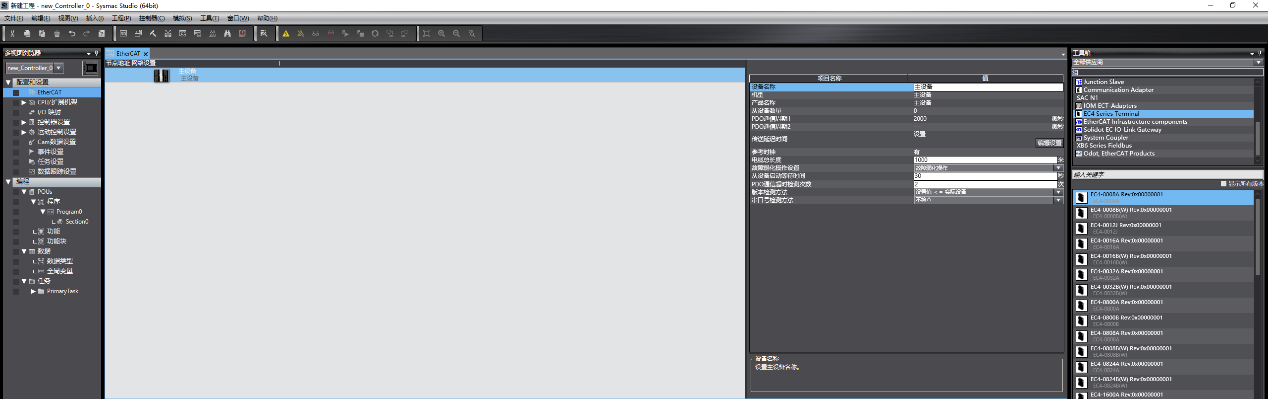
一、新規プロジェクト作成
オムロンSysmac Studioで新規プロジェクトを作成し、実際のハードウェアに応じてPLC型式およびファームウェアバージョンを設定します。
二、ツールボックスで4ポート分岐ユニットを見つけて追加する
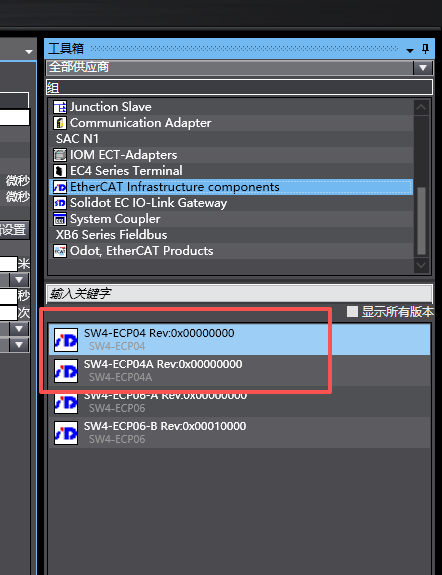
Sysmac Studioのツールボックスで、対応する型式の4ポート分岐ユニットを見つけます。
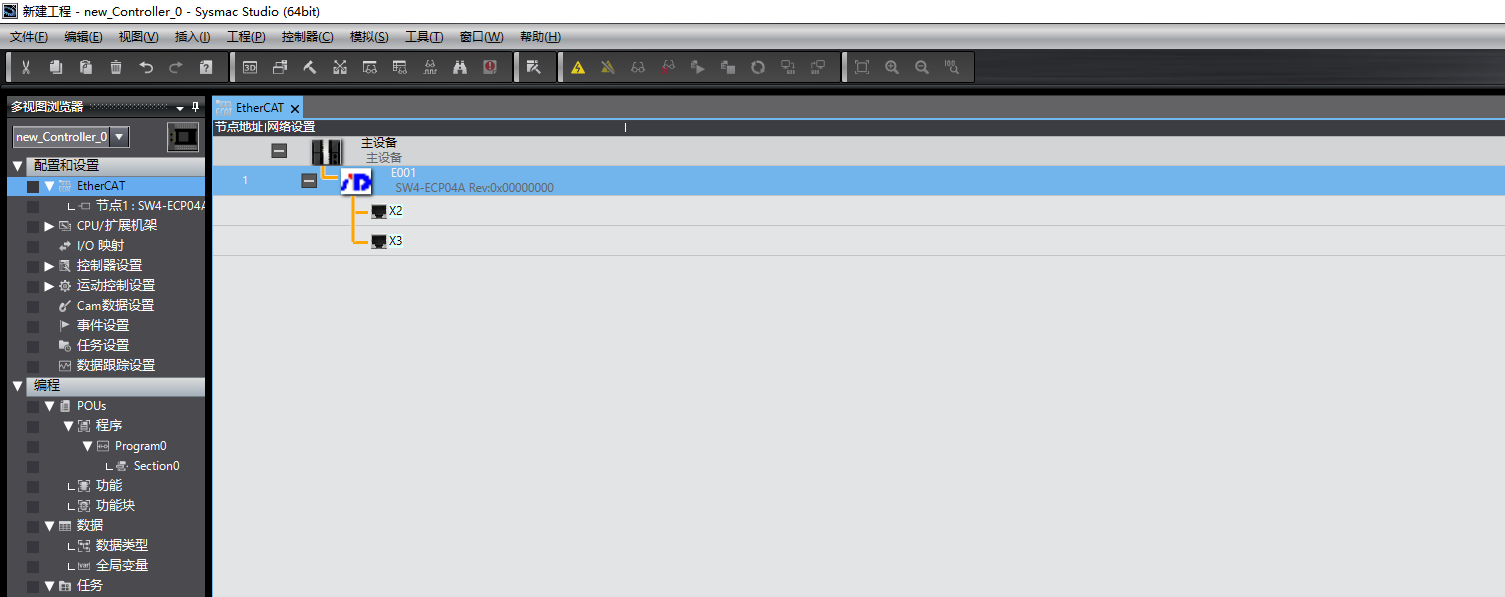
分岐ユニットをダブルクリックするか、マスタ機器ノードの下にドラッグ&ドロップすることで、分岐ユニットをコンフィグレーションに追加できます。
注意:実点科技の4ポート分岐ユニットには金属筐体のSW4-ECP04Aと樹脂筐体のSW4-ECP04の2種類の型式があります。コンフィグレーション時は実際に使用するハードウェアの型式と一致させる必要があります。型式の選択を誤ると、コンフィグレーションと実機が一致しなくなりますので、型式名を確認してから追加してください。
三、分岐ユニットの下にECデバイスを追加する(OUT1~OUT3)
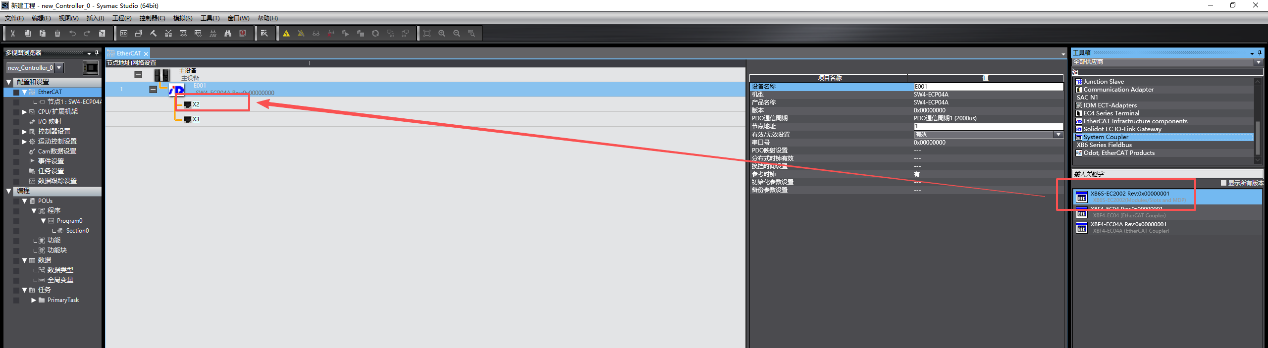
EC デバイス(本例では XB6S シリーズ EtherCAT カプラXB6S-EC2002を例とします)を分岐ユニットに対応する OUT ポートのノード下にドラッグ&ドロップする、または対応する OUT ポートを右クリックして「デバイス追加」を選択することで、デバイスを OUT1~OUT3 ポートに追加できます。
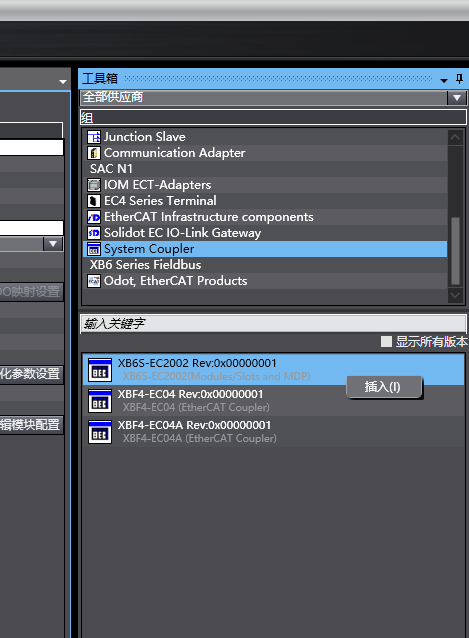
四、X4ポートの表示位置と追加方法
X4ポートは、コンフィグレーション画面上では独立した OUT ラベルとして表示されません。対象の EC デバイスをダブルクリックして追加ダイアログを開くと、ダイアログ下部の領域が X4 ポートに対応します。「X4」ボタンをクリックすると、デバイスが X4 ポート下に追加されます。

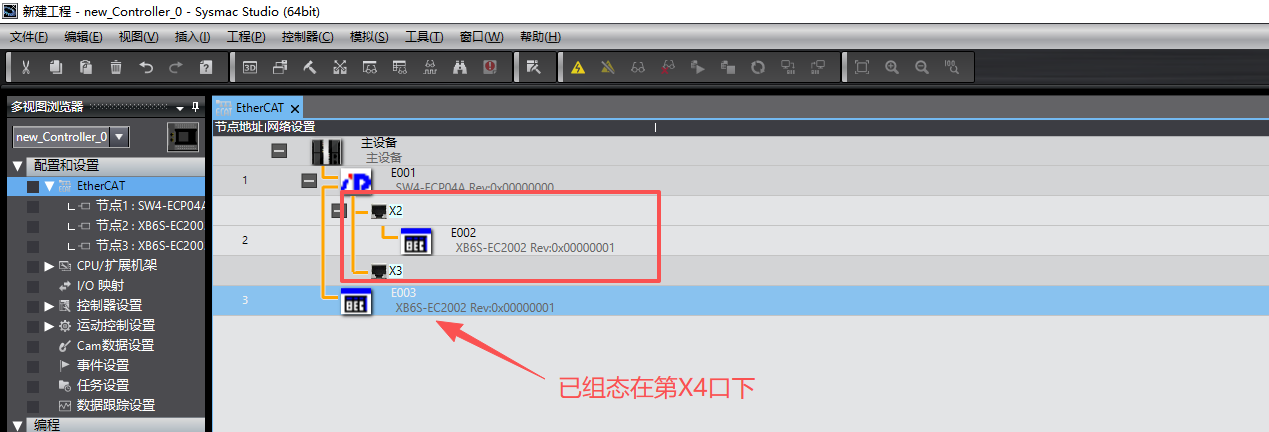
X4 ポートがダイアログの下部に配置されているのは、トポロジ構造上、X4 が分岐ユニットノードの直下に接続される位置に対応しているためです。これは OUT1~OUT3 が側面から引き出されるトポロジ位置とは異なり、画面レイアウトは実機のトポロジと一致しています。
ヒント:追加が完了したら、コンフィグレーションツリーで分岐ユニットノードを展開し、該当の EC デバイスが X4 ポートの項目下に表示されていることを確認することで、コンフィグレーション結果が正しいことを検証できます。